I contenuti multimediali sincronizzati sul mio iPhone non scompaiono anche dopo aver disattivato la sincronizzazione ed eliminato ciò che potevo. La musica e i video continuano a comparire nello spazio di archiviazione e in alcune app, e non sono sicuro di cos’altro provare. Ho bisogno di aiuto per capire come rimuovere completamente i contenuti multimediali sincronizzati dal mio iPhone senza perdere nulla di importante.
Dopo iOS 17, ho notato che “Media sincronizzati” compariva come una specie di enorme blocco misterioso nella memoria dell’iPhone. È uno di quei cambiamenti di Apple in cui l’etichetta è diventata più chiara per loro e peggiore per tutti gli altri. Ecco cosa ho scoperto dopo averci avuto a che fare.
Cosa significa “Media sincronizzati” su iPhone
Si tratta di contenuti che hai copiato sull’iPhone da un computer con un cavo, usando Finder su Mac o iTunes su Windows. Musica, foto, libri, cose del genere.
Prima di iOS 17, quei file di solito finivano sotto l’app corrispondente. La musica risultava nella memoria di Musica. I libri restavano sotto Libri. Poi Apple ha separato i contenuti sincronizzati in una propria voce di archiviazione, quindi ora i file trasferiti manualmente spesso finiscono invece sotto “Media sincronizzati”.
I download dell’App Store sono separati. Se hai scaricato un brano o un’app direttamente sul telefono, non verrà spostato in questa sezione. Questa categoria è soprattutto per i contenuti trasferiti da un computer.
Puoi rimuoverli in sicurezza se i file originali sono ancora sul tuo Mac o PC. C’è però un dettaglio: non li rimuovi solo dall’iPhone. Dato che quei file sono arrivati lì tramite una sincronizzazione con computer, di solito devi usare un computer anche per toglierli. Ho provato a cercare un semplice pulsante di eliminazione sul telefono. Niente.
Perché il numero della memoria sembra falso
C’è un bug di iOS 17 per cui gli stessi file sembrano essere conteggiati due volte. L’ho visto con la musica e con le foto sincronizzate. Una volta sotto l’app, e un’altra ancora sotto Media sincronizzati. Quindi il totale della memoria sembra gonfiato, a volte anche parecchio.
La parte peggiore è che il telefono continua a comportarsi come se la memoria fosse piena. I download falliscono. Gli aggiornamenti si bloccano. Le app diventano irritabili. Anche se l’utilizzo reale è inferiore a quanto sostiene la schermata.
Come ho rimosso davvero Media sincronizzati
Metodo 1, usa il computer da cui provengono
- Collega l’iPhone al Mac e apri Finder, oppure usa un PC Windows con iTunes.
- Seleziona il tuo iPhone dalla barra laterale o dall’icona del dispositivo.
- Apri la scheda del tipo di contenuto, di solito Musica, Foto o qualcosa di simile.
- Deseleziona gli elementi che non vuoi più sul telefono.
- Premi Sincronizza o Applica.
Una volta terminata la sincronizzazione, i contenuti deselezionati dovrebbero sparire dal telefono.
Metodo 2, il trucco della cartella vuota per le foto sincronizzate bloccate
Sembrava una sciocchezza, ma ha funzionato.
- Crea una nuova cartella vuota sul computer.
- In Finder o iTunes, imposta la sincronizzazione delle foto in modo che usi quella cartella vuota.
- Avvia la sincronizzazione.
Il telefono controlla la cartella, vede che non c’è niente e cancella il vecchio set di foto sincronizzate. Se le immagini sincronizzate si rifiutano di andarsene in qualsiasi altro modo, questa è la soluzione. Le mie si sono cancellate in fretta.
Metodo 3, rimuovi e reinstalla Apple Music
Se il problema è legato alla musica sincronizzata, eliminare l’app Apple Music e reinstallarla dall’App Store a volte rimuove i residui di vecchie sincronizzazioni. Mi è capitato di vedere che la normale rimozione della sincronizzazione lasciava dietro dei resti, il che è fastidioso, ma reinstallare ha aiutato.
Perché sistemare Media sincronizzati non risolve tutto il caos della memoria
Anche dopo aver pulito questa sezione, il tuo iPhone ha comunque bisogno di un po’ di respiro. Da quello che ho visto, una volta che lo spazio libero scende sotto circa 5 o 6 GB, il telefono inizia a comportarsi in modo strano. Lag nei menu. Avvisi della fotocamera. App che si chiudono senza un motivo chiaro. Aggiornamenti lentissimi o che si rifiutano di partire.
E sì, spesso Media sincronizzati è solo una parte del problema. Gli altri soliti colpevoli sono foto duplicate, registrazioni dello schermo che avevi dimenticato, video enormi e pile di screenshot di sei mesi fa che avevi giurato di sistemare più tardi.
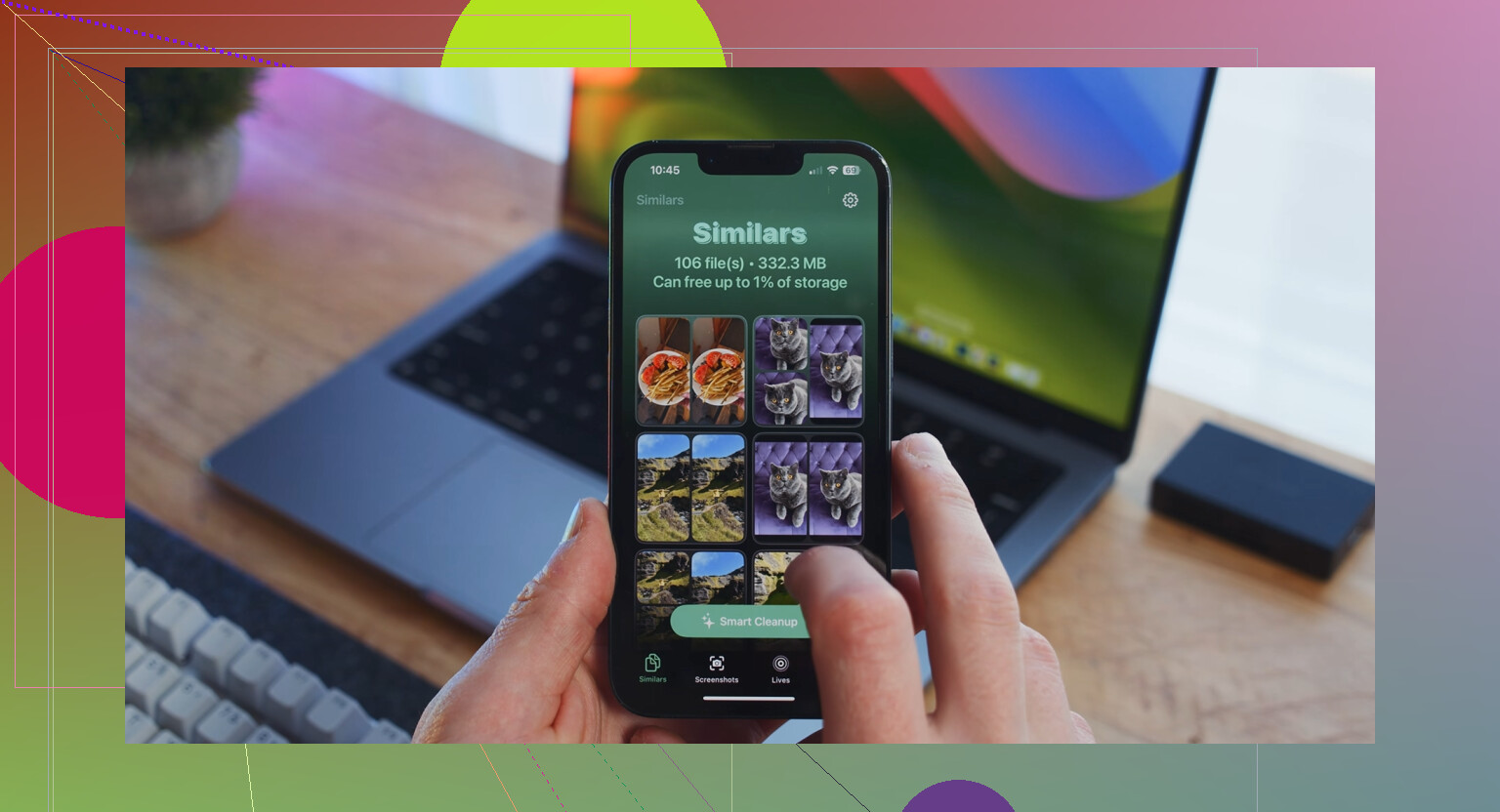
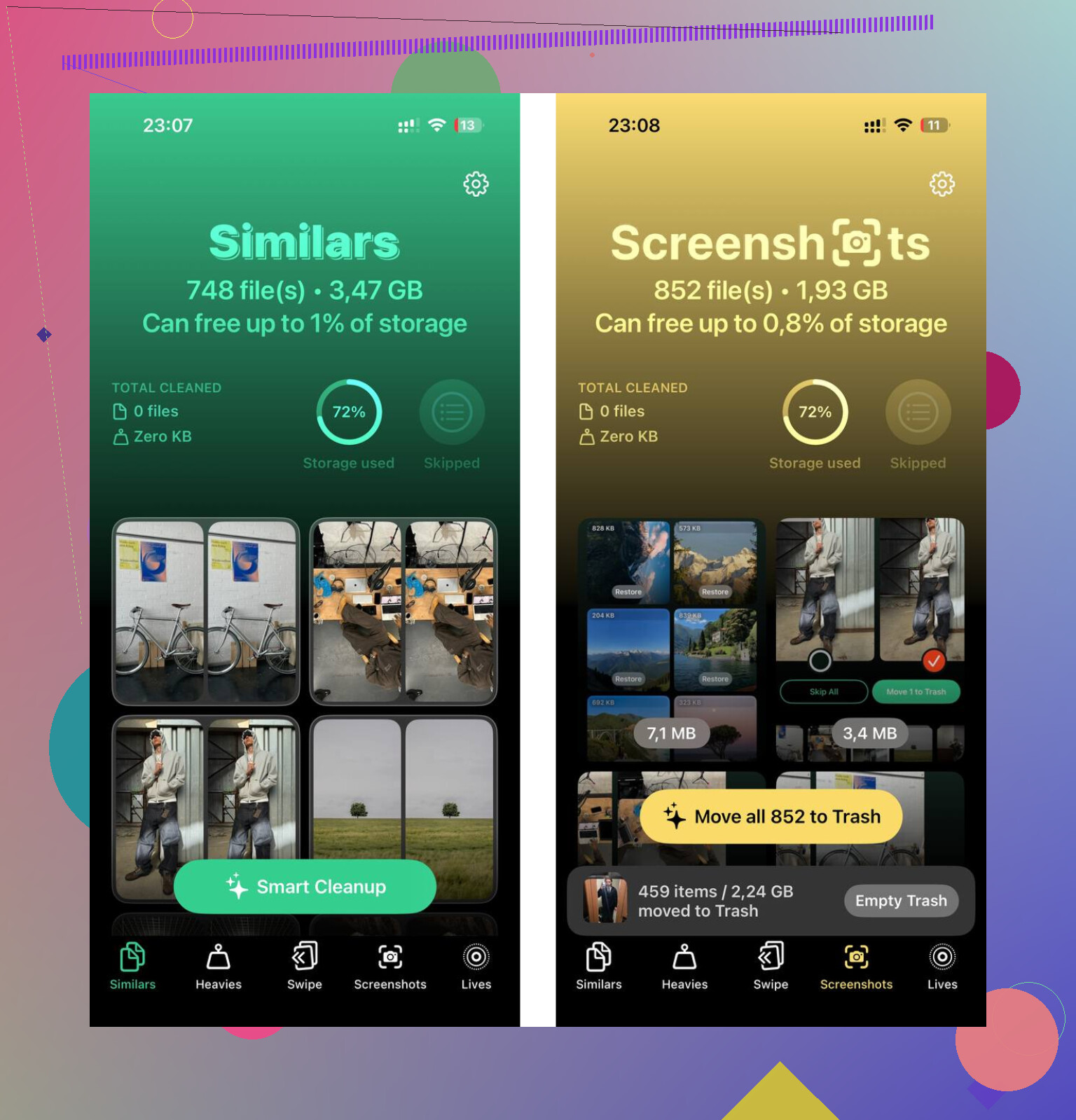
Clever Cleaner si occupa della parte relativa alle foto. L’ho usato dopo aver eliminato i contenuti sincronizzati perché Finder aveva risolto solo una parte del mio problema di spazio. La scheda Simili raggruppa gli scatti quasi identici e seleziona uno Scatto migliore, cosa che mi ha aiutato con le raffiche e con quei cinque tentativi della stessa foto. La scheda Più pesanti elenca i file dal più grande al più piccolo, mostrando anche le dimensioni dei file, così i peggiori divoratori di spazio compaiono per primi. L’elaborazione resta sul dispositivo.
Per me è stata la combinazione a risolvere il problema. Prima rimuovi Media sincronizzati tramite Finder o iTunes. Poi fai pulizia nella libreria foto. Dopo, il lag si è attenuato e avevo abbastanza spazio per il successivo aggiornamento di iOS senza i soliti capricci della memoria.
Se hai già disattivato la sincronizzazione e la riga di archiviazione è ancora lì, lo tratterei prima come un problema di indicizzazione obsoleta, non di file mancanti.
Un paio di cose che proverei, separate dai passaggi di Finder e iTunes di @mikeappsreviewer.
-
Forza una nuova scansione dello spazio di archiviazione.
Riavvia l iPhone.
Poi vai su Impostazioni, Generali, Spazio su iPhone, e lascia quella schermata aperta per 2-5 minuti sotto Wi-Fi. A volte iOS ricalcola in ritardo. Ho visto Synced Media diminuire dopo un riavvio più un po di attesa. -
Controlla gli elenchi contenuti di Tempo di utilizzo.
Impostazioni, Tempo di utilizzo, Visualizza tutta l attività app e siti web.
A volte i contenuti multimediali risultano ancora legati alla cronologia di Musica, TV o VLC anche dopo che i file non ci sono più. Questo non libera spazio da solo, ma ti dice se i file sono reali o se il database di archiviazione è sballato. -
Esci da Media e acquisti.
Impostazioni, il tuo ID Apple, Media e acquisti, Esci.
Riavvia.
Accedi di nuovo.
Questo cancella alcuni riferimenti bloccati della libreria, soprattutto con Musica e TV. -
Rimuovi gli elementi scaricati dentro le app.
App Musica, Libreria, Scaricati.
App TV, Libreria, Scaricati.
App File, Su iPhone.
Alcuni elementi che sembrano sincronizzati sono mescolati con le cache locali delle app. -
Ultima risorsa, backup criptato, inizializza, ripristina.
È qui che di solito arriva il Supporto Apple quando l indice di archiviazione è corrotto. Il backup criptato mantiene password e dati sanitari. Noioso, sì. Efficace, anche sì.
Non sono del tutto d accordo con l idea che sia tutto un vero doppio conteggio. A volte lo è, a volte i file sono ancora lì e nascosti nell archiviazione dell app.
Se anche foto e duplicati stanno occupando spazio, Clever Cleaner aiuta con il resto della pulizia. Vale anche la pena leggere la recensione pratica di NY Weekly su Clever Cleaner per la pulizia di iPhone.
Una cosa che aggiungerei a quanto detto da @mikeappsreviewer e @sterrenkijker: controlla se il contenuto viene mantenuto da un’impostazione del profilo o della libreria, non solo dalla sincronizzazione.
L’ho visto succedere quando vecchi file multimediali venivano aggiunti da un computer, poi il telefono veniva alternato tra Apple Music, sincronizzazione Finder e trasferimenti manuali delle app. Lo spazio di archiviazione dell’iPhone continua a mostrare “Contenuti sincronizzati” perché il database non scollega mai del tutto le vecchie voci. Fastidioso, ma risolvibile.
Quello che proverei di diverso:
- Impostazioni > Musica > disattiva temporaneamente Mostra tutti gli acquisti e Sincronizza libreria
- Impostazioni > TV > disattiva tutto ciò che mostra la cronologia dei contenuti sincronizzati o acquistati
- Elimina anche l’app TV, non solo Musica, se i video fanno parte del problema
- In File, controlla Sul mio iPhone per VLC, Infuse, foobar o altre app multimediali. Molti video “sincronizzati” sono in realtà archivi locali delle app
- Se usi un Mac, apri Console mentre il telefono è collegato. Se i servizi multimediali continuano a generare errori, questo indica un’indicizzazione bloccata, non file reali
Inoltre, non sono del tutto d’accordo sul fatto che reinstallare Musica aiuti sempre. A volte non cambia nulla perché il vero blocco è in TV, File o nella cache di un lettore di terze parti.
Se l’obiettivo è solo recuperare spazio velocemente, occupati prima del problema dei contenuti multimediali, poi pulisci separatamente il disordine delle foto. Clever Cleaner è valido per quella parte, soprattutto per le foto duplicate e i video enormi. Se vuoi un parere esterno affidabile, questo articolo su un’app davvero gratuita per pulire iPhone e rimuovere duplicati e file pesanti lo spiega meglio di quanto faccia Apple metà delle volte.
Se nulla di tutto questo cambia il valore dello spazio di archiviazione dopo un giorno, probabilmente sei arrivato al punto di backup/cancellazione/ripristino. Di solito è lì che i dati fantasma finalmente spariscono.
Controllerei una cosa che gli altri hanno solo sfiorato: la categoria di archiviazione può persistere a causa di una mappa di ripristino del backup obsoleta, non solo per l’indicizzazione. Se questo iPhone è mai stato ripristinato da un telefono più vecchio che aveva contenuti multimediali sincronizzati, iOS può continuare a riservare quella categoria anche dopo che i file sono spariti.
Quello che farei prima di una cancellazione/ripristino completo:
- Impostazioni > Musica > Musica scaricata e assicurati che non ci sia letteralmente più nulla
- Impostazioni > Generali > Trasferisci o inizializza iPhone > Ripristina > Ripristina tutte le impostazioni
Non cancellare. Ripristina solo le impostazioni. Questo a volte elimina strane mappature di archiviazione senza cancellare i dati - Poi collegalo all’alimentazione durante la notte e lascia che Spotlight/l’indicizzazione dei contenuti multimediali termini
Non sono del tutto d’accordo con l’idea di “reinstallare Musica” come soluzione principale. Nella mia esperienza, aiuta solo quando Musica è responsabile dei residui. Se lo spazio fantasma deriva da un vecchio ripristino, eliminare l’app in pratica non serve a nulla.
Controlla anche se il numero di archiviazione cambia dopo aver registrato un piccolo video e poi averlo eliminato. Sembra sciocco, ma può costringere iOS a riscrivere la contabilità dell’archiviazione.
Se dopo questo hai ancora bisogno di spazio, allora sì, backup e ripristino sono probabilmente la vera soluzione. Questione separata, ma dopo aver sistemato il pasticcio dei contenuti multimediali, Clever Cleaner è utile per la spazzatura non Apple come foto duplicate e video enormi.
Pro: gratuito, bravo a trovare foto duplicate/simili, facile per analizzare i file grandi.
Contro: non rimuoverà davvero i contenuti multimediali sincronizzati da computer, non è di grande aiuto per database di archiviazione iOS corrotti.
Quindi: @sterrenkijker ha ragione a trattare parte di questo come indicizzazione obsoleta, @jeff ha ragione sul fatto che le cache delle app possono simulare residui “sincronizzati”, e @mikeappsreviewer ha ragione che Finder/iTunes è il vero percorso di rimozione. Io aggiungerei solo Ripristina tutte le impostazioni prima di passare alle maniere forti.