Bir SD karttan önemli videoları Mac bilgisayarıma dosya taşırken yanlışlıkla sildim ve şimdi onları hiçbir yerde bulamıyorum. Bu klipler önemli olduğu ve onları tamamen kaybedebileceğimden endişelendiğim için Mac’te SD kart video kurtarma konusunda yardıma ihtiyacım var. İlk olarak ne denemeliyim?
Ben olsam tam orada durur ve SD karta dokunmazdım. Artık fotoğraf çekmez, üzerine dosya sürüklemez, ikinci kez biçimlendirme yapmazdım. Dosyalar bir SD karttan silindiğinde, veriler çoğu zaman bir süre daha orada kalır. Sorun, üzerine yeni veriler yazıldığında başlar. Bunu zor yoldan öğrendikten sonra çok daha dikkatli oldum.
Mac'te en sorunsuz kullandığım araç Disk Drill oldu. Silme işlemlerinden ve bir kötü biçimlendirmeden sonra bunu birkaç kez kamera kartlarında kullandım ve dosyaları geri getirme konusunda oldukça iyi iş çıkardı. Genelde gördüğünüz FAT32 ve exFAT gibi SD kart biçimlerini okuyabiliyor. Ayrıca geri yüklemeden önce dosyaları önizlemenize de izin veriyor, bu da zaman kazandırıyor. Bir kamera veya drondan video kaybettiyseniz, Advanced Camera Recovery taramasını da denemeye değer, çünkü bu dosyalar fotoğraflara göre daha sık parçalara ayrılır.
İlk yapacağım şeyler
- SD kartı uygun bir kart okuyucu ile Mac cihazınıza takın
- Disk Drill'i yükleyin
- Aygıt listesinden SD kartı seçin
- Önce Universal Scan ile başlayarak bir tarama çalıştırın
- Eksik dosyalar kamera videolarıysa Advanced Camera Recovery özelliğini de çalıştırın
- Herhangi bir şeyi geri yüklemeden önce sonuçların önizlemelerini açın
- Kurtarılan dosyaları Mac cihazınızın dahili sürücüsüne veya başka bir harici sürücüye kaydedin, asla aynı SD karta geri kaydetmeyin
Önizleme adımı insanların düşündüğünden daha önemlidir. Bir fotoğraf önizlemede sorunsuz açılıyorsa ya da bir video tarama sonuçlarının içinde oynatılmaya başlıyorsa, bunu genelde iyi bir işaret olarak görürüm. Kusursuz değil ama iyi. Hiç önizlenmiyorsa beklentilerimi daha düşük tutarım.
Ayrıca, karmaşık bir şey yapmadan önce Mac Çöp Kutusu'nu kontrol edin. Kart bağlıyken macOS'in silinen dosyaları oraya gönderdiğini gördüm ve insanlar çıkarılabilir medyanın her zaman Çöp Kutusu'nu atladığını varsaydıkları için bunu kaçırıyor. Her zaman öyle olmuyor. İşin tuhafı, orada duran fotoğraf dolu klasörler bile gördüm.
Ücretli yazılım istemiyorsanız, PhotoRec hâlâ sağlam bir yedek seçenektir. Ticari bir şey yüklemek istemediğimde onu bir kez kullandım. İşe yarıyor ama biraz hantal hissettiriyor. Arayüz terminal benzeri, sıralama dağınık ve kurtarılan dosyalar çoğu zaman eski adları veya klasör yapıları olmadan geri geliyor. İyi bir araç, can sıkıcı bir süreç.
Yine de, yanlışlıkla silme kurtarma açısından daha iyi senaryolardan biridir. Hatadan sonra kartla çekim yapmaya devam etmediyseniz, şansınız genelde insanların beklediğinden çok daha yüksektir.
Önce SD kartı kullanmayı bırakın. Çıkarın. Kartınızda varsa küçük kilit anahtarını açık konuma getirin. Bu, insanların düşündüğünden daha önemlidir.
@mikeappsreviewer ile bir konuda hemfikirim, Çöp Sepeti’ni kontrol edin ve yeni hiçbir şey yazmaktan kaçının. Önizlemelerle başlamanın ana testiniz olması konusunda ise biraz katılmıyorum. Kurtarılan videoların çoğu tarama sonuçlarında önizlenemese de kurtarma sonrasında yine de oynatılabilir, özellikle daha büyük MP4 ve MOV dosyaları. Bu yüzden dosyaları çok hızlı elemeyin.
Mac’te benim yapacağım şeyler:
- Fotoğraflar uygulaması içe aktarmalarını, Finder İndirilenler’i ve ana klasörünüzü .mp4, .mov, .mts için Spotlight aramasıyla kontrol edin.
- Terminal’i açın ve mdfind 'kMDItemFSName == ‘*.mp4’cd’ komutunu çalıştırın, ardından Spotlight bir şey kaçırdıysa mov için tekrarlayın.
- Hiçbir şey görünmüyorsa, doğrudan SD kartın kendisinden kurtarma yapın.
- Kurtarılan dosyaları karta değil, Mac’inize veya başka bir sürücüye kaydedin.
Disk Drill, Mac’te SD kart kurtarma için sağlam bir seçimdir, özellikle silinmiş videolar için. Bunun bir nedeni, sonuçları mevcut, silinmiş ve kayıp dosyalara göre sıralamasıdır; bu da kart dizini hasarlı olduğunda yardımcı olur. Kart bağlanıyor ama hata veriyorsa, önce bire bir disk imajı oluşturun, ardından kart yerine imajı tarayın. Daha güvenli olur, arızalı medyada daha az stres yaratır.
SD kart Disk İzlencesi’nde okunamıyorsa, yazılımı atlayın ve bir laboratuvara gidin. Sorunsuz okunuyorsa, şansınız fena değildir. Sağlıklı SD kartlarda silinen dosya kurtarma, yeni görüntü kaydedilmediyse çoğu zaman iyi sonuç verir.
Görsel bir rehber istiyorsanız, bu Mac SD kart video kurtarma adım adım eğitimi süreci oldukça temiz şekilde anlatıyor.
Bir şey daha, Finder’da karttan kopyalama yaparken Command-Delete kullandıysanız, taşıma bitmeden önce dosyalar karttan kaldırılmış olabilir. Bunun olduğunu gördüm ve gerçekten berbat bir durum.
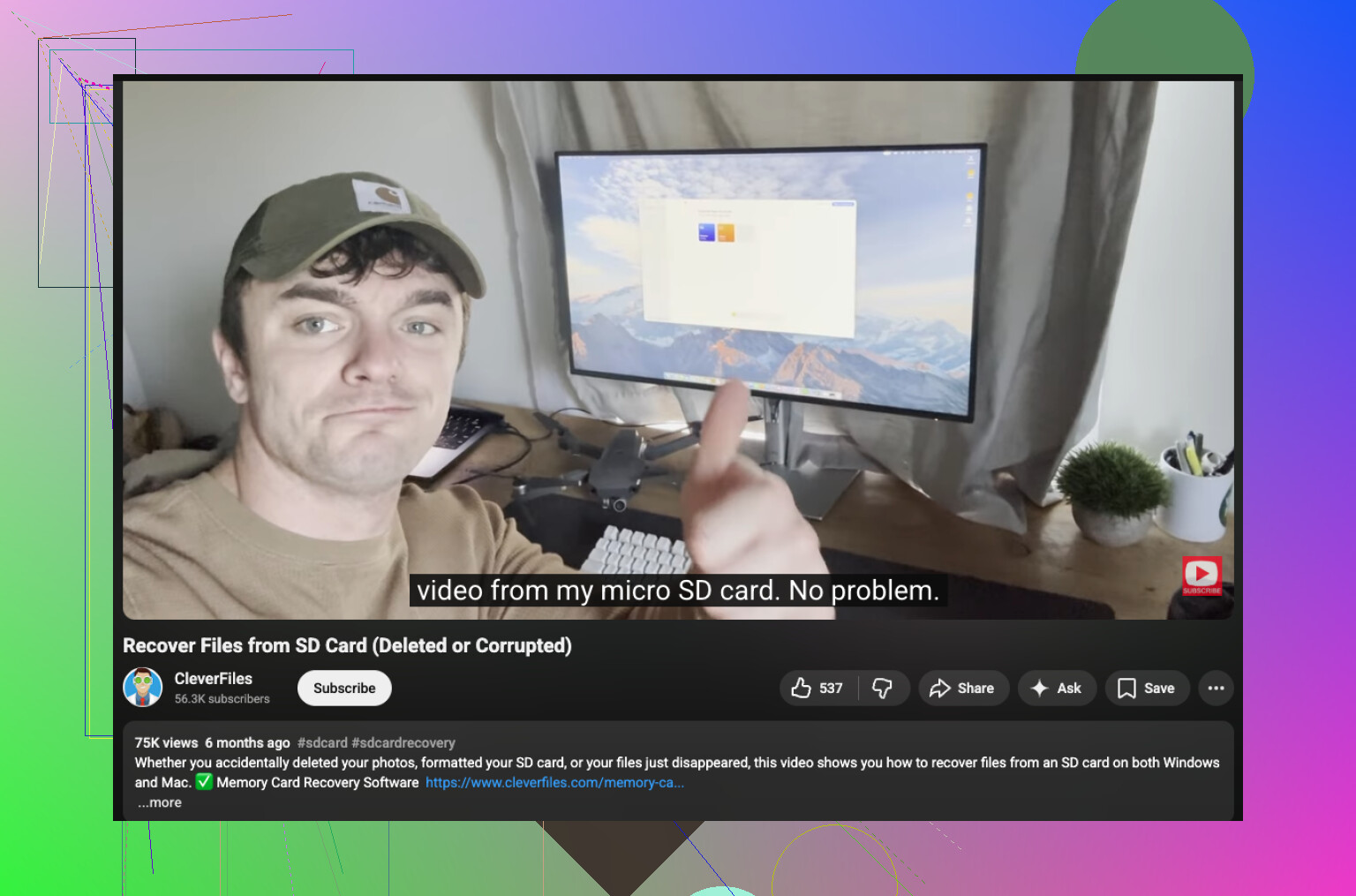
@mikeappsreviewer ve @mike34’ün söylediklerine ekleyeceğim ilk şey şu: taşıma sırasında videoların gerçekten gizli bir geçici konuma kopyalanıp kopyalanmadığını kontrol edin. Finder aktarımları, kopyalama yarıda kaldıysa dosyaları garip yerlere bırakabilir. Kurcalamakta rahatsanız yalnızca /private/var/folders içinde bakardım ya da daha kolayı, Finder’da Mac sürücünüzdeki son dosyaları tarihe ve dosya boyutuna göre sıralayın. Büyük video dosyaları genelde hemen fark edilir.
Ayrıca, Spotlight’a veya tarama önizlemelerine fazla güvenme konusunda biraz aynı fikirde değilim. Spotlight, çıkarılabilir medya içeriğini gözden kaçırabilir ve hasarlı video dosyalarının önizlemeleri zaten biraz güvenilmezdir. Önizlemesi açılmayan bir dosya her zaman ölü değildir.
Benim yapacağım şey şu olurdu:
- SD kartı tamamen kullanmayı bırakın
- kart garip davranıyorsa önce kartın bir disk imajını alın
- sonra orijinal kartı değil, imajı tarayın
- kurtarmayı farklı bir sürücüye yapın
Mac’te en az uğraştıran seçeneği istiyorsanız, Disk Drill muhtemelen Mac’te SD karttan silinen videoları kurtarmak için en pratik seçenektir. Sihir değil, sadece komut satırı araçlarıyla uğraşmaktan daha kolay ve video kurtarmayı da makul düzeyde hallediyor. Ama kart fiziksel olarak arızalanıyorsa, yazılım sizi kurtarmaz ve en doğrusu bir laboratuvara gitmektir.
Ayrıca bunu da okumaya değer: silinmiş SD kart videoları için Mac dosya kurtarma tartışması, çünkü insanların karşılaştığı Mac’e özgü birkaç kurtarma sorununu ele alıyor.
<img src=‘upload://gbynUqzCUWxV2QGrDpvcklV49ok.jpeg’ alt=‘Silinmiş videolar için Mac’te SD Kart Kurtarma, tavsiyeniz var mı?’ width=‘’ height=‘’>
@mike34, @andarilhonoturno ve @mikeappsreviewer’ın söylediklerine ekleyeceğim bir şey daha var: videoların normal bir klasör yerine bir macOS uygulama arşivine taşınıp taşınmadığını kontrol edin. İnsanların dosyaların kaybolduğunu sandığını gördüm, ama dosyalar aslında Photos, iMovie, Final Cut arşivlerinin içinde ya da hatta eski bir Mobile Documents iCloud klasöründe olabiliyordu. Gerekirse bu arşiv dosyalarına sağ tıklayın ve Paket İçeriğini Göster seçeneğini seçin.
Ayrıca kurtarma yazılımının her zaman bir sonraki adımınız olması gerektiği fikrine de biraz katılmıyorum. SD kartı taramadan önce, Finder’ın garip kısmi dosya adlarını veya bozuk dizin girdilerini gizleyip gizlemediğini görmek için Terminal’i açın ve kartın içeriğine doğrudan ls -la ile bakın. Bazen dosyalar hâlâ oradadır ama normal şekilde görünmüyordur.
Videolar gerçekten karttan silindiyse, evet, Disk Drill Mac için pratik bir seçenektir.
Disk Drill’in artıları
- macOS’ta kullanımı kolay
- silinmiş dosyalar ile yeniden oluşturulan dosyaları ayırmada iyi
- yaygın SD kart dosya sistemlerini iyi destekler
- daha sade araçlarla karşılaştırıldığında video kurtarma konusunda yeterince iyi
Disk Drill’in eksileri
- tam kurtarma için ücretsiz değil
- kurtarılan dosya adları/klasörler yine de dağınık olabilir
- büyük video taramaları biraz zaman alabilir
- kartta fiziksel sorunlar varsa, donanım arızasını çözmez
Benim sıralamam şöyle olurdu:
- SD kartı kullanmayı bırakın
- Mac’teki uygulama arşivlerini kontrol edin
- Gizli içerikleri incelemek için Terminal kullanın
- Kart kararsızsa, önce imajını alın
- Disk Drill veya PhotoRec ile tarayın
- Kurtarma işlemini SD kart dışında bir yere yapın
Kart rastgele bağlantıyı kesiyorsa, tıklama sesi çıkarıyorsa veya tutarlı şekilde bağlanmıyorsa, kendiniz uğraşmayı bırakıp bir kurtarma laboratuvarına gidin. Daha fazla taramanın durumu kötüleştirebileceği nokta budur.