昨夜、Macのゴミ箱を誤って空にしてしまい、今朝になってまだ必要な重要ファイルが入っていたことに気づきました。完全に削除するつもりはなかったので、今はMacのゴミ箱からの復元がまだ可能なのか、それとも完全に失われてしまったのかを確認しようとしています。事態を悪化させる前に、Macで削除したファイルを復元する最善の方法について助けが必要です。
これはよくあることで、私自身も一度やってしまったことがあります。まず最初に、すぐにMacBookの使用をやめてください。ファイルを保存しないでください。アプリをインストールしないでください。必要以上にあれこれ触るのもやめてください。ゴミ箱を空にしても、macOSは通常その場でファイルデータ自体を削除するわけではありません。ファイルのディレクトリエントリを削除し、保存領域のブロックを空きとしてマークするだけです。新しい書き込みで上書きされるまでは、データがしばらく残っていることがよくあります。ノートPCを使い続けると、取り戻したいまさにそのファイルを消してしまう可能性が高くなります。
もう一つ問題があり、これが意外と見落とされがちです。最近のMacBookの多くはSSDを搭載しており、SSDはTRIMを使用します。削除後、TRIMは不要になったブロックをドライブに通知し、SSDは書き込み速度を維持するためにバックグラウンドでそれらを消去し始めます。MacBookでは、この処理がすぐに始まることがあります。ですので、ここでは時間が重要です。できるだけマシンをアイドル状態にしておくのがよいでしょう。
バックアップがない場合、まずは実用的な方法から試すのがよいと思います。
すぐに復元ソフトを実行してください。 私が最もうまくいったのはDisk Drillです。新しいMac、特にM1、M2、M3、M4のようなApple Silicon搭載機や、T2チップを搭載したIntelモデルでは、内蔵ドライブの構成がかなり厳重にロックされ暗号化されているため、多くの一般的な復元アプリは途中で行き詰まります。Disk Drillはそうしたシステムへの対応が比較的優れています。私なら次の手順で進めます。
- 復元対象のMacBookにはDisk Drillをインストールしないでください。 わかります、やりたくなりますよね。でもやめてください。インストールを行うと、削除されたファイルがあった同じドライブにデータが書き込まれます。別のコンピュータを使ってください。そこでDisk Drillをダウンロードし、USBドライブに入れて、そちらから作業してください。
- スキャン前にフルディスクイメージを作成してください。 これを省略して後悔する人は多いです。Disk Drillでは、ドライブをビット単位で外付けディスク上のイメージファイルにクローンできます。まずこれを行うのがよいでしょう。これにより、現在のドライブ状態を固定したコピーが得られます。その後でTRIMやバックグラウンドタスクによってさらに削除データが消えてしまっても、以前のスナップショットは残ります。最初のスキャンで見つからなかった場合も、MacBookのドライブに再び触れるのではなく、そのイメージに対して再スキャンできます。
- Universal Scanを使ってください。 内蔵ドライブ、できれば作成したディスクイメージを対象にしてください。生のセクタをくまなく調べ、まだ残っているシグネチャやファイル記録を拾い上げさせます。
- 支払う前にプレビューを確認してください。 スキャンは無料です。見つかったものを確認し、写真、動画、PDF、文書などをプレビューできます。復元の段階にお金をかける前に、ファイルが正常に開けて問題ないか確認するのがよいでしょう。
- 復元したファイルは外部ストレージに保存してください。 USBメモリ、外付けSSD、または別のコンピュータに保存してください。MacBookの内蔵ドライブには書き戻さないでください。
その後でも、いつものバックアップ先は確認しておくべきです。たまに実際にはそこにファイルが残っているのに、見落としていることがあるからです。
Time Machine。 一度でも有効にしたことがあるなら、Time Machineを開いてファイルがあったフォルダに移動してください。macOSは、バックアップドライブが接続されていなくても、おおむね直近1日分のローカルスナップショットを保持していることがよくあります。何もないと思っていたのに、そこから復元できた人を見たことがあります。
クラウドアカウント。 それらのファイルがiCloud Drive、Dropbox、Google Driveを通じて同期されていたなら、スマートフォンか別のコンピュータから確認してください。その間、Macはオフラインのままにしておくのがよいでしょう。これらのサービスは通常、Macのゴミ箱とは別に、約30日間の最近削除した項目エリアを独自に保持しています。
写真とメモ。 なくなったものがApple PhotosやNotes内にあった場合は、それらのアプリを開いて最近削除した項目のセクションを確認してください。Appleは多くの場合、ゴミ箱を空にしていても、削除した項目を約30日から40日間そこに保持しています。
これらのどれもうまくいかない場合、最後の手段は復旧ラボです。そこではハードウェア用のツールや管理されたクリーンルーム環境を使い、macOSが都合よく動作することには頼りません。成功率には幅があり、費用も高く、見積もりは約300ドルから3,000ドル程度まで見たことがあります。家族写真、税務記録、顧客の仕事、代えのきかないものなら、その価値はあるかもしれません。適当なダウンロードファイル程度なら、そこまではしなくてよいでしょう。
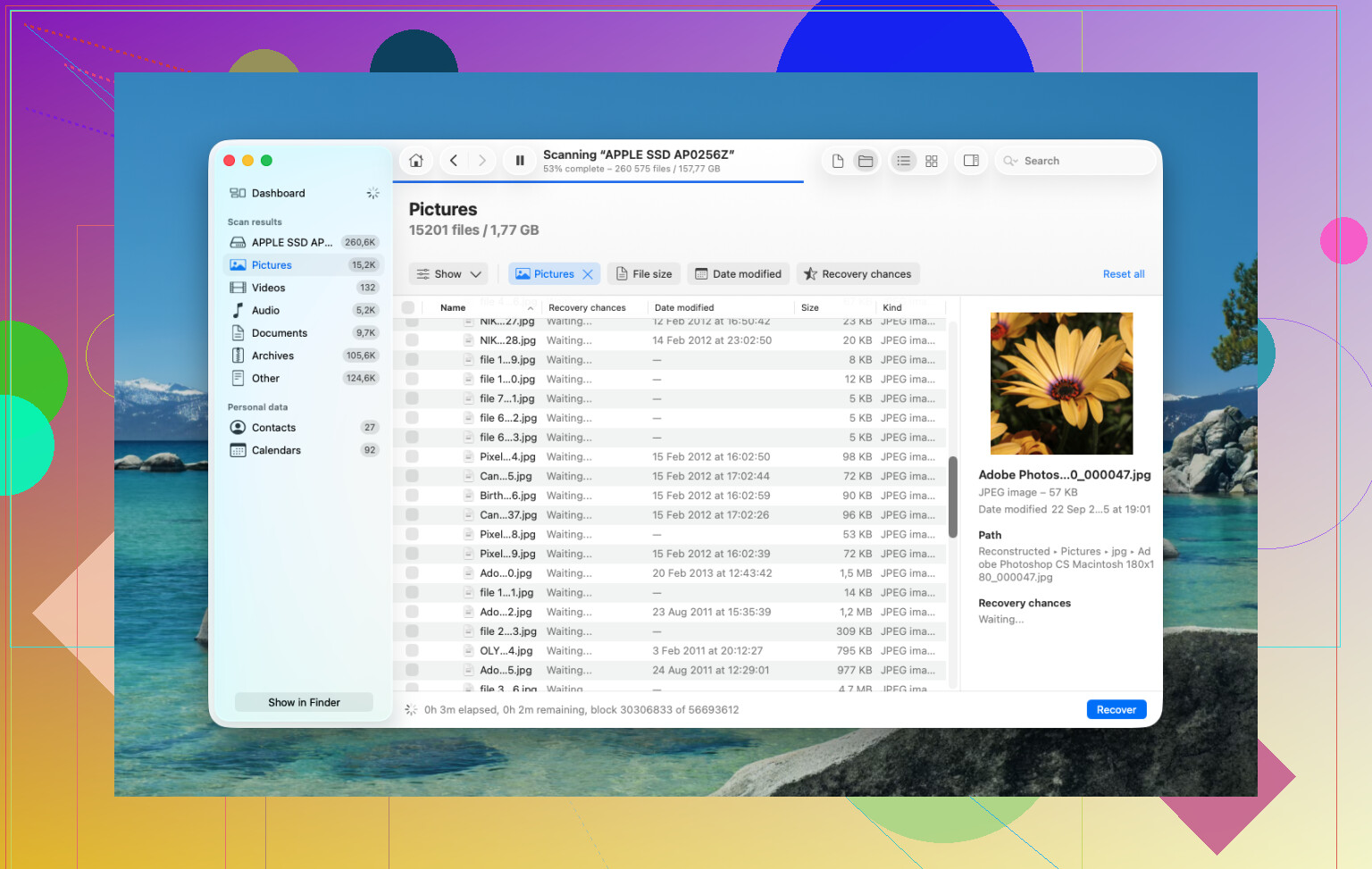
はい、まだ可能性はありますが、見込みは2つの要素に左右されます。お使いのMacのストレージの種類と、バックアップや同期が有効になっていたかどうかです。
1つの点では @mikeappsreviewer に同意します。内部ドライブへの書き込みはできるだけ減らしてください。ただし、ファイルが iCloud Drive、Dropbox、Photos、Notes、または Time Machine バックアップにあった場合まで、何もかも止めるべきだという一律のパニックには完全には同意しません。その場合は、まず別のデバイスからそれらのサービスを確認するのが最も早い解決策です。
私なら、この順番でやります。
-
iCloud.com、Dropbox、Google Drive、OneDrive を確認する。
最近削除した項目やバージョン履歴を探してください。多くのサービスでは、削除されたファイルを15日から30日間保持しています。有料プランではさらに長いこともあります。 -
アプリごとのゴミ箱を確認する。
Photos には 最近削除した項目 があります。
Notes にも 最近削除した項目 があります。
添付ファイルや保存済みアイテムが重要なら Mail も確認してください。 -
Time Machine を確認する。
有効になっていたなら、これが最もきれいな解決策です。スキャン不要、ファイル破損なし、面倒もありません。 -
バックアップがない場合は Disk Drill を使う。
これは最新のMac向けゴミ箱復元ツールの中では比較的優れたものの1つです。まずスキャンします。結果をプレビューします。復元先はMacの内部ドライブではなく外付けドライブにしてください。プレビューが壊れて見えるなら、削除データは上書きされたかトリムされた可能性があります。
見落とされがちな重要な点が1つあります。お使いのMacがSSDの場合、ゴミ箱を空にした後は復元率が急速に下がります。古いHDD搭載Macでは、見込みがもっと良いことが多くありました。最近のMacBookでは、そうでもありません。厳しいですが本当です。
手順を追った動画が欲しいなら、この ゴミ箱を空にした後のMacファイル復元ガイド が手順を説明しています。
ファイルが業務文書、法的書類、または家族写真なら、適当な無料ツールは避けて、Disk Drill か復旧業者に直接行くと思います。無料アプリは当たり外れがあり、正直かなり怪しいものもあります。
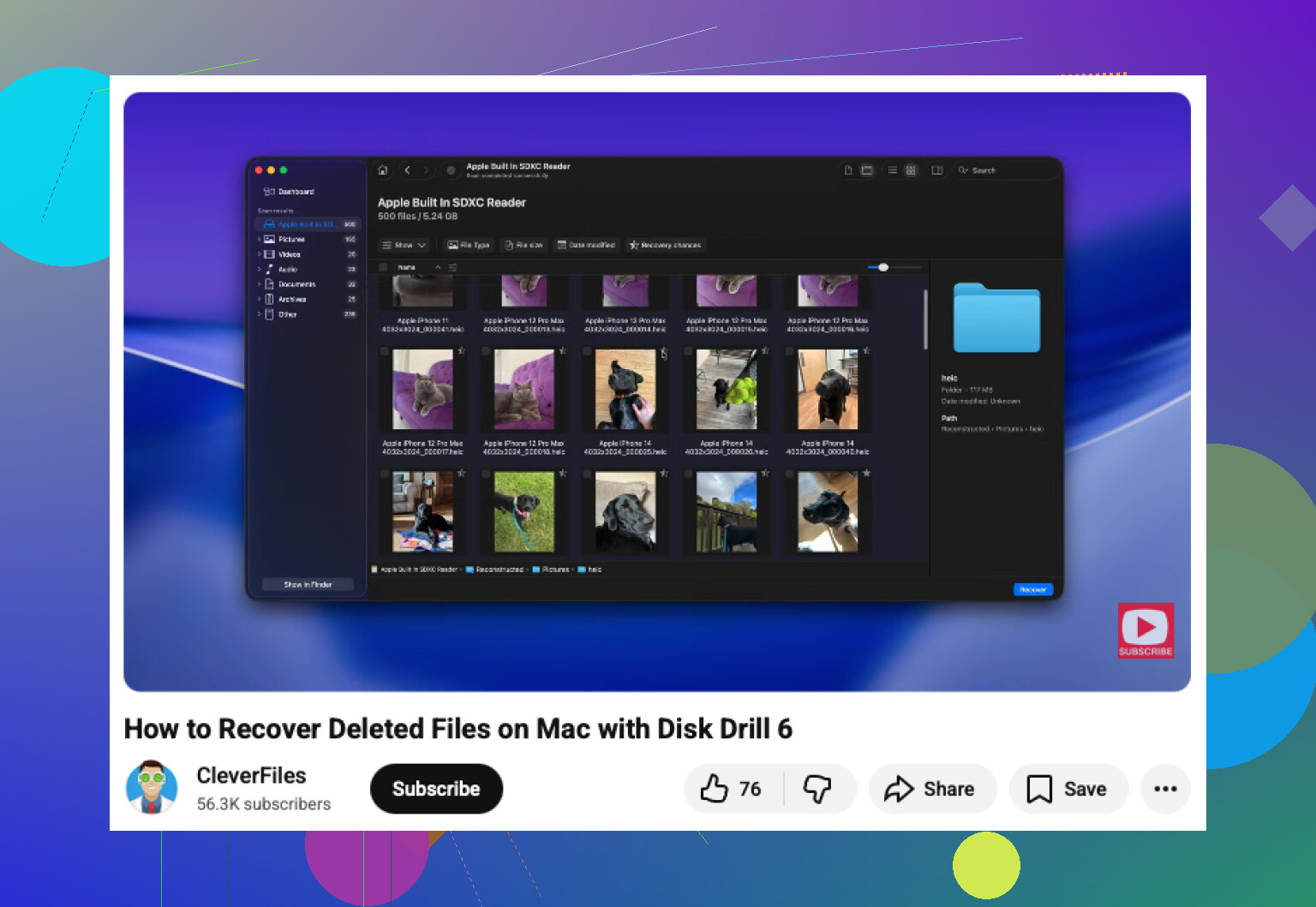
はい、たぶん。ですが、現代のMacでは、答えは腹立たしいことに「ごく短時間なら、たぶん」です。
@mikeappsreviewer と @caminantenocturno にはだいたい同意ですが、2人が軽く触れただけの点をもうひとつ強調したいです。ファイル自体の別コピーがないか確認してください。バックアップだけではありません。Spotlight の候補、アプリの最近使った項目、メール添付、書き出し版、重複ダウンロード、Adobe の一時保存、Office の自動回復、そういう類です。みんなゴミ箱からの復元に意識が向きがちですが、実際には別名でどこかにまだ存在していることがあります。
可能なら別のデバイスから確認する価値がある場所をいくつか挙げます。
- Finder の最近使ったファイル
- Word/Excel の AutoRecovery フォルダ
- Preview アプリの最近使った書類
- Downloads フォルダ内の重複ファイル
- 送受信した Mail の添付ファイル
- Slack/Teams へのアップロード
- 古いコピーが残っている iCloud Drive のWeb版
これらで見つからないなら、そうですね、Mac のゴミ箱復元に Disk Drillを使うのは妥当な次の一手です。ただ、「すぐに復旧ラボへ」という空気感には少し異論があります。ファイルが本当に代えのきかないものでもない限りは。昨夜削除した程度なら、とんでもない金額を払う前に、まずはソフトを試すのが第一だと思います。
もうひとつ。FileVault が有効で、SSD がすでにそのブロックを TRIM していた場合、復元の見込みはそこそこある状態から、ほぼ絶望的な状態まで一気に落ちることがあります。厳しいですが事実です。
あと、視覚的に手順を追いたいなら、この 削除ファイルを空にした後のMacゴミ箱復元チュートリアル は、多くのブログ記事よりわかりやすいです。
要するに短く言うと:
- Mac をあまり使わない
- まず別のコピーを探す
- それから Disk Drill でスキャンする
- 復元先は外部ストレージのみにする
ファイルが本当に重要だったなら、あまり試行錯誤を続けないでください。そこが一気に状況を悪化させやすいポイントです。
@caminantenocturno、@espritlibre、@mikeappsreviewer に対してひとつだけ小さな異論があります。「昨夜」のあとでは、最近のMacの内蔵SSDからの復旧はすでにかなり厳しいことが多いので、従来のゴミ箱復元そのものに過度な期待はしないほうがいいです。
彼らが軽く触れただけのことで、私なら確認する点は次のとおりです。
-
Time Machineを常用していなくてもローカルスナップショットがある場合
Terminalでtmutil listlocalsnapshots /を実行します。
Macは、本人が まったくバックアップしていない と思っていても、APFSスナップショットを保持していることがあります。スナップショットが存在すれば、巻き戻しや古いバージョンの取り出しができる可能性があります。 -
アプリ固有の自動保存や一時フォルダ
Pages、Numbers、Keynote、Microsoft Office、Adobe系アプリ、一部のエディタは、ゴミ箱の外に自動復旧用コピーを保存していることがあります。 -
APFS対応アプリのバージョン履歴
書類系アプリでは、ファイル > 復元 > すべてのバージョンをブラウズ を試してください。 -
ほかのデバイス
別のMac、iPhone、iPadに、キャッシュ済みまたはオフラインのコピーがまだ残っている可能性があります。
ソフトを使うなら、Disk Drill は妥当です。
長所: UIがわかりやすく、スキャン範囲が広く、支払う前にプレビューで確認できます。
短所: TRIMされたSSDでは魔法のようにはいかず、不要なものを大量に見つけることがあり、完全な復旧には有料版が必要です。
Disk Drillで有用なものが何も見つからないなら、その結果自体が答えであることが多く、さらに5つも復旧アプリを入れて状況を悪化させるべきだというサインではありません。