Los medios sincronizados en mi iPhone no desaparecen incluso después de desactivar la sincronización y borrar lo que pude. La música y los videos siguen apareciendo en el almacenamiento y en algunas aplicaciones, y no estoy seguro de qué más intentar. Necesito ayuda para averiguar cómo eliminar por completo los medios sincronizados de mi iPhone sin perder nada importante.
Después de iOS 17, noté que “Medios sincronizados” aparecía como una especie de enorme bloque misterioso en el almacenamiento del iPhone. Es uno de esos cambios de Apple en los que la etiqueta quedó más clara para ellos y peor para todos los demás. Esto es lo que descubrí después de lidiar con ello.
Qué significa “Medios sincronizados” en el iPhone
Son cosas que copiaste al iPhone desde una computadora con un cable, usando Finder en Mac o iTunes en Windows. Música, fotos, libros, cosas así.
Antes de iOS 17, esos archivos normalmente aparecían bajo la app correspondiente. La música figuraba como almacenamiento de Música. Los libros se quedaban en Libros. Luego Apple separó el contenido sincronizado en su propia línea de almacenamiento, así que ahora los archivos transferidos manualmente suelen terminar en “Medios sincronizados”.
Las descargas de App Store van por separado. Si descargaste una canción o una app en el propio teléfono, no pasa a esta sección. Esta categoría es principalmente para contenido enviado desde una computadora.
Puedes eliminarlo sin problema si los archivos originales todavía están en tu Mac o PC. Pero hay un detalle: no lo eliminas solo desde el iPhone. Como los archivos llegaron ahí mediante una sincronización con la computadora, normalmente necesitas usar una computadora para quitarlos. Intenté buscar un botón simple de eliminar en el teléfono. Nada.
Por qué la cifra de almacenamiento parece falsa
Hay un error en iOS 17 por el que parece que los mismos archivos se cuentan dos veces. Lo vi con música y fotos sincronizadas. Una vez bajo la app y otra vez bajo Medios sincronizados. Así que el total de almacenamiento se ve inflado, a veces bastante.
La peor parte es que el teléfono sigue comportándose como si el almacenamiento estuviera lleno. Las descargas fallan. Las actualizaciones se atascan. Las apps se ponen problemáticas. Incluso si el uso real es menor de lo que dice la pantalla.
Cómo eliminé Medios sincronizados de verdad
Método 1, usar la computadora de la que vino
- Conecta el iPhone a tu Mac y abre Finder, o usa una PC con Windows con iTunes.
- Selecciona tu iPhone en la barra lateral o en el icono del dispositivo.
- Abre la pestaña del tipo de contenido, normalmente Música, Fotos o algo parecido.
- Desmarca los elementos que ya no quieres en el teléfono.
- Pulsa Sincronizar o Aplicar.
Cuando termine la sincronización, el contenido desmarcado debería desaparecer del teléfono.
Método 2, la solución de la carpeta vacía para fotos sincronizadas atascadas
Este método parecía tonto, pero funcionó.
- Crea una nueva carpeta vacía en tu computadora.
- En Finder o iTunes, configura la sincronización de fotos para usar esa carpeta vacía.
- Ejecuta Sincronizar.
El teléfono revisa la carpeta, ve que no hay nada y borra el antiguo conjunto de fotos sincronizadas. Si tus fotos sincronizadas se niegan a irse de cualquier otra manera, este es el truco. A mí me las borró rápido.
Método 3, eliminar y reinstalar Apple Music
Si la basura está relacionada con música sincronizada, eliminar la app Apple Music e instalarla otra vez desde App Store a veces borra restos de sincronizaciones antiguas. He visto que la eliminación normal de la sincronización deja residuos, lo cual es molesto, pero reinstalar ayudó.
Por qué arreglar Medios sincronizados no soluciona todo el desastre del almacenamiento
Incluso después de limpiar esta sección, tu iPhone todavía necesita algo de espacio libre. Por lo que vi, una vez que el espacio libre baja de aproximadamente 5 a 6 GB, el teléfono empieza a comportarse raro. Lentitud en los menús. Avisos de la cámara. Apps que se cierran sin motivo claro. Actualizaciones que se alargan o se niegan a empezar.
Y sí, Medios sincronizados suele ser solo una parte del problema. Los otros sospechosos habituales son fotos repetidas, grabaciones de pantalla que olvidaste, videos enormes y montones de capturas de pantalla de hace seis meses que juraste ordenar después.
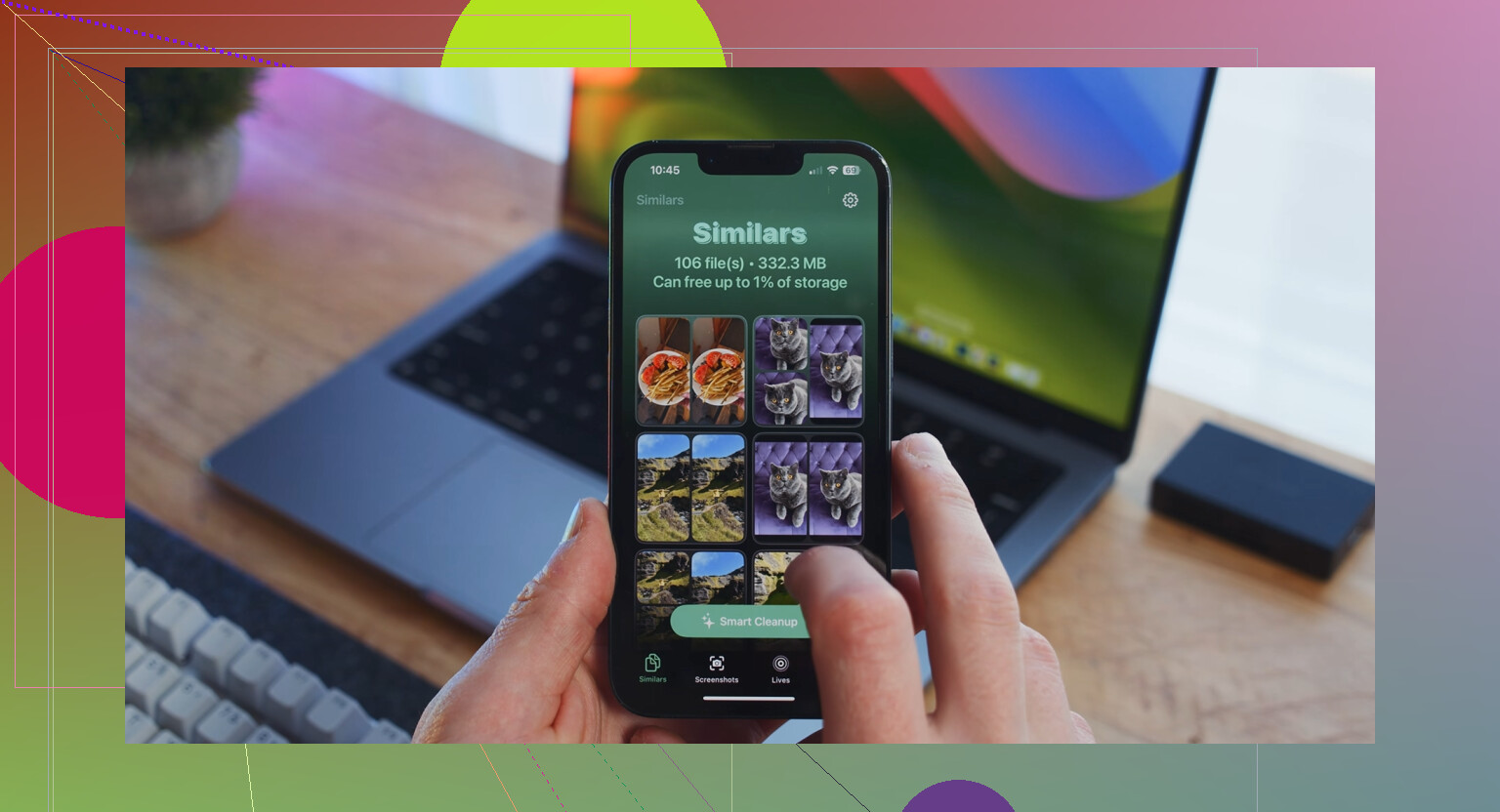
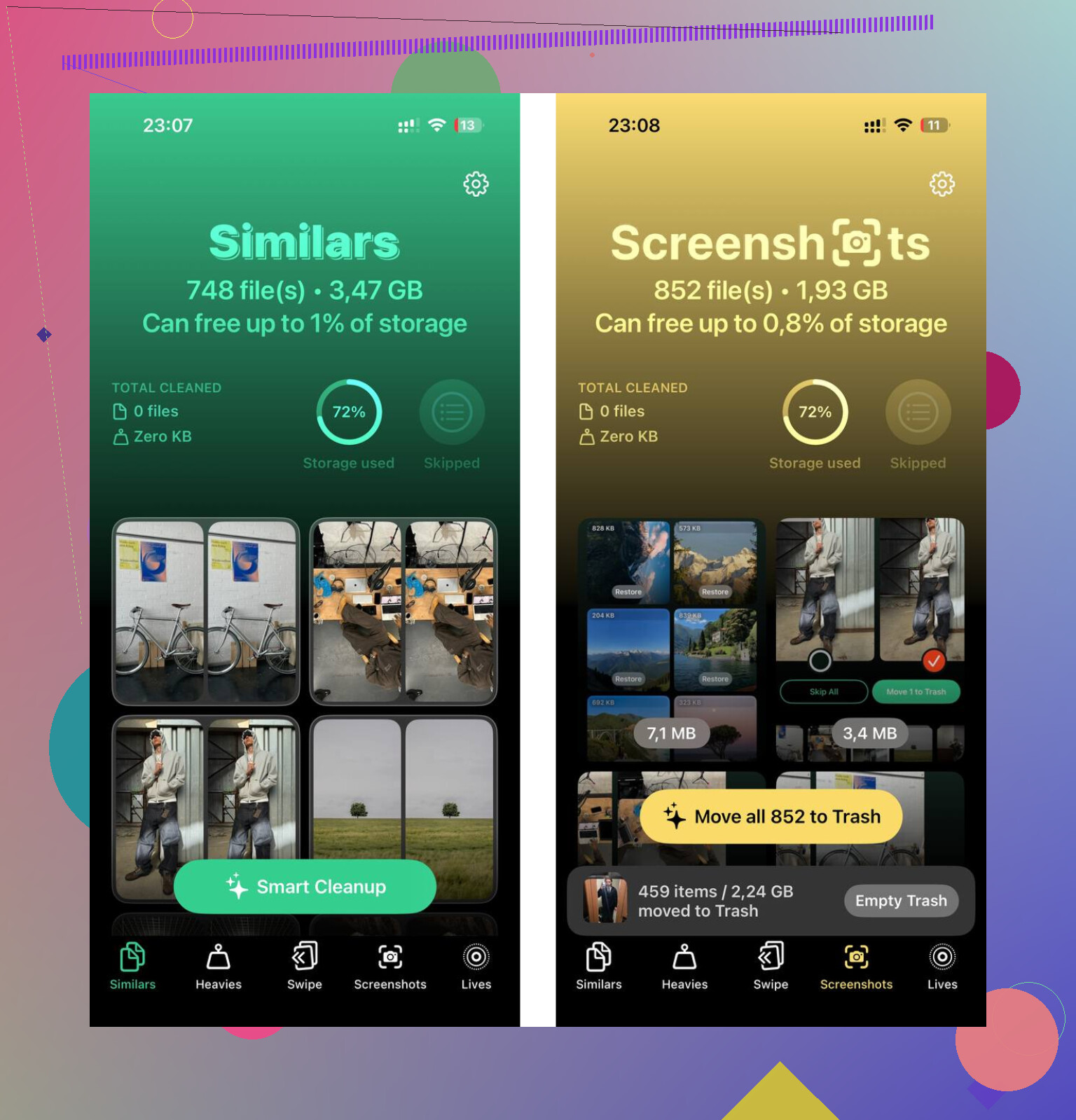
Clever Cleaner se encarga de la parte de las fotos. Lo usé después de borrar el contenido sincronizado porque Finder solo resolvió parte de mi problema de espacio. La pestaña Similars agrupa tomas casi iguales y elige una Mejor toma, lo que ayudó con las ráfagas y esos cinco intentos de la misma foto. La pestaña Heavies muestra los archivos de mayor a menor, con los tamaños visibles, así que los peores devoradores de almacenamiento aparecen primero. El procesamiento se mantiene en el dispositivo.
En mi caso, la combinación fue lo que lo solucionó. Primero elimina Medios sincronizados mediante Finder o iTunes. Luego limpia la fototeca. Después de eso, la lentitud mejoró y tuve suficiente espacio para la siguiente actualización de iOS sin el típico berrinche del almacenamiento.
Si ya desactivaste la sincronización y la línea de almacenamiento sigue ahí, primero lo trataría como una indexación obsoleta, no como archivos faltantes.
Algunas cosas que probaría, aparte de los pasos de Finder e iTunes de @mikeappsreviewer.
-
Forzar un nuevo escaneo del almacenamiento.
Reinicia el iPhone.
Luego ve a Ajustes, General, Almacenamiento del iPhone, y deja esa pantalla abierta de 2 a 5 minutos con Wi‑Fi. A veces iOS recalcula tarde. He visto que “Contenido sincronizado” baja después de reiniciar y esperar. -
Revisar las listas de contenido de Tiempo de uso.
Ajustes, Tiempo de uso, Ver toda la actividad de apps y sitios web.
A veces el contenido multimedia sigue apareciendo vinculado al historial de Música, TV o VLC incluso después de que los archivos desaparecen. Eso no libera espacio por sí solo, pero te dice si los archivos son reales o si la base de datos de almacenamiento está dañada. -
Cerrar sesión en Contenido y compras.
Ajustes, tu Apple ID, Contenido y compras, Cerrar sesión.
Reinicia.
Vuelve a iniciar sesión.
Esto borra algunas referencias atascadas de la biblioteca, especialmente con Música y TV. -
Eliminar elementos descargados dentro de las apps.
App Música, Biblioteca, Descargado.
App TV, Biblioteca, Descargado.
App Archivos, En mi iPhone.
Algunas cosas que parecen sincronizadas están mezcladas con cachés locales de las apps. -
Último recurso, copia de seguridad cifrada, borrar y restaurar.
Este es el camino al que Apple Support suele llegar cuando el índice de almacenamiento está dañado. La copia de seguridad cifrada conserva contraseñas y datos de Salud. Tedioso, sí. Efectivo, también.
No estoy totalmente de acuerdo con la idea de que todo sea un doble conteo real. A veces lo es, a veces los archivos siguen ahí y están ocultos en el almacenamiento de la app.
Si las fotos y los duplicados también están ocupando espacio, Clever Cleaner ayuda con el resto de la limpieza. También vale la pena leer la reseña práctica de NY Weekly sobre Clever Cleaner para la limpieza del iPhone.
Una cosa que añadiría a lo que dijeron @mikeappsreviewer y @sterrenkijker: revisa si ese contenido se está conservando por una configuración de perfil o de biblioteca, no solo por la sincronización.
He visto que esto pasa cuando se agregó contenido multimedia antiguo desde una computadora, y luego el teléfono se fue cambiando entre Apple Music, sincronización con Finder y transferencias manuales de apps. El almacenamiento del iPhone sigue mostrando “Contenido sincronizado” porque la base de datos nunca termina de desvincular por completo las entradas antiguas. Molesto, pero tiene solución.
Esto es lo que probaría de forma diferente:
- Ajustes > Música > desactiva temporalmente Mostrar todas las compras y Sincronizar biblioteca
- Ajustes > TV > desactiva cualquier opción que muestre historial de contenido sincronizado o comprado
- Elimina también la app TV, no solo Música, si los videos son parte del problema
- En Archivos, revisa En mi iPhone para VLC, Infuse, foobar u otras apps multimedia. Gran parte del video “sincronizado” en realidad es almacenamiento local de apps
- Si usas una Mac, abre Consola mientras el teléfono está conectado. Si los servicios multimedia siguen arrojando errores, eso apunta a una indexación atascada, no a archivos reales
Además, no estoy muy de acuerdo con que reinstalar Música siempre ayude. A veces no hace nada porque el verdadero bloqueo está en TV, Archivos o la caché de un reproductor de terceros.
Si el objetivo es solo recuperar espacio rápido, resuelve primero el problema del contenido multimedia y luego limpia por separado el desorden de tus fotos. Clever Cleaner es bastante decente para esa parte, especialmente para fotos duplicadas y videos gigantes. Si quieres una opinión externa sólida, este artículo sobre una app de limpieza para iPhone realmente gratuita para eliminar duplicados y archivos pesados lo explica mejor que Apple la mitad del tiempo.
Si nada de eso cambia la cifra de almacenamiento después de un día, probablemente ya estás en territorio de copia de seguridad/borrar/restaurar. Normalmente es ahí cuando los datos fantasma por fin desaparecen.
Yo comprobaría una cosa que los demás solo mencionaron de pasada: la categoría de almacenamiento puede persistir por un mapa de restauración de copia de seguridad obsoleto, no solo por la indexación. Si este iPhone alguna vez se restauró desde un teléfono antiguo que tenía contenido multimedia sincronizado, iOS puede seguir reservando esa categoría incluso después de que los archivos ya no estén.
Lo que haría antes de borrar/restaurar por completo:
- Ajustes > Música > Música descargada y asegurarme de que literalmente no queda nada ahí
- Ajustes > General > Transferir o restablecer > Restablecer > Restablecer todos los ajustes
No borrar. Solo restablecer los ajustes. A veces esto elimina asignaciones extrañas de almacenamiento sin borrar datos - Luego conéctalo a la corriente durante la noche y deja que Spotlight/la indexación multimedia termine
No estoy del todo de acuerdo con la idea de “reinstalar Música” como solución principal. En mi experiencia, eso solo ayuda cuando Música es la propietaria de los restos. Si el espacio fantasma vino de una restauración antigua, eliminar la app básicamente no hace nada.
También comprueba si la cifra de almacenamiento cambia después de grabar un video pequeño y luego borrarlo. Suena tonto, pero puede obligar a iOS a reescribir la contabilidad del almacenamiento.
Si después de esto todavía necesitas espacio, entonces sí, hacer una copia de seguridad y restaurar probablemente sea la solución real. Es un tema aparte, pero después de resolver el desastre multimedia, Clever Cleaner es útil para la basura no relacionada con Apple, como fotos duplicadas y videos enormes.
Ventajas: gratis, bueno para encontrar fotos duplicadas/similares, fácil para escanear archivos grandes.
Desventajas: no eliminará realmente el contenido multimedia sincronizado desde un ordenador, no ayuda mucho con bases de datos de almacenamiento de iOS corruptas.
Así que: @sterrenkijker tiene razón al tratar parte de esto como indexación obsoleta, @jeff tiene razón en que las cachés de las apps pueden simular restos sincronizados, y @mikeappsreviewer tiene razón en que Finder/iTunes es la vía real de eliminación. Yo solo añadiría Restablecer todos los ajustes antes de ir a lo nuclear.