Les médias synchronisés sur mon iPhone ne disparaissent pas même après avoir désactivé la synchronisation et supprimé ce que j’ai pu. La musique et les vidéos apparaissent toujours dans le stockage et dans certaines applications, et je ne sais pas quoi essayer d’autre. J’ai besoin d’aide pour comprendre comment supprimer complètement les médias synchronisés de mon iPhone sans perdre quoi que ce soit d’important.
Après iOS 17, j’ai remarqué que « Synced Media » apparaissait comme une énorme part mystérieuse dans le stockage de l’iPhone. C’est l’un de ces changements d’Apple où l’intitulé est devenu plus clair pour eux et pire pour tout le monde. Voici ce que j’ai découvert après m’en être occupé.
Ce que signifie « Synced Media » sur iPhone
Il s’agit de contenus que vous avez copiés sur l’iPhone depuis un ordinateur avec un câble, en utilisant Finder sur Mac ou iTunes sur Windows. Musique, photos, livres, ce genre de choses.
Avant iOS 17, ces fichiers se trouvaient généralement sous l’app correspondante. La musique apparaissait dans le stockage Musique. Les livres restaient dans Livres. Puis Apple a séparé les contenus synchronisés dans sa propre ligne de stockage, donc maintenant les fichiers transférés manuellement se retrouvent souvent sous « Synced Media » à la place.
Les téléchargements de l’App Store sont séparés. Si vous avez téléchargé une chanson ou une app directement sur le téléphone, cela ne bascule pas dans cette section. Cette catégorie concerne surtout les contenus envoyés depuis un ordinateur.
Vous pouvez le supprimer sans risque si les fichiers d’origine sont toujours sur votre Mac ou votre PC. Il y a quand même un piège : on ne le supprime pas depuis l’iPhone uniquement. Comme les fichiers sont arrivés là via une synchronisation avec un ordinateur, vous devez généralement utiliser un ordinateur pour les retirer. J’ai cherché un simple bouton de suppression sur le téléphone. Eh bien non.
Pourquoi le chiffre du stockage semble faux
Il existe un bug sur iOS 17 où les mêmes fichiers semblent être comptés deux fois. Je l’ai vu avec la musique et les photos synchronisées. Une fois sous l’app, puis encore une fois sous Synced Media. Du coup, votre total de stockage paraît gonflé, parfois énormément.
Le pire, c’est que le téléphone se comporte quand même comme si le stockage était plein. Les téléchargements échouent. Les mises à jour se bloquent. Les apps deviennent capricieuses. Même si l’utilisation réelle est inférieure à ce que l’écran affiche.
Comment j’ai vraiment supprimé Synced Media
Méthode 1, utiliser l’ordinateur d’origine
- Branchez l’iPhone à votre Mac et ouvrez Finder, ou utilisez un PC Windows avec iTunes.
- Sélectionnez votre iPhone dans la barre latérale ou via l’icône de l’appareil.
- Ouvrez l’onglet du type de contenu, généralement Musique, Photos ou quelque chose de similaire.
- Décochez les éléments que vous ne voulez plus sur le téléphone.
- Cliquez sur Synchroniser ou Appliquer.
Une fois la synchronisation terminée, le contenu décoché devrait disparaître du téléphone.
Méthode 2, l’astuce du dossier vide pour les photos synchronisées bloquées
Celle-ci semblait bête, mais elle a fonctionné.
- Créez un nouveau dossier vide sur votre ordinateur.
- Dans Finder ou iTunes, réglez la synchronisation des photos pour utiliser ce dossier vide.
- Lancez la synchronisation.
Le téléphone vérifie le dossier, n’y voit rien, et efface l’ancien lot de photos synchronisées. Si vos images synchronisées refusent de partir par tout autre moyen, c’est la solution à essayer. Chez moi, ça a marché vite.
Méthode 3, supprimer et réinstaller Apple Music
Si ces données inutiles sont liées à de la musique synchronisée, supprimer l’app Apple Music puis la réinstaller depuis l’App Store permet parfois d’effacer les restes d’anciennes synchronisations. J’ai vu une suppression de synchro normale laisser des résidus, ce qui est agaçant, mais la réinstallation a aidé.
Pourquoi corriger Synced Media ne résout pas tout le bazar du stockage
Même après avoir nettoyé cette section, votre iPhone a encore besoin d’un peu d’air. D’après ce que j’ai vu, une fois que l’espace libre descend sous environ 5 à 6 Go, le téléphone commence à se comporter bizarrement. Ralentissements dans les menus. Avertissements de l’appareil photo. Apps qui se ferment sans raison claire. Mises à jour qui traînent ou refusent de démarrer.
Et oui, Synced Media n’est souvent qu’une partie du problème. Les autres coupables habituels sont les photos en double, les enregistrements d’écran oubliés, les énormes vidéos et les piles de captures d’écran d’il y a six mois que vous aviez juré de trier plus tard.
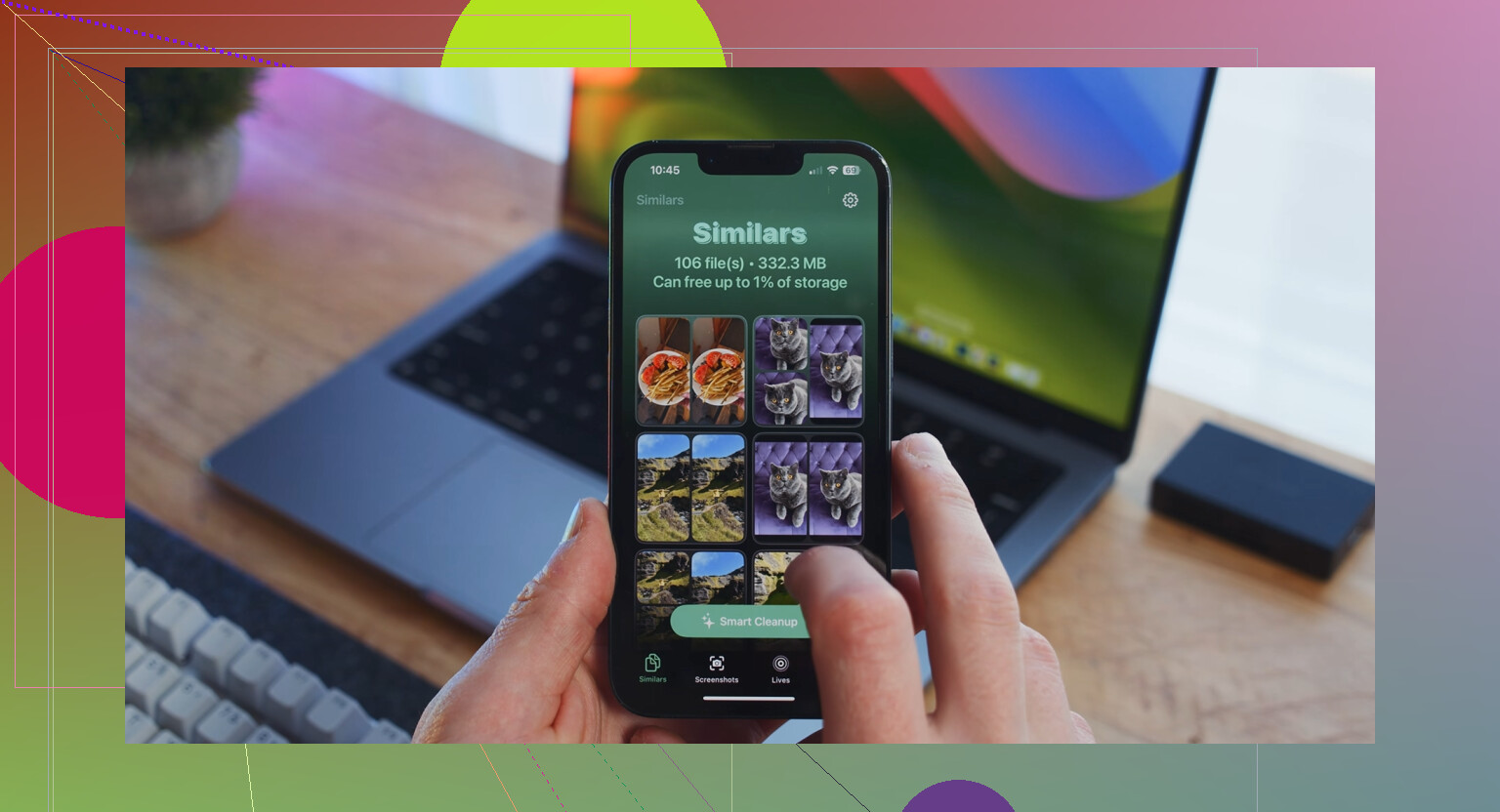
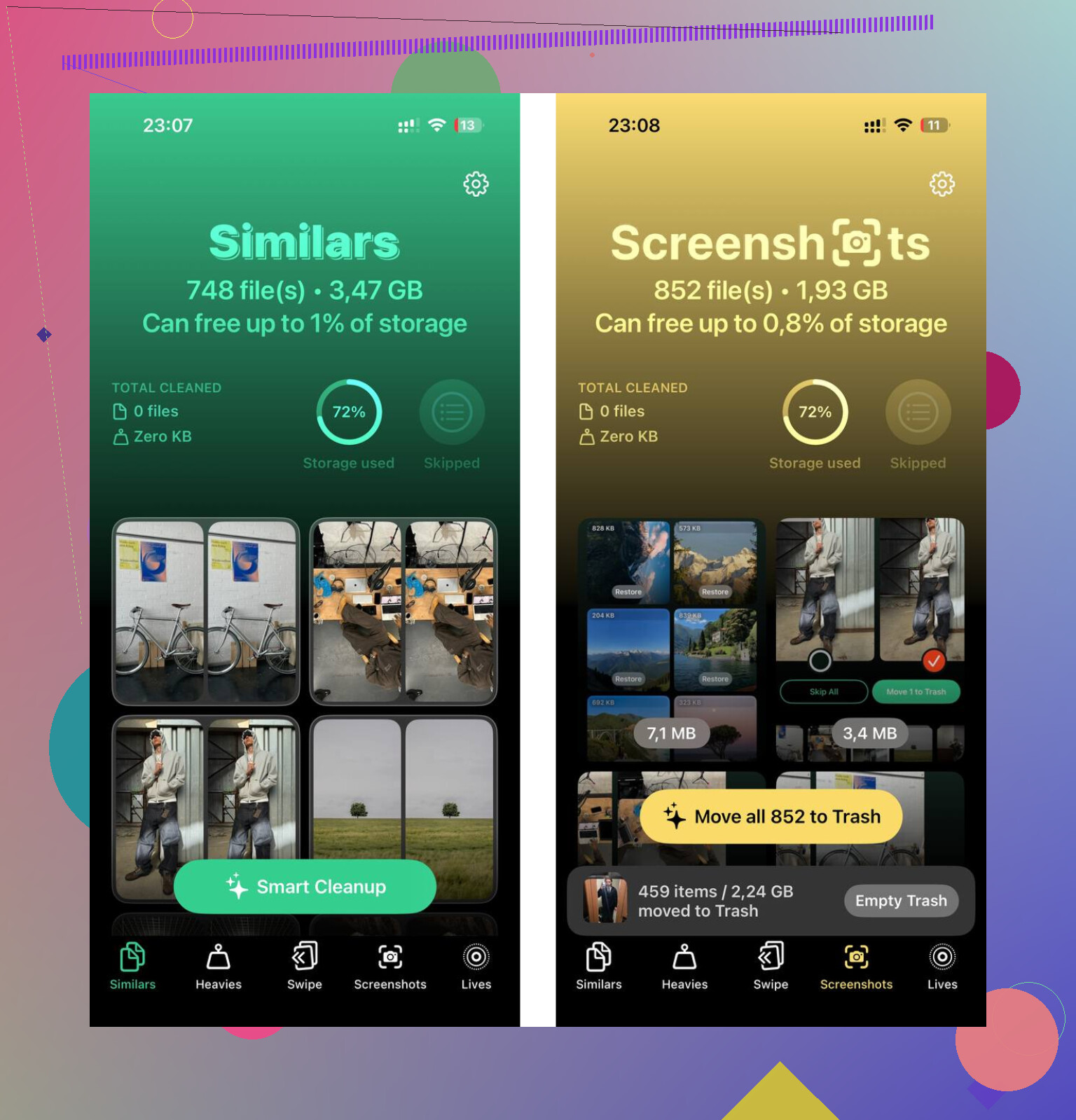
Clever Cleaner s’occupe de la partie photo. Je l’ai utilisé après avoir supprimé les contenus synchronisés, parce que Finder n’avait réglé qu’une partie de mon problème d’espace. L’onglet Similars regroupe les clichés presque identiques et choisit une Best Shot, ce qui m’a aidé avec les rafales et ces cinq essais de la même photo. L’onglet Heavies liste les fichiers du plus gros au plus petit, avec les tailles de fichier affichées, donc les pires gourmands en stockage apparaissent en premier. Le traitement reste sur l’appareil.
Pour moi, c’est la combinaison qui a tout réglé. D’abord supprimer Synced Media via Finder ou iTunes. Ensuite nettoyer la photothèque. Après ça, les ralentissements se sont calmés et j’avais assez de place pour la prochaine mise à jour iOS sans la crise de stockage habituelle.
Si vous avez déjà désactivé la synchronisation et que la ligne de stockage est toujours là, je considérerais d’abord cela comme un indexage obsolète, et non comme des fichiers manquants.
Quelques choses que j’essaierais, en plus des étapes de Finder et d’iTunes de @mikeappsreviewer.
-
Forcer une nouvelle analyse du stockage.
Redémarrez l’iPhone.
Ensuite, allez dans Réglages, Général, Stockage iPhone, et laissez cet écran ouvert pendant 2 à 5 minutes en Wi-Fi. iOS recalcule parfois avec retard. J’ai déjà vu Synced Media diminuer après un redémarrage suivi d’un peu d’attente. -
Vérifier les listes de contenu de Temps d’écran.
Réglages, Temps d’écran, Voir toute l’activité des apps et des sites web.
Parfois, des médias apparaissent encore comme liés à l’historique de Musique, TV ou VLC même après la suppression des fichiers. Cela ne libère pas d’espace en soi, mais cela vous indique si les fichiers sont réels ou si la base de données de stockage est défaillante. -
Se déconnecter de Médias et achats.
Réglages, votre identifiant Apple, Médias et achats, Se déconnecter.
Redémarrez.
Reconnectez-vous.
Cela efface certaines références de bibliothèque bloquées, surtout avec Musique et TV. -
Supprimer les éléments téléchargés dans les apps.
App Musique, Bibliothèque, Téléchargé.
App TV, Bibliothèque, Téléchargé.
App Fichiers, Sur mon iPhone.
Certains éléments qui semblent synchronisés sont mélangés avec les caches locaux des apps. -
En dernier recours, sauvegarde chiffrée, effacement, restauration.
C’est généralement la solution à laquelle l’assistance Apple finit par arriver lorsque l’index de stockage est corrompu. Une sauvegarde chiffrée conserve les mots de passe et les données de santé. Fastidieux, oui. Efficace, oui aussi.
Je ne suis pas tout à fait d’accord avec l’idée que tout cela soit forcément un double comptage. Parfois oui, parfois les fichiers sont encore là et cachés dans le stockage de l’app.
Si les photos et les doublons prennent aussi de la place, Clever Cleaner aide pour le reste du nettoyage. À lire aussi, le test pratique de Clever Cleaner pour le nettoyage de l’iPhone par NY Weekly.
Une chose que j’ajouterais à ce que @mikeappsreviewer et @sterrenkijker ont dit : vérifiez si ces éléments sont conservés par un réglage de profil ou de bibliothèque, pas seulement par la synchronisation.
J’ai vu cela se produire lorsque d’anciens médias avaient été ajoutés depuis un ordinateur, puis que le téléphone avait été basculé entre Apple Music, la synchronisation Finder et les transferts manuels d’apps. Le stockage de l’iPhone continue d’afficher « Médias synchronisés » parce que la base de données ne détache jamais complètement les anciennes entrées. Agaçant, mais réparable.
Voici ce que j’essaierais de différent :
- Réglages > Musique > désactivez temporairement Afficher tous les achats et Synchroniser la bibliothèque
- Réglages > TV > désactivez tout ce qui affiche l’historique des médias synchronisés ou achetés
- Supprimez aussi l’app TV, pas seulement Musique, si les vidéos font partie du problème
- Dans Fichiers, vérifiez Sur mon iPhone pour VLC, Infuse, foobar ou d’autres apps multimédia. Beaucoup de vidéos « synchronisées » sont en réalité du stockage local d’apps
- Si vous utilisez un Mac, ouvrez Console pendant que le téléphone est connecté. Si les services multimédias continuent d’afficher des erreurs, cela indique un indexage bloqué, pas de vrais fichiers
Aussi, je ne suis pas vraiment d’accord sur le fait que réinstaller Musique aide toujours. Parfois, cela ne change rien parce que le vrai blocage se trouve dans TV, Fichiers ou le cache d’un lecteur tiers.
Si le but est simplement de récupérer de l’espace rapidement, traitez d’abord le problème des médias, puis nettoyez séparément votre bazar photo. Clever Cleaner est correct pour cette partie, surtout pour les doublons de photos et les vidéos géantes. Si vous voulez un avis extérieur solide, cet article sur une application de nettoyage iPhone vraiment gratuite pour supprimer les doublons et les fichiers lourds l’explique mieux qu’Apple la moitié du temps.
Si rien de tout cela ne change le chiffre du stockage après une journée, vous êtes probablement au stade sauvegarde/effacement/restauration. C’est généralement à ce moment-là que les données fantômes finissent enfin par disparaître.
Je vérifierais une chose que les autres n’ont évoquée qu’indirectement : la catégorie de stockage peut persister à cause d’une ancienne table de restauration de sauvegarde, pas seulement à cause de l’indexation. Si cet iPhone a déjà été restauré à partir d’un ancien téléphone qui contenait des médias synchronisés, iOS peut continuer à réserver cette catégorie même après la disparition des fichiers.
Ce que je ferais avant un effacement/restauration complet :
- Réglages > Musique > Musique téléchargée et vérifier qu’il ne reste littéralement plus rien
- Réglages > Général > Transférer ou réinitialiser l’iPhone > Réinitialiser > Réinitialiser tous les réglages
Sans effacer. Juste réinitialiser les réglages. Cela peut parfois corriger d’étranges associations de stockage sans supprimer les données - Ensuite, branchez-le à l’alimentation pendant la nuit et laissez Spotlight/l’indexation des médias se terminer
Je ne suis pas tout à fait d’accord avec l’idée de « réinstaller Musique » comme solution principale. D’après mon expérience, cela n’aide que lorsque Musique est responsable des restes. Si l’espace fantôme vient d’une ancienne restauration, supprimer l’app ne change pratiquement rien.
Vérifiez aussi si le chiffre du stockage change après avoir créé une toute petite vidéo, puis l’avoir supprimée. Ça semble idiot, mais cela peut forcer iOS à réécrire le calcul du stockage.
Si vous avez toujours besoin d’espace après cela, alors oui, sauvegarder puis restaurer est probablement la vraie solution. Sujet séparé, mais une fois le désordre des médias réglé, Clever Cleaner est utile pour les déchets non Apple comme les photos en double et les très grosses vidéos.
Avantages : gratuit, bon pour trouver les photos en double/similaires, facile pour analyser les gros fichiers.
Inconvénients : ne supprimera pas vraiment les médias synchronisés depuis un ordinateur, peu utile pour les bases de données de stockage iOS corrompues.
Donc : @sterrenkijker a raison de considérer qu’une partie du problème vient d’une indexation obsolète, @jeff a raison de dire que les caches d’apps peuvent faire croire à des restes « synchronisés », et @mikeappsreviewer a raison de dire que Finder/iTunes est la véritable voie de suppression. J’ajouterais simplement Réinitialiser tous les réglages avant de passer à la solution radicale.