Mes captures d’écran ne se suppriment pas sur mon iPhone, quoi que j’essaie. J’appuie sur Supprimer dans Photos, mais elles reviennent sans cesse ou restent bloquées, et maintenant elles prennent de l’espace de stockage. J’ai besoin d’aide pour comprendre pourquoi mon iPhone ne supprime pas les captures d’écran et quelles étapes peuvent vraiment résoudre le problème.
Je me suis retrouvé dans le même bazar. Mon album Captures d’écran s’est transformé en tiroir fourre-tout, avec des codes QR aléatoires, des numéros d’expédition, des mèmes, des confirmations de paiement. Ça paraissait inoffensif jusqu’à ce que le stockage de l’iPhone commence à me hurler dessus. Puis j’ai vérifié, et une quantité stupide d’espace était prise par des images que je n’avais jamais prévu de revoir.
Donc oui, le dossier Supprimés récemment utilise aussi du stockage. Quand vous supprimez une capture d’écran de votre bibliothèque, iOS ne l’efface pas immédiatement. Il déplace le fichier dans Supprimés récemment et le garde là pendant 30 jours. Pendant ces 30 jours, l’espace est toujours utilisé. Si vous voulez récupérer le stockage tout de suite, vous devez vider les deux emplacements.
Suppression en masse avec l’app Photos intégrée
Ouvrez Photos. Allez dans Albums ou Collections, faites défiler jusqu’à Types de médias, puis ouvrez Captures d’écran. Touchez Sélectionner en haut à droite, puis Tout sélectionner, puis appuyez sur l’icône de corbeille. Cela les supprime de la bibliothèque principale.
Faites la deuxième partie tout de suite. Ouvrez Supprimés récemment dans Utilitaires. Utilisez Face ID ou votre code d’accès, touchez Sélectionner, touchez le menu à trois points, puis choisissez Tout supprimer. Le chiffre de votre stockage ne baisse généralement pas tant que vous n’avez pas terminé cette étape aussi.
Une façon plus propre de faire le tri dans ce bazar
J’ai d’abord utilisé l’app Photos, et ça m’a semblé maladroit. Aucune info sur la taille. Aucun moyen rapide de repérer ce qui prend le plus de place. Aucun moyen simple de distinguer les déchets de ce qui mérite d’être conservé.
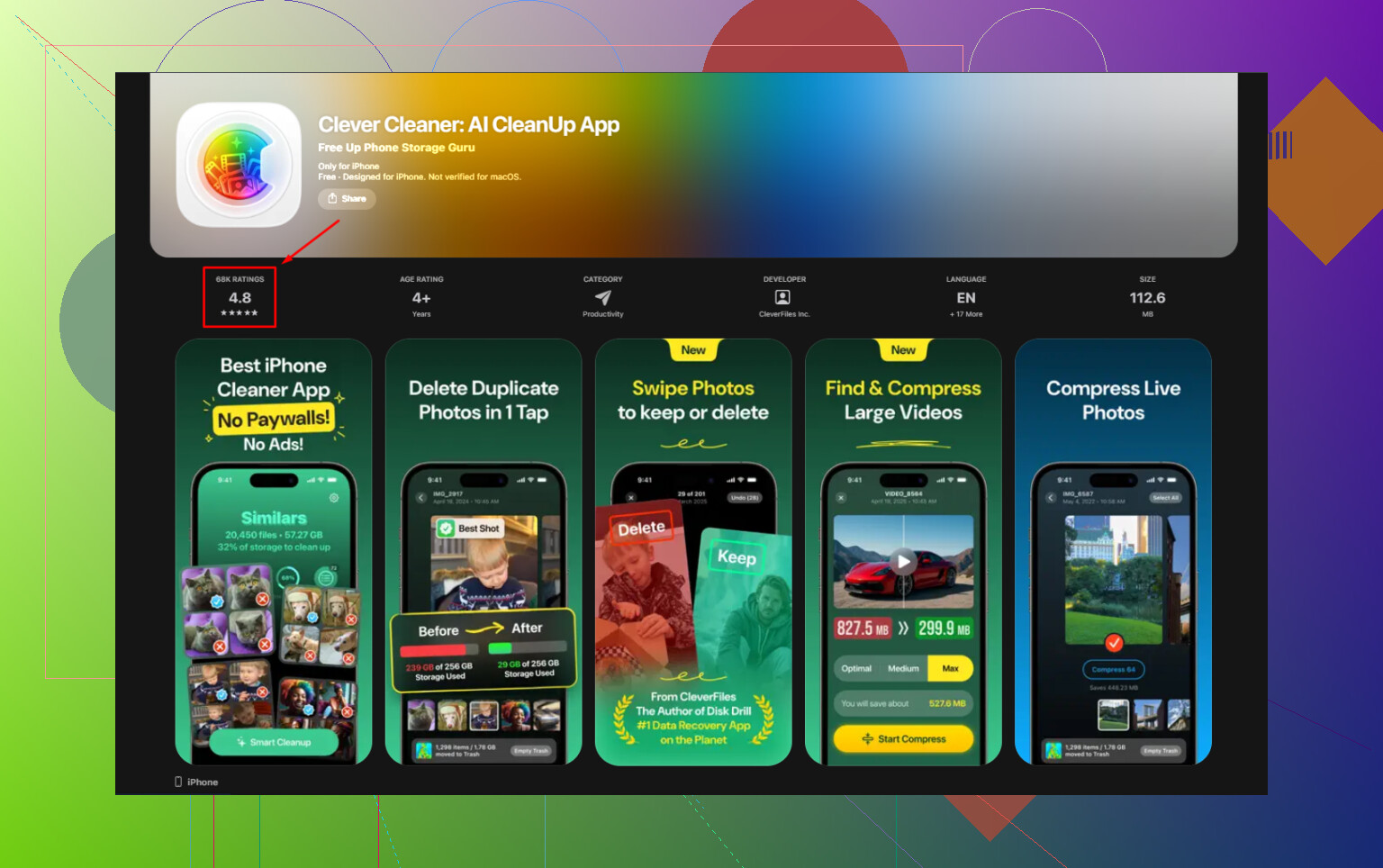
J’ai eu une meilleure expérience avec Clever Cleaner. L’app affiche la taille des captures d’écran directement dans la grille, ce qui m’a aidé à décider vite. Vous voyez combien chaque image coûte en stockage avant de la supprimer. Il y a aussi une vue par balayage, à gauche pour jeter, à droite pour garder. Ça paraît mineur, mais quand on a des centaines de captures d’écran, ça réduit énormément les frictions.
L’app gère aussi d’autres éléments gourmands en stockage. La section Heavies trie les médias par taille de fichier, donc les pires coupables remontent en haut. Similars regroupe les photos presque identiques, par exemple quand vous avez pris 5 clichés de la même chose et qu’un seul est vraiment réussi. J’ai aimé le fait que tout fonctionne sur l’appareil, donc vos photos ne sont pas envoyées ailleurs.
Si vous voulez lire l’avis d’un autre utilisateur à ce sujet, voici le lien : Clever Cleaner.
Éviter que les captures d’écran ne s’accumulent
Une fonction de l’iPhone que j’ai ratée beaucoup trop longtemps, c’est Copier et supprimer. Après avoir pris une capture d’écran, touchez la vignette d’aperçu dans le coin inférieur gauche. Modifiez-la si nécessaire, touchez OK, puis choisissez l’option rouge Copier et supprimer au lieu de Enregistrer dans Photos. La capture d’écran est copiée dans votre presse-papiers et quitte votre bibliothèque. Pour les éléments à usage unique comme les codes de connexion, les reçus et les infos de suivi, c’est beaucoup plus propre.
Si vous voulez plus d’automatisation, utilisez Raccourcis. Configurez Trouver des photos avec des filtres pour les captures d’écran et une règle de date comme plus de 7 jours. Puis ajoutez Supprimer des photos. Vous pouvez l’associer à une planification ou à un déclencheur. iOS demande toujours une confirmation, ce que je préfère, car cela évite de supprimer quelque chose d’important par accident.
Si les captures d’écran refusent de disparaître
Quand des captures d’écran supprimées réapparaissent sans cesse, je soupçonne d’abord la synchronisation avec Photos iCloud. Videz Supprimés récemment manuellement, puis laissez votre téléphone sur une connexion Wi-Fi stable un petit moment. Parfois, Photos prend du retard ou affiche d’anciens éléments pendant que la synchronisation est bloquée. C’est agaçant, mais courant.
Si vous avez supprimé quelque chose d’important par erreur, vérifiez d’abord Supprimés récemment. Si l’élément a disparu de là aussi, un logiciel de récupération a tendance à mieux fonctionner que d’attendre en espérant qu’iCloud ait conservé une copie cachée. J’ai appris ça à mes dépens. Vraiment pas drôle.
Une fois le bazar vidé et la barre de stockage en baisse, la sensation est ridiculement satisfaisante. C’est presque gênant de voir combien de place prennent les vieilles captures d’écran, honnêtement.
Ce qui a finalement réglé le problème pour moi, c’était de le traiter comme un problème d’indexation de Photos, pas seulement comme un problème de suppression. Je ne suis pas vraiment d’accord avec @mikeappsreviewer et @sonhadordobosque sur le fait d’attendre trop longtemps que la synchronisation se remette en ordre toute seule. Si les captures d’écran continuent de réapparaître après plusieurs suppressions, cela signifie généralement que Photos est bloqué quelque part en arrière-plan.
Essayez plutôt dans cet ordre :
- Ouvrez Photos et supprimez quelques captures d’écran.
- Forcez immédiatement la fermeture de Photos.
- Activez le mode Avion pendant une minute.
- Redémarrez l’iPhone.
- Ouvrez à nouveau Photos et vérifiez si ces mêmes fichiers sont toujours là.
S’ils disparaissent hors ligne mais reviennent une fois Internet réactivé, alors la synchronisation est en cause. S’ils ne partent jamais, il est plus probable que ce soit le cache ou la base de données locale de la photothèque qui dysfonctionne.
Autre chose que les gens oublient souvent : vérifiez si ces captures d’écran se trouvent dans Fichiers, Notes, Messages ou des exportations WhatsApp. Parfois, vous avez l’impression que la capture d’écran dans Photos revient, alors qu’il s’agit en réalité d’un doublon enregistré à nouveau depuis une autre app. Recherchez aussi la date de la capture d’écran dans Messages. C’est super agaçant, mais c’est bien réel.
Allez aussi dans :
Réglages > Photos
et désactivez temporairement :
- Photothèque partagée
- Afficher l’album Masqués
- Afficher le HDR complet
Pas parce que le HDR a une importance pour la suppression, mais parce que modifier les réglages de Photos peut forcer l’app à actualiser l’affichage de sa photothèque. Petit tour de magie étrange sur iPhone, mais je l’ai déjà vu fonctionner.
Si votre stockage est saturé et que Photos est inutilisable, Clever Cleaner est franchement plus pratique pour traquer l’encombrement causé par les captures d’écran, car il met en évidence les grandes images et les fichiers inutiles plus rapidement que l’app d’Apple. Il y a aussi une discussion utile sur si Clever Cleaner vaut vraiment le coup pour nettoyer les captures d’écran et libérer du stockage.
Pour une formulation adaptée à la recherche, il s’agit essentiellement de ce problème : les captures d’écran de l’iPhone ne se suppriment pas, les captures d’écran supprimées reviennent sans cesse et le stockage de Photos ne se met pas à jour même après leur suppression.
Si rien de tout cela ne fonctionne, déconnectez-vous d’iCloud en dernier, pas en premier. Cette étape crée son propre bazar franchement.
Un angle que personne n’a mentionné assez clairement : vérifiez si les captures d’écran sont restaurées par une sauvegarde ou un problème de profil, et non par Photos lui-même.
Allez dans Réglages > Général > VPN et gestion de l’appareil. Si vous avez un profil professionnel/scolaire, le MDM peut perturber le comportement des photos, la synchronisation ou les restrictions de manière étrange. Supprimez le profil uniquement si vous êtes autorisé à le faire.
Essayez aussi ceci : Réglages > Général > Transférer ou réinitialiser l’iPhone > Réinitialiser > Réinitialiser tous les réglages. Cela ne supprime pas les photos, apps ou messages, mais réinitialise les réglages système qui peuvent casser les autorisations de Photos, les indicateurs de synchronisation et le rapport de stockage. Je ferais cela avant de me déconnecter d’iCloud.
Je ne suis pas tout à fait d’accord avec @shizuka sur le fait d’activer ou désactiver au hasard des options de Photos. Parfois, cela ne fait que brouiller le test. Mieux vaut isoler une variable à la fois pour savoir ce qui a réellement résolu le problème.
Si votre objectif est de nettoyer rapidement, Clever Cleaner est utile, surtout pour les piles de captures d’écran.
Avantages
- examen plus rapide que dans Photos
- efficace pour les captures d’écran volumineuses et les doublons
- tri du stockage plus simple
Inconvénients
- dépend toujours des autorisations photo d’iOS
- ne corrigera pas à lui seul une synchronisation iCloud défaillante
- une application supplémentaire dans le processus si vous préférez n’utiliser que les outils natifs
@sonhadordobosque et @mikeappsreviewer ont raison de se pencher sur la synchronisation/le stockage, mais si les suppressions échouent vraiment encore et encore, je soupçonnerais une corruption de configuration avant un simple retard d’iCloud.