Le stockage de mon iPhone continue de se remplir dans la section Apps même si je n’ai rien installé de nouveau. J’ai supprimé des photos, effacé les messages et redémarré le téléphone, mais la taille de stockage des apps continue quand même d’augmenter. J’ai besoin d’aide pour comprendre ce qui provoque cela et comment l’arrêter avant de manquer complètement d’espace.
J’ai rencontré le même bazar sur mon iPhone, et oui, les chiffres ont l’air faux au début.
Vous regardez vos apps et vous vous dites, je n’ai installé que quelques dizaines de trucs, aucun n’a l’air énorme. Puis le stockage de l’iPhone dit que les « Applications » prennent une énorme partie de l’espace. J’ai eu la même réaction. Ça paraissait étrange.
Ce qui m’a aidé, c’est de comprendre que « Applications » ne désigne pas seulement les fichiers d’app que vous avez téléchargés depuis l’App Store.
Cela inclut aussi les éléments liés à ces apps, comme :
Données utilisateur. Vos connexions, préférences enregistrées, fichiers locaux, brouillons, téléchargements et tout ce que l’app conserve pour vous.
Fichiers de prise en charge. Fichiers de langue supplémentaires, ressources intégrées, éléments hors ligne et autres données liées à l’app.
Cache. C’était le gros point sur mon téléphone. Les fichiers en cache s’accumulent quand les apps enregistrent des éléments temporaires pour se charger plus vite plus tard. Les apps sociales enregistrent des images et des vidéos. Les navigateurs gardent les données des sites. Les jeux stockent des ressources. Donc même si vous n’installez rien de nouveau, la section Applications continue de grossir parce que vos apps existantes continuent d’accumuler des données.
Beaucoup de gens confondent cela avec les données système. Ce n’est pas la même chose.
Applications est lié aux apps que vous avez installées.
Les données système correspondent à des éléments au niveau de l’iPhone. Voix Siri, polices, dictionnaires, journaux, index et restes du système. Apple appelait autrefois une partie de cela « Autre », ce qui n’a aidé personne. Les deux catégories grossissent avec le temps, mais le stockage des apps est généralement la partie que vous pouvez nettoyer plus directement.
Ce qui a d’abord marché pour moi, c’était de décharger les apps.
Allez dans Réglages > Général > Stockage iPhone. Touchez une app. Utilisez « Décharger l’app ».
Cela supprime l’app elle-même mais conserve ses documents et ses données. Donc les infos de votre compte et les fichiers enregistrés restent là. Si vous réinstallez plus tard, l’app revient avec vos données toujours attachées. J’ai utilisé ça sur des apps que je n’avais pas ouvertes depuis des mois et j’ai récupéré de l’espace rapidement sans tout effacer.
Pour des apps comme Telegram ou Safari, vérifiez leurs propres réglages, car certaines permettent d’effacer les données en cache sans supprimer toute l’app.
Safari est simple :
Réglages > Safari > Effacer l’historique et les données de site
Pour les apps sans bouton de cache, la solution radicale reste celle que j’ai fini par utiliser. Supprimer l’app, puis la réinstaller. Agaçant, oui. Efficace aussi. Cela efface les déchets accumulés cachés dans le dossier de données de l’app.
Petite remarque tirée de mon propre téléphone. Une fois que mon espace libre est devenu trop faible, tout a commencé à se comporter bizarrement. Les apps plantaient. L’appareil photo s’ouvrait lentement. Je recevais sans arrêt des alertes de stockage. Après avoir creusé un peu, j’ai découvert que les iPhone ont besoin d’espace libre pour déplacer des données. Sur le mien, une fois repassé au-dessus d’environ 6 Go libres, les ralentissements se sont atténués. Avant ça, il semblait ralenti toute la journée.
J’ai essayé de tout trier à la main. Ça a pris une éternité. J’ai raté des choses. Donc j’ai fini par utiliser une app de nettoyage pour accélérer le processus.
J’ai trouvé https://www.youtube.com/watch?v=PJZfJnOUmRE
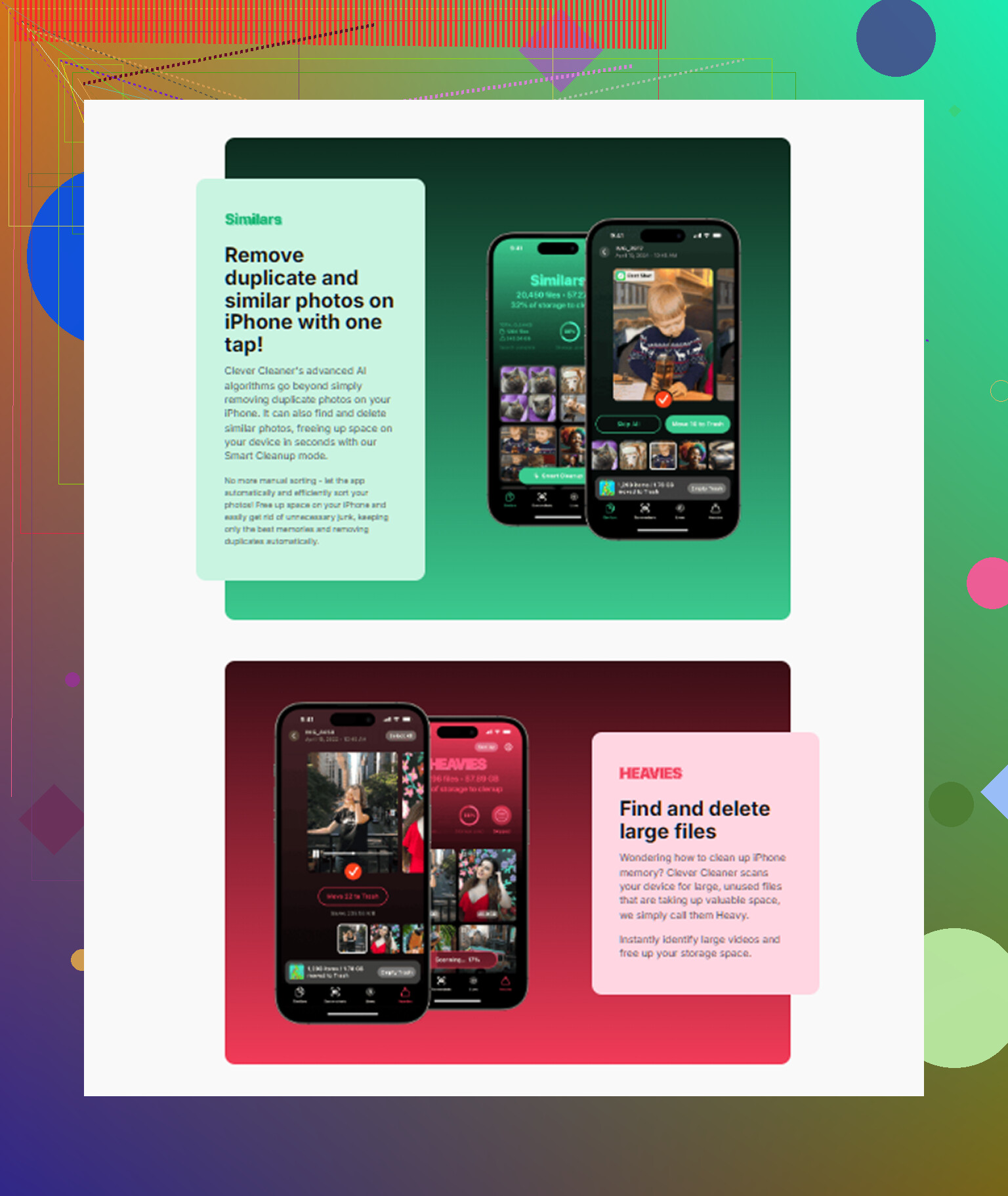
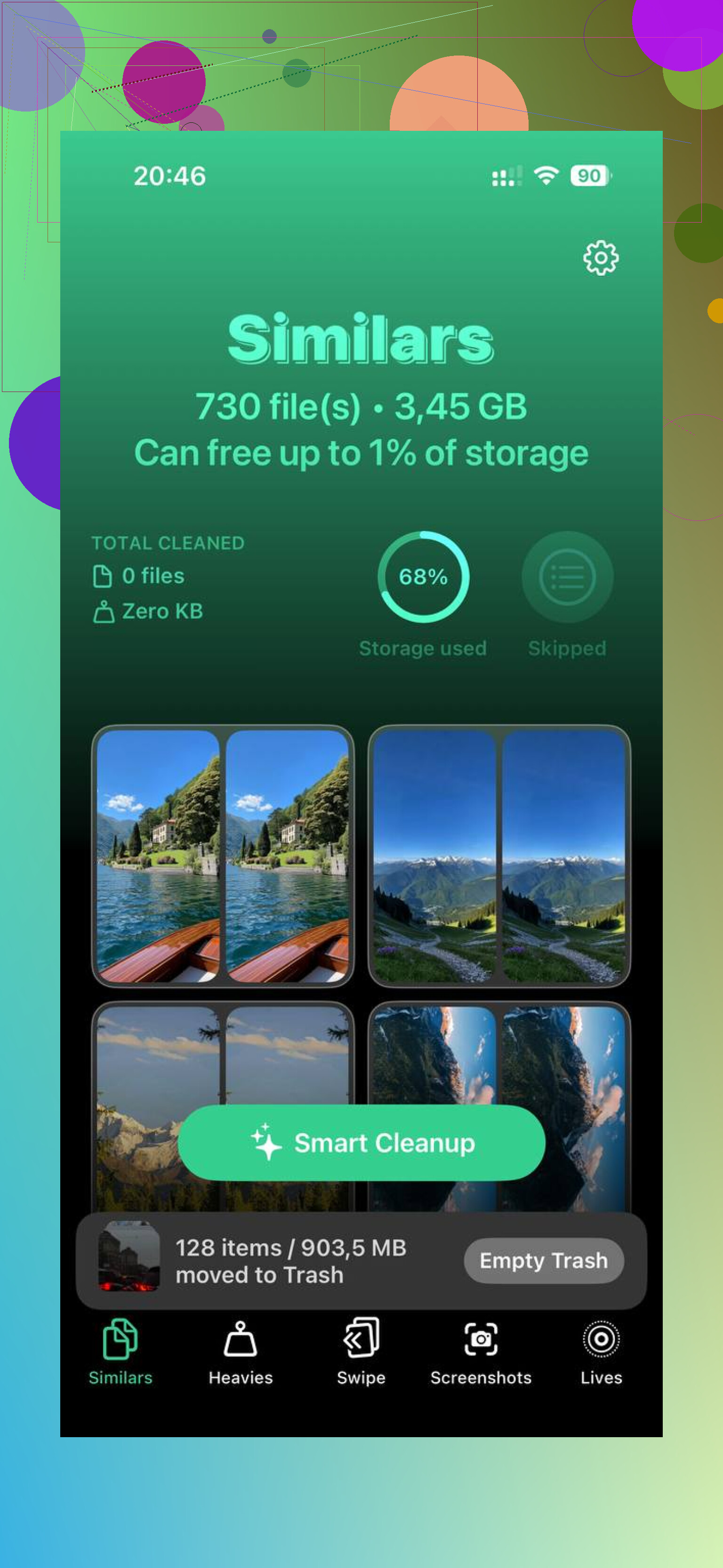
Ce qui m’a marqué, c’est la présentation simple. Une section regroupait les gros fichiers multimédias pour que je puisse voir ce qui prenait le plus d’espace sans passer par dix menus. Une autre section signalait les photos presque identiques, ce qui comptait parce que je prends toujours trois ou quatre fois la même photo et j’oublie ensuite de faire le tri. Elle montrait aussi clairement la taille des fichiers, y compris les captures d’écran, ce qui m’a aidé plus que je ne l’aurais pensé.
L’autre point que j’ai apprécié, c’est la confidentialité. L’analyse se faisait directement sur le téléphone, donc je n’envoyais pas ma photothèque sur un serveur quelconque. Après avoir libéré environ 15 Go, mon iPhone fonctionnait à nouveau normalement. Moins de latence, moins de fenêtres d’alerte de stockage, appareil photo lancé plus vite.
Si votre graphique de stockage paraît faux, il ne l’est généralement pas. Apple compte plus de choses que ce que les icônes d’app laissent penser. Les principaux éléments à vérifier sont les données en cache, les téléchargements propres aux apps et les anciennes apps que vous n’utilisez plus. C’est là que j’ai trouvé la majeure partie de l’espace gaspillé.
Une chose que j’ajouterais à @mikeappsreviewer, c’est que le graphique de stockage lui-même est souvent retardé ou mal catégorisé pendant un certain temps après un nettoyage. Donc si vous avez supprimé des photos et des messages aujourd’hui, « Applications » peut encore sembler gonflé jusqu’à ce qu’iOS termine la réindexation. J’ai vu cela prendre des heures, parfois jusqu’au lendemain.
Quelques points à vérifier que beaucoup de gens oublient :
-
Téléchargements dans les apps.
Netflix, Spotify, YouTube, Podcasts, Google Maps, Kindle. Ces apps stockent des fichiers hors ligne dans leur total de stockage. Cela s’accumule vite. -
Pièces jointes Mail.
Apple Mail stocke des copies locales et des pièces jointes. Si vous utilisez plusieurs comptes mail, la taille de l’app augmente sans nouvelle installation. Supprimer puis rajouter le compte mail réduit souvent cela. -
App Fichiers.
Regardez dans Fichiers, Sur mon iPhone et Téléchargements. Les téléchargements Safari y restent souvent pour toujours. Les ZIP aussi, ainsi que les montages vidéo. -
Dictaphone et apps de montage.
CapCut, iMovie, GarageBand, Lightroom, Snapchat. Les brouillons et fichiers de projet restent en local. -
Fichiers de mise à jour iOS échoués.
Réglages, Général, Stockage iPhone. Faites défiler pour voir un fichier de mise à jour iOS. Si vous en voyez un, supprimez-le.
Si vous voulez un nettoyage plus rapide, Clever Cleaner vaut le coup d’œil. Il aide à repérer les médias lourds et les doublons sans devoir toucher à des menus sans fin. En plus, des personnes qui parlent des apps gratuites de nettoyage iPhone sur Reddit le mentionnent souvent ici, voyez ce que les utilisateurs de Reddit disent de Clever Cleaner pour le nettoyage du stockage iPhone.
Un point sur lequel je ne suis pas tout à fait d’accord avec @mikeappsreviewer, c’est que décharger une app, c’est bien, mais cela ne réduit pas beaucoup Documents et données. Si le gonflement est dans les données de l’app, le déchargement ne fait souvent presque rien. Supprimer puis réinstaller fonctionne mieux pour les apps récalcitrantes. Un peu agaçant, mais vrai.
Ce qui passe généralement inaperçu, c’est le remue-ménage d’iOS en arrière-plan. Même si vous n’installez rien, les apps continuent de générer des éléments locaux avec l’usage normal : index de recherche, pièces jointes de notifications, copies de la feuille de partage, packs de stickers, fichiers temporaires de photos modifiées, bases de données de podcasts et d’illustrations, et même des restes de synchronisations échouées. Donc oui, la barre “Applications” peut grimper toute seule.
Je suis globalement d’accord avec @mikeappsreviewer et @hoshikuzu, mais j’insisterais sur un point : si le chiffre du stockage change beaucoup d’un jour à l’autre, le responsable n’est parfois pas une app trop lourde, mais une synchronisation constante. Photos iCloud, Messages dans iCloud, WhatsApp, Mail, Notes avec pièces jointes, tout cela peut retélécharger ou reconstruire les caches locaux après que vous avez fait le ménage. Ça semble bidon, mais c’est plus ou moins réel.
Quelques vérifications qu’ils n’ont pas vraiment abordées :
- Désactivez l’actualisation en arrière-plan pour les apps inutiles qui ne vous intéressent pas.
- Vérifiez Réglages > Identifiant Apple > iCloud pour voir ce qui se synchronise fortement.
- Dans Photos, assurez-vous que “Optimiser le stockage de l’iPhone” est activé.
- Regardez dans les apps de messagerie les réglages de téléchargement automatique des médias.
- Si vous utilisez Apple Music ou Podcasts, désactivez les téléchargements automatiques.
Aussi, si la taille d’une app regonfle juste après réinstallation, cette app est simplement un gouffre de stockage. À ce stade, j’arrête de la ménager et j’utilise plutôt la version web. Un peu rude, mais bon.
Si vous voulez un moyen plus rapide de repérer les médias volumineux et les doublons sans fouiller dans dix menus, Clever Cleaner mérite qu’on y jette un œil. J’ai aussi trouvé cette analyse détaillée de Clever Cleaner pour libérer du stockage sur iPhone assez facile à parcourir rapidement.
Si rien de tout ça ne change le graphique après 24 à 48 heures, sauvegardez le téléphone puis faites une restauration. C’est pénible comme solution, mais parfois le rapport de stockage iOS se dérègle et c’est la seule chose qui le réinitialise complètement.
Un angle que je pense que @hoshikuzu, @waldgeist et @mikeappsreviewer n’ont abordé qu’en partie, c’est la comptabilisation corrompue du stockage provenant des groupes d’apps et des conteneurs partagés. Certaines apps ne stockent pas tout dans leur propre petit espace. Elles déversent des données dans un espace partagé utilisé par les widgets, extensions, claviers, compagnons Apple Watch ou fournisseurs de fichiers. Cela peut faire augmenter le total « Applications » même si aucune app individuelle ne semble absurdement volumineuse.
Quelques vérifications moins évidentes :
- Supprimez les widgets inutilisés de l’écran d’accueil et de l’écran verrouillé. Certaines apps riches en widgets conservent localement des instantanés et des données d’actualisation.
- Supprimez les claviers tiers que vous avez installés puis oubliés. Les paquets de claviers peuvent conserver des modèles de langue, thèmes et caches GIF.
- Si vous utilisez une Apple Watch, la dissocier puis la réassocier permet parfois d’effacer des fichiers inutiles de l’app compagnon qui sont toujours comptabilisés dans les apps.
- Vérifiez les apps VPN, bloqueurs de pub, scanners et apps de signature de documents. Elles mettent souvent discrètement en cache des journaux, des listes téléchargées ou des PDF numérisés.
- Ouvrez Fichiers et regardez sous des étiquettes comme Récent, pas seulement dans les dossiers. Des éléments peuvent s’y cacher tout en appartenant encore à des apps.
- Dans Réglages > Accessibilité > Contenu énoncé / VoiceOver / Parole en direct, vérifiez si des voix supplémentaires ont été téléchargées. Elles ne sont pas toujours affichées là où les gens s’y attendent.
Un point sur lequel je ne suis pas tout à fait d’accord avec le conseil habituel : « attendez simplement 24 heures » est acceptable une fois, peut-être deux. Si la barre Applications continue de monter chaque jour, ce n’est généralement pas seulement de l’indexation. Quelque chose écrit activement des données.
Mon test serait :
- Notez l’espace libre.
- Désactivez Actualisation en arrière-plan et laissez le mode économie d’énergie désactivé pendant quelques heures d’utilisation normale.
- Si le stockage continue de baisser rapidement, le responsable est probablement les téléchargements, la synchronisation ou une app défectueuse.
- Si cela se stabilise, l’activité en arrière-plan alimentait l’encombrement.
Si vous voulez un audit plus rapide, Clever Cleaner est correct pour faire ressortir les gros médias sans avoir à fouiller partout.
Avantages :
- analyse visuelle rapide
- détection facile des doublons
- plus simple que de chercher dans les menus iOS
Inconvénients :
- ne fait pas de miracles pour le vrai cache des apps
- peut ne pas toucher aux fichiers inutiles des conteneurs partagés
- un nettoyage manuel reste nécessaire pour certaines apps
Si le chiffre augmente même en mode avion pendant la nuit, je soupçonnerais sérieusement une app boguée ou une base de données locale corrompue, pas une croissance normale du cache.