Le stockage de mon iPhone continue de se remplir automatiquement, même après que je supprime des photos, des applications et des fichiers. J’essaie de comprendre si certaines applications créent du cache ou des données cachées en arrière-plan et font augmenter le stockage de mon iPhone tout seul. J’ai besoin d’aide pour trouver ce qui prend de la place et comment l’arrêter.
Pourquoi le stockage de l’iPhone semble se remplir tout seul
J’ai eu ce problème sur mon propre téléphone, et au début ça paraissait aléatoire. En général, ça ne l’est pas. Si votre iPhone perd de l’espace libre pendant la nuit, c’est que quelque chose écrit de nouvelles données en arrière-plan et les accumule pendant que vous n’y prêtez pas attention.
Les choses habituelles qui prennent de la place
Les photos et les vidéos sont le gros poste pour beaucoup de gens. Chaque photo, capture d’écran, enregistrement d’écran, Live Photo et vidéo prend de la place. Le piège, c’est le volume. Vous prenez 40 photos à un anniversaire, vous en gardez 3, vous oubliez que les 37 autres existent. Pareil pour les voyages, concerts, animaux, enfants, nourriture, peu importe. Ça s’accumule vite.
Les apps font ça aussi. Les apps sociales, les apps de streaming, les apps de chat, les navigateurs, ils gardent tous des fichiers en cache pour s’ouvrir plus vite la fois suivante. Au début, ça semble minime. Quelques semaines plus tard, une seule app occupe quelques Go et vous ne vous en êtes même pas rendu compte. Les téléchargements aggravent encore les choses. Chansons hors ligne, séries enregistrées, podcasts, fichiers aléatoires depuis l’intérieur des apps, tout ça reste là.
Les Messages sont un autre point que les gens négligent. Les anciennes conversations gardent photos, vidéos, GIF, notes vocales et pièces jointes longtemps après que la conversation soit morte. Quelques gros clips vidéo dans Messages peuvent bouffer une quantité absurde de stockage.
Ensuite, il y a Données système. C’est la catégorie fourre-tout d’Apple pour les caches, journaux, fichiers temporaires, restes de mises à jour et autres déchets qu’iOS conserve. Un certain mouvement ici est normal. Cela dit, je l’ai déjà vu grimper bien au-delà de ce qui semblait raisonnable. Apple ne vous donne pas un petit bouton propre supprimer les données système, ce qui est agaçant.
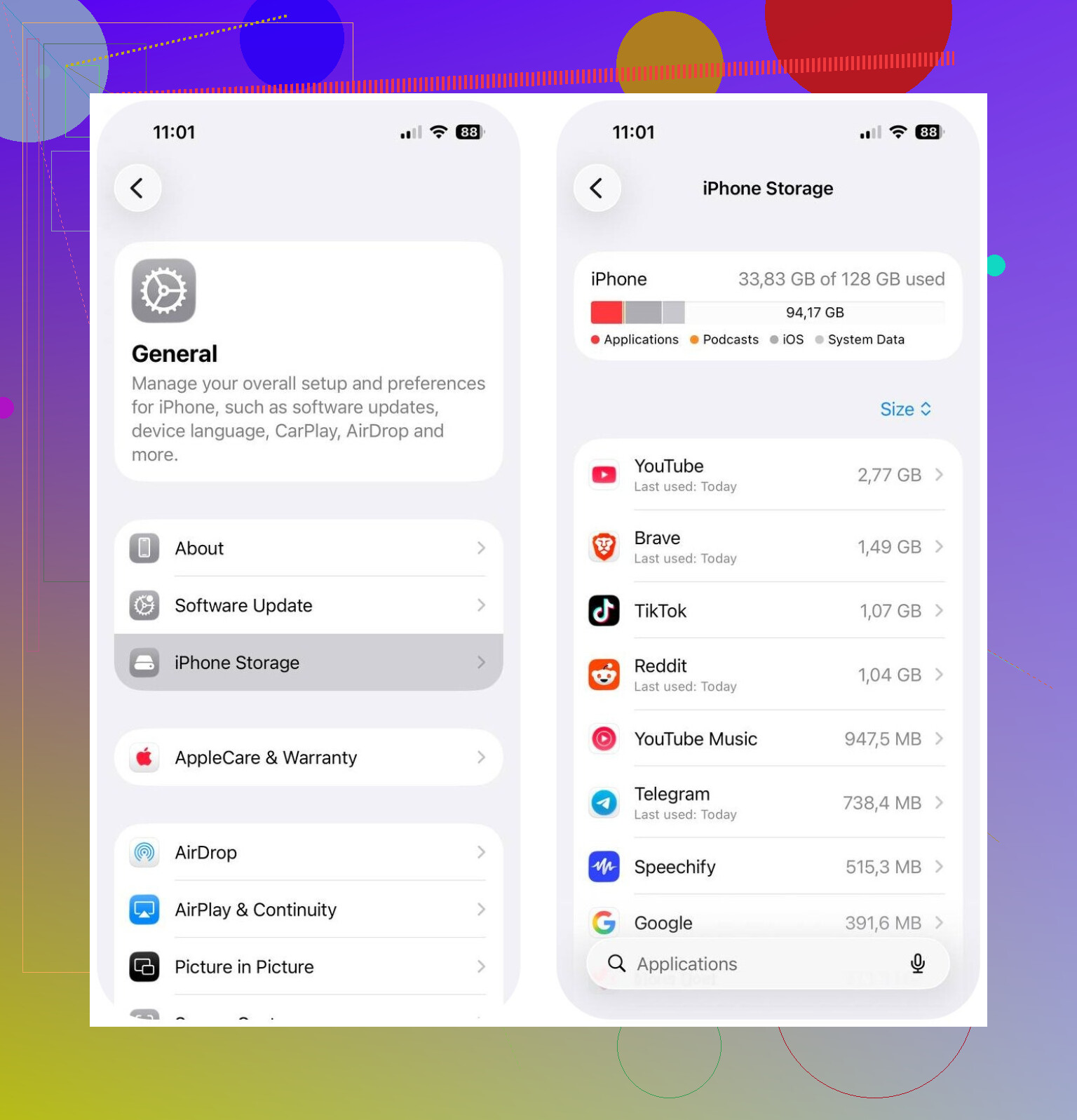
Premier endroit à vérifier
Ouvrez :
Réglages > Général > Stockage iPhone
C’est le seul endroit que je vérifie d’abord maintenant. Il montre quelle catégorie prend le plus de place, donc vous arrêtez de deviner et vous attaquez d’abord au plus gros problème.
Si Photos est le principal problème
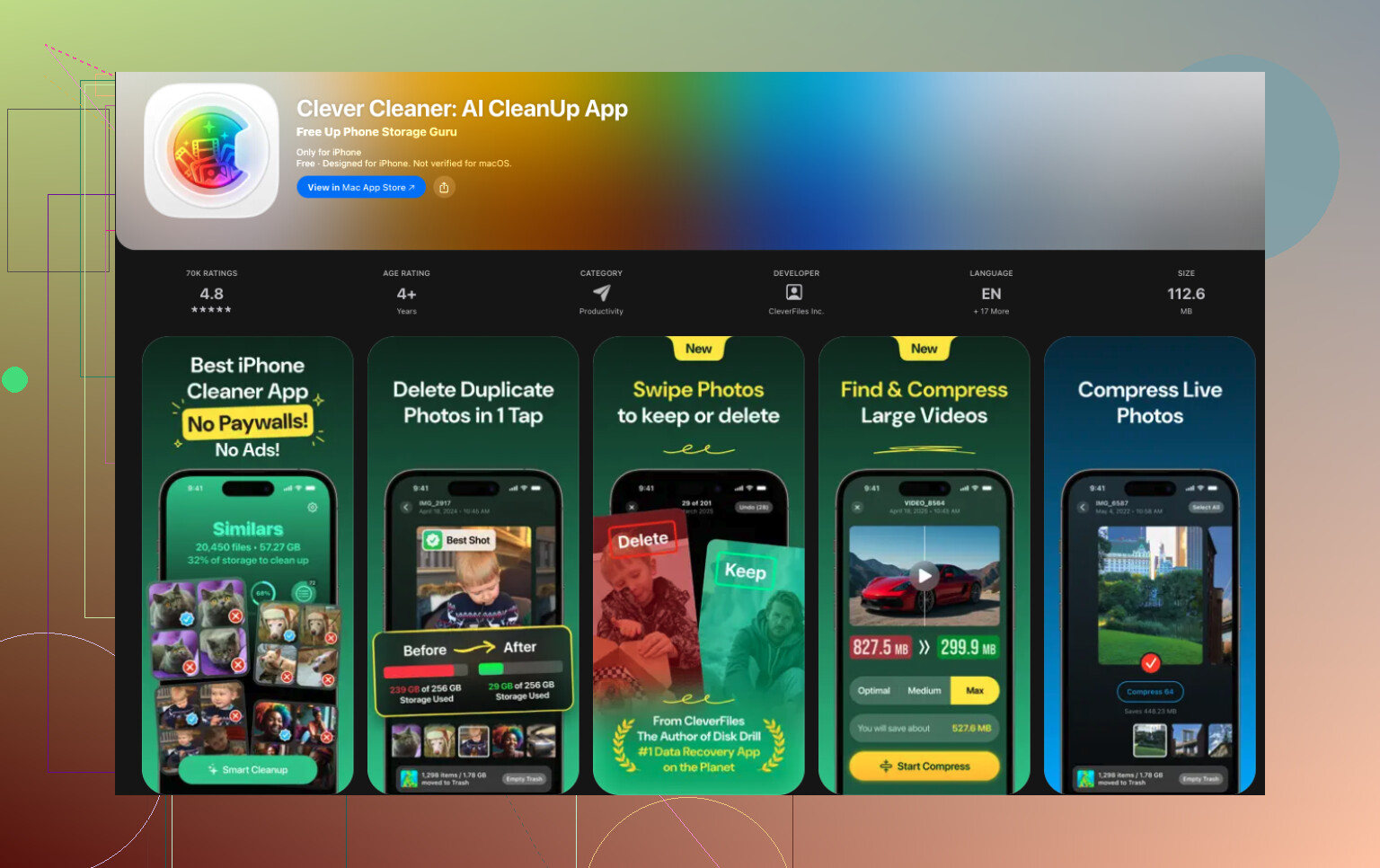
Si Photos est près du haut de la liste, faire le ménage manuellement est lent et pénible. J’ai eu de meilleurs résultats avec Clever Cleaner parce qu’il cible le bazar que la plupart des gens accumulent sans s’en rendre compte, le désordre des médias.
Ce qui m’a marqué, c’est que l’app Photos d’Apple ne repère que les doublons exacts dans l’album Doublons. Ça aide un peu. Elle ne repère pas les dix photos presque identiques que vous avez prises par accident. Clever Cleaner trie aussi les clichés similaires, et c’est là que j’ai trouvé le plus d’espace gaspillé.
Il fait aussi quelques choses utiles :
- Trouve les photos similaires et choisit la meilleure à garder
- Signale les grandes photos et vidéos
- Regroupe les captures d’écran pour que vous puissiez les effacer vite
- Transforme les Live Photos en photos normales pour économiser de l’espace
D’après ce que j’ai vu, certaines personnes ont libéré environ 10 Go à 30 Go après avoir réduit les photos similaires, les captures d’écran et les Live Photos.
Après les photos, vérifiez ensuite ceci
Si vous voulez la liste courte, voici la mienne :
- Les grosses apps dans Stockage iPhone
- Les téléchargements dans Netflix, Spotify, YouTube et les autres apps de streaming
- Les pièces jointes dans Messages
- Les téléchargements dans l’app Fichiers
- Le cache de Safari et les autres caches de navigateur
Ce qui se passe le plus souvent
La plupart du temps, ce n’est pas un problème matériel. Votre téléphone n’est pas cassé. Le stockage se remplit parce que les photos, le cache des apps, les téléchargements, les pièces jointes de Messages et les fichiers système s’accumulent lentement, puis vous atteignez la ligne d’avertissement d’un coup.
Donc oui, quand l’espace semble disparaître pendant la nuit, souvent ça ne s’est pas produit pendant la nuit. Vous voyez simplement des semaines ou des mois d’accumulation devenir enfin visibles. Vérifier Stockage iPhone et nettoyer le désordre photo avec quelque chose comme Clever Cleaner suffit souvent à récupérer une bonne partie de l’espace sans supprimer des choses importantes.
Oui. Les apps remplissent bien le stockage de l’iPhone toutes seules.
Les principaux coupables sont la synchronisation, les téléchargements, le cache et les journaux. Pensez à WhatsApp, TikTok, Instagram, Spotify, YouTube, Safari, Chrome, Podcasts. Ils conservent les miniatures de médias, des segments de vidéos en streaming, les pièces jointes des messages, les brouillons et les données de plantage. iOS reconstruit aussi les index après les mises à jour, donc l’espace libre monte et descend. Cette partie est souvent oubliée.
Je ne suis pas tout à fait d’accord avec @mikeappsreviewer sur un point. Ce n’est pas toujours une accumulation lente. J’ai vu Mail ou Messages augmenter de plusieurs Go en une journée après une mauvaise boucle de synchronisation. Même chose avec Photos iCloud quand il recommence à retraiter des éléments.
Ce que je vérifierais ensuite :
- Réglages, votre identifiant Apple, iCloud. Voyez quelles apps se synchronisent.
- Comptes Mail. Les grandes boîtes de réception et les pièces jointes mangent vite de l’espace.
- Messages, réglage de conservation des messages. Réglez-le sur 1 an ou 30 jours si vous voulez.
- Podcasts et Musique. Les téléchargements automatiques vous surprennent vite.
- App Fichiers, dossier Sur mon iPhone. Les gens oublient celui-ci tout le temps.
- Supprimés récemment dans Photos et Fichiers. Supprimer ne rend pas l’espace instantanément.
Si une app est énorme, déchargez-la et réinstallez-la. Cela efface parfois mieux les données cachées de l’app qu’une suppression normale. C’est agaçant, mais ça marche.
Si Photos reste encore votre catégorie principale, Clever Cleaner vaut le coup d’œil pour les photos similaires, les captures d’écran et les grandes vidéos. Le nettoyage intégré d’Apple est un peu limité pour être honnête.
Aussi, si vous cherchiez des recommandations d’apps de nettoyage pour YouTube, ceci convient mieux :
meilleures apps de nettoyage YouTube et conseils pour libérer du stockage
Si le stockage continue de se reremplir après tout ça, sauvegardez votre iPhone, effacez-le, puis restaurez-le. Cela corrige le gonflement étrange des Données système plus souvent qu’Apple ne veut l’admettre.

Oui. Les apps peuvent tout à fait faire en sorte que le stockage de l’iPhone continue de se remplir tout seul, et pas toujours de manière évidente.
Je suis globalement d’accord avec @mikeappsreviewer et @voyageurdubois, mais j’ajouterais un angle supplémentaire : parfois, le problème ne vient pas de l’app elle-même, mais des données du compte de l’app qui sont retéléchargées après le nettoyage. Donc vous supprimez des éléments, puis Photos iCloud, Messages dans iCloud, Mail, Dropbox, Google Photos ou WhatsApp resynchronisent tout immédiatement. On a vraiment l’impression que le stockage est hanté lol.
Quelques points que les gens oublient souvent :
- Les Mémos vocaux peuvent devenir étonnamment volumineux
- L’app Notes peut stocker des PDF numérisés et des pièces jointes
- La Liste de lecture Safari peut enregistrer des pages hors ligne
- Les brouillons Instagram et TikTok peuvent s’accumuler
- L’app Mail peut conserver des copies locales des pièces jointes même après que vous pensez qu’elles ont disparu
- Les apps de podcast peuvent garder les épisodes terminés si la suppression automatique n’est pas activée
Un point avec lequel je ne suis pas totalement d’accord : réinstaller les apps aide, bien sûr, mais si le service resynchronise toutes les données mises en cache ou les médias, le problème revient vite. Vérifiez donc d’abord les réglages de l’app elle-même concernant la qualité de téléchargement, les médias hors ligne et le comportement de synchronisation.
Aussi, après avoir supprimé des photos ou des fichiers, n’oubliez pas que le dossier Supprimés récemment doit être vidé, sinon l’espace libéré est en fait encore fictif.
Si Photos est la catégorie la plus volumineuse, Clever Cleaner est probablement le moyen le plus simple de repérer les photos similaires, les captures d’écran et les grosses vidéos que les outils intégrés d’Apple ne détectent pas.
Et si vous voulez un guide solide sur comment ne plus recevoir d’alertes de stockage saturé sur iPhone, il couvre aussi l’aspect plus général du nettoyage.
Si le stockage change de plusieurs Go par jour, cela indique généralement des boucles de synchronisation, un cache corrompu ou des Données système trop volumineuses. À ce stade, faites une sauvegarde, mettez iOS à jour, puis testez avant de restaurer chaque app.
Oui, et j’ajouterais un angle que les autres ont à peine abordé : le stockage peut se reremplir parce qu’iOS essaie d’être utile.
Il ne s’agit pas seulement des apps qui mettent des éléments en cache. L’iPhone conserve aussi des copies locales de choses que vous avez récemment ouvertes, récemment diffusées en streaming ou que vous pourriez rouvrir bientôt. Cela peut inclure des aperçus de Fichiers, des index de recherche Spotlight, des données d’analyse des photos et même des restes hors ligne de Plans. Donc, parfois, cela ressemble à un problème d’app alors qu’il s’agit en réalité de l’entretien d’iOS qui s’ajoute à l’utilisation des apps.
Petit désaccord avec @voyageurdubois et @techchizkid : réinstaller n’est pas toujours la meilleure première solution. Pour certaines apps, supprimer puis réinstaller déclenche simplement un nouveau téléchargement complet des pièces jointes, discussions, miniatures ou données cloud. Vous libérez 4 Go et ils reviennent avant le dîner.
Ce que je vérifierais et qui n’a pas été assez mis en avant :
- Réglages > Données cellulaires et voyez quelles apps ont utilisé énormément de données en arrière-plan récemment. Une forte consommation en arrière-plan correspond souvent à une augmentation cachée du stockage.
- Réglages > Siri et Recherche pour les apps que vous ne recherchez jamais. L’indexation de recherche peut ajouter de l’activité inutile.
- Plans, Dictaphone, Notes et Livres. Ce sont des gros consommateurs de stockage discrets.
- Apps d’appareil photo tierces. Certaines conservent leurs propres galeries intégrées séparées de Photos.
- Apps de montage comme CapCut, VN, Lightroom. Les fichiers de projet et les exportations peuvent dépasser largement la taille des médias d’origine.
Si votre problème est surtout lié au désordre dans les photos, Clever Cleaner a du sens.
Avantages :
- efficace pour les photos similaires, pas seulement les doublons exacts
- aide à repérer rapidement les grosses vidéos et les captures d’écran inutiles
- plus simple qu’un nettoyage manuel
Inconvénients :
- vous devez quand même examiner attentivement les résultats
- pas très utile si votre vrai problème vient de Messages, Mail ou Données système
- toute app de nettoyage n’est utile qu’à hauteur de ce que vous supprimez réellement
En bref, @mikeappsreviewer a raison au sujet de l’accumulation du cache, et @voyageurdubois/@techchizkid ont raison au sujet des boucles de synchronisation. Je pense simplement que les apps de montage multimédia et l’indexation propre à Apple sont bien trop souvent négligées.
Si le stockage varie de plusieurs Go sans raison claire, je soupçonnerais :
- une boucle de synchronisation
- un cache d’app vidéo ou de montage
- une indexation locale de l’appareil après une mise à jour
C’est généralement là que se cache le mystère.