Mon disque dur externe ne s’ouvre pas dans Windows et affiche « Le paramètre est incorrect », mais il apparaît toujours dans la Gestion des disques. J’essaie de déterminer s’il s’agit d’un problème de système de fichiers, d’une panne du disque ou de quelque chose que je peux réparer sans perdre les données. Que devrais-je essayer ensuite ?
Faites attention avec cette erreur. The parameter is incorrect n’indique pas toujours ce qui s’est réellement mal passé. Elle peut apparaître après un débranchement non sécurisé, une coupure de courant, un mauvais câble USB ou des dommages au système de fichiers. Windows peut refuser d’ouvrir le lecteur même si les données s’y trouvent encore.
L’essentiel est d’arrêter d’écrire sur le lecteur pour le moment. Ne le formatez pas, n’y copiez rien et ne vous précipitez pas sur CHKDSK si les fichiers sont importants. CHKDSK peut corriger certains problèmes du système de fichiers, mais sur un lecteur endommagé, il peut aussi modifier ou supprimer des enregistrements du système de fichiers endommagés en essayant de les réparer.
Je vérifierais d’abord les choses simples :
- Utilisez un autre câble USB.
- Branchez-le directement sur un autre port USB, idéalement à l’arrière d’un ordinateur de bureau.
- Essayez le lecteur sur un autre ordinateur.
- Ouvrez la Gestion des disques et vérifiez si le lecteur apparaît avec la bonne capacité.
Si la Gestion des disques le voit, même lorsque l’Explorateur de fichiers dit qu’il est inaccessible, la récupération reste tout à fait possible.
Pour cela, Disk Drill est un bon point de départ. Il a bien fonctionné pour des lecteurs dont Windows ne pouvait pas ouvrir le volume parce que le système de fichiers était endommagé.
Le flux de travail le plus sûr serait :
- Installez Disk Drill sur votre lecteur interne/système, pas sur le lecteur externe qui pose problème.
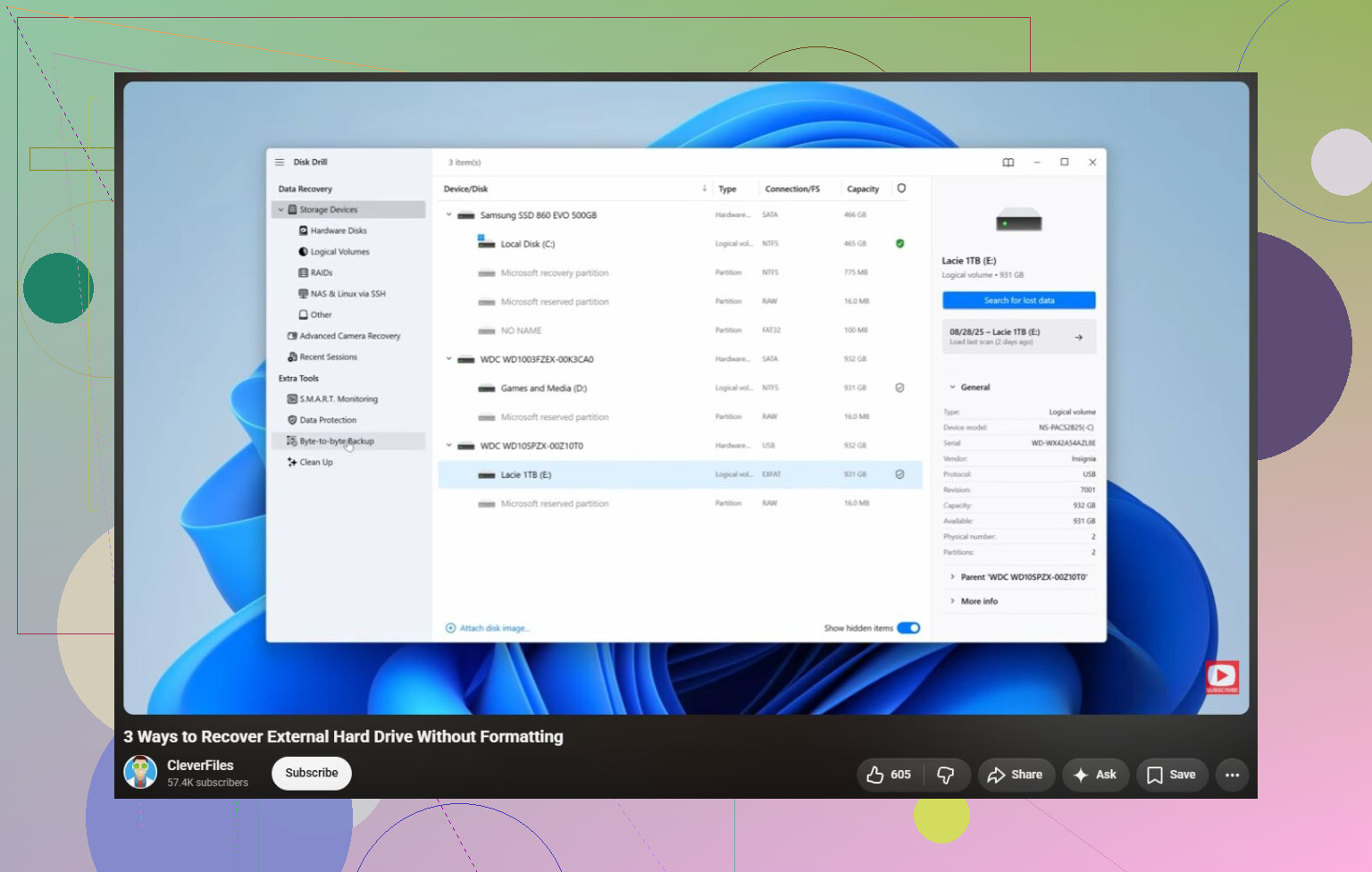
- Ouvrez-le et vérifiez si le lecteur externe apparaît dans la liste des périphériques.
- Si le lecteur se comporte de manière instable, utilisez Sauvegarde octet par octet avant l’analyse. Cela crée une image complète du lecteur, afin que vous puissiez analyser la copie au lieu de solliciter l’original à répétition. C’est important si le lecteur se déconnecte, émet des clics ou se comporte de façon incohérente.
- Montez l’image, ou analysez le lecteur d’origine seulement s’il semble stable.
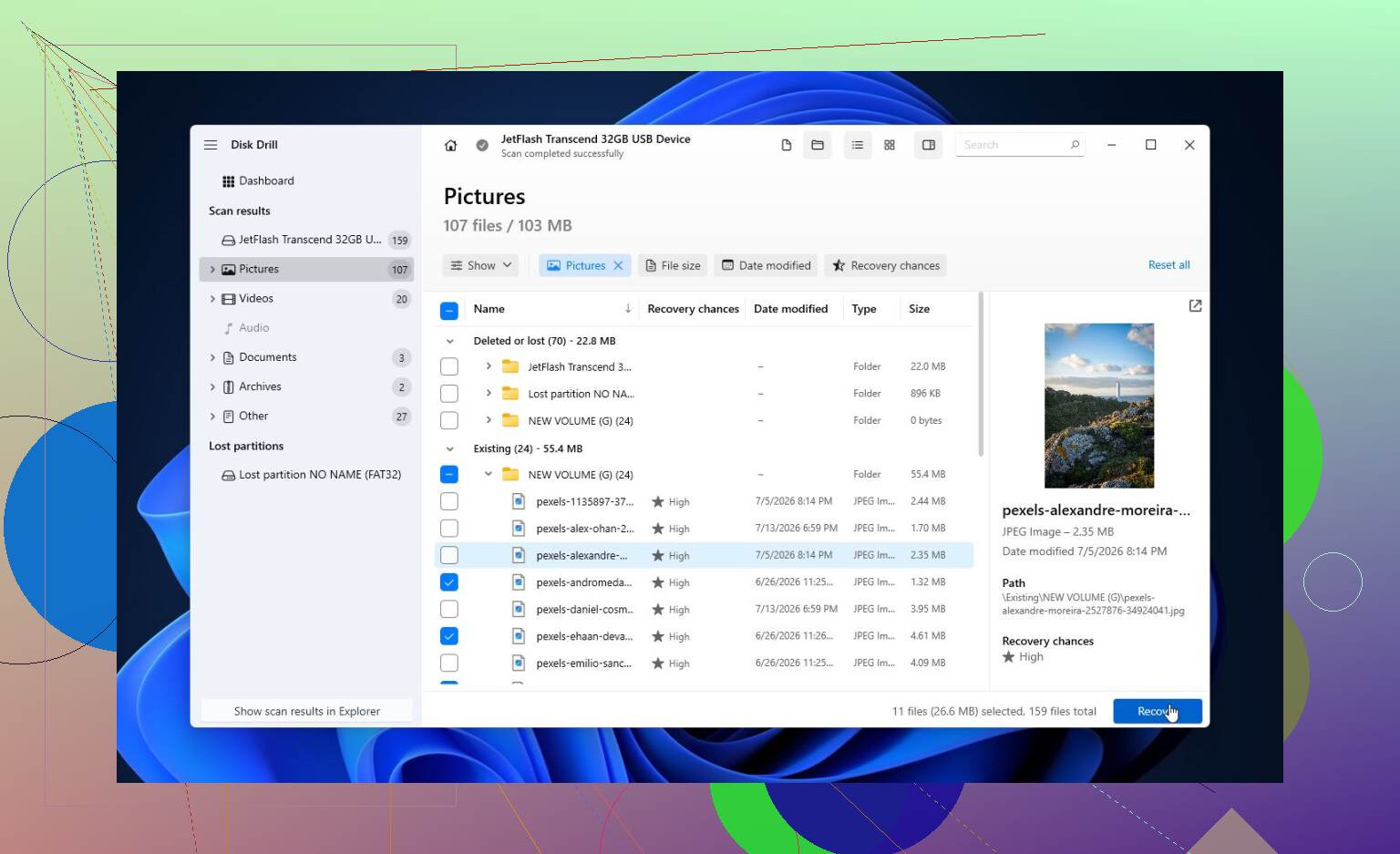
- Lancez une Analyse universelle. Elle recherche les fichiers normaux, les fichiers supprimés et les données qui peuvent encore être reconstruites à partir du système de fichiers endommagé.
- Prévisualisez les fichiers avant de les récupérer. Si les photos, documents ou autres fichiers importants s’affichent correctement en aperçu, c’est bon signe.
- Récupérez tout vers un autre lecteur. N’enregistrez jamais les fichiers récupérés sur le lecteur défectueux. La version gratuite pour Windows permet jusqu’à 100 Mo de récupération, ce qui suffit généralement pour vérifier si vos fichiers sont réellement récupérables avant de payer.
Une fois les fichiers importants copiés vers un endroit sûr, il devient alors logique d’essayer de réparer le lecteur.
Si Windows reconnaît toujours le système de fichiers comme NTFS, exFAT ou FAT32, vous pouvez exécuter :
chkdsk X: /r
Remplacez X par la lettre de lecteur correcte.
Si CHKDSK indique que le lecteur est en RAW, ou s’il ne s’exécute pas du tout, essayez plutôt TestDisk. Il peut souvent réparer des dommages de partition ou récupérer des partitions perdues sans formater le lecteur.
Si la récupération est terminée et qu’aucun des outils de réparation n’aide, un formatage rapide est la prochaine chose que j’essaierais. S’il ne s’agissait que d’un problème logique du système de fichiers, un nouveau formatage peut faire disparaître l’erreur. Mais si le même problème revient après le formatage, je ne ferais plus confiance à ce lecteur. À ce stade, il peut s’agir d’une panne matérielle.
Il y a aussi une chose étrange liée à Windows qui mérite d’être vérifiée : les paramètres régionaux. Un mauvais séparateur décimal a provoqué cette erreur chez certaines personnes. Ce n’est pas la cause habituelle, mais si la même erreur se produit avec plusieurs lecteurs ou dans d’autres tâches Windows, cela vaut la peine d’y jeter un œil.
Si le lecteur disparaît de la Gestion des disques, émet des clics, démarre et s’arrête sans cesse, ou si S.M.A.R.T. affiche beaucoup de secteurs en attente ou réalloués, arrêtez d’essayer des solutions maison. Cela indique plutôt une défaillance physique, et laisser le lecteur sous tension peut compliquer la récupération. Si les données sont importantes, un laboratoire de récupération professionnel est l’option la plus sûre.
Attendez-vous à ce que le lecteur ne soit lisible que le temps de copier les données, sans être nécessairement réparable sur place. Si la Gestion des disques affiche la taille correcte, concentrez-vous d’abord sur la récupération ; si elle affiche 0 octet, une taille incorrecte ou continue de se reconnecter, ignorez les réparations logicielles et supposez un problème matériel.
Ne cliquez pas sur Initialiser, Formater ou scan and fix si Windows vous le propose. Le fait que la Gestion des disques voie le lecteur signifie seulement que le pont USB et la table de partition sont suffisamment visibles pour que Windows le détecte, pas que le volume peut être réparé sans risque. Je vérifierais s il affiche une partition normale avec la taille et le système de fichiers attendus, ou s il indique RAW/non alloué. RAW indique généralement des dommages au système de fichiers ; non alloué ou des tailles changeantes est un signe plus inquiétant. Si les données sont importantes, traitez-le en lecture seule et récupérez-les ou créez-en d abord une image, comme l a dit @espritlibre. Disk Drill ou des outils similaires conviennent pour vérifier si la récupération est possible, mais le point essentiel est d enregistrer sur un autre disque. Après cela, vous pourrez vous préoccuper de CHKDSK ou du formatage. Réparer d abord est la meilleure façon de transformer un disque récupérable en désastre.
Ne continuez pas à le débrancher et le rebrancher sans cesse pour voir si cela change. Chaque tentative de montage échouée peut aggraver l’état d’un disque fragile, et Windows peut continuer à lancer des réparations en arrière-plan ou l’indexation.
Si le disque contient quoi que ce soit d’important, clonez-le ou créez-en une image d’abord, puis analysez la copie avec Disk Drill ou un autre outil de récupération. Après la récupération, je testerais le disque nu en dehors du boîtier USB si possible, car parfois c’est la carte du boîtier qui pose problème, pas le disque lui-même.