Lo spazio di archiviazione del mio iPhone continua a riempirsi nella sezione App anche se non ho installato nulla di nuovo. Ho eliminato foto, svuotato i messaggi e riavviato il telefono, ma le dimensioni dello spazio occupato dalle app continuano a crescere. Ho bisogno di aiuto per capire cosa lo sta causando e come fermarlo prima di esaurire completamente lo spazio.
Mi sono imbattuto nello stesso caos sul mio iPhone e sì, all’inizio i numeri sembrano sbagliati.
Guardi le tue app e pensi, ne ho installate solo un paio di dozzine, nessuna di loro sembra enorme. Poi Archiviazione iPhone dice che ‘Applicazioni’ sta occupando un’enorme fetta di spazio. Ho avuto la stessa reazione. Sembrava strano.
Quello che mi ha aiutato è stato capire che ‘Applicazioni’ non significa solo i file delle app che hai scaricato dall’App Store.
Include anche elementi collegati a quelle app, come:
Dati utente. I tuoi accessi, le preferenze salvate, i file locali, le bozze, i download e qualsiasi cosa l’app conservi per te.
File di supporto. File di lingua aggiuntivi, risorse incluse, contenuti offline e altri dati relativi all’app.
Cache. Questo era il punto principale sul mio telefono. I file in cache si accumulano quando le app salvano elementi temporanei per caricarsi più velocemente in seguito. Le app social salvano immagini e video. I browser conservano i dati dei siti. I giochi archiviano risorse. Quindi, anche se non installi nulla di nuovo, la sezione Applicazioni continua a crescere perché le app che hai già continuano ad accumulare dati.
Molte persone confondono questo con Dati di sistema. Non sono la stessa cosa.
Applicazioni è collegato alle app che hai installato.
Dati di sistema riguarda elementi a livello di iPhone. Voci di Siri, font, dizionari, registri, indici e residui di sistema. Apple una volta chiamava una parte di questo ‘Altro’, il che non aiutava nessuno. Entrambe le categorie crescono nel tempo, ma l’archiviazione delle app di solito è la parte che puoi ripulire più direttamente.
La prima cosa che ha funzionato per me è stata scaricare le app inutilizzate.
Vai su Impostazioni > Generali > Spazio iPhone. Tocca un’app. Usa ‘Rimuovi app’.
Questo rimuove l’app stessa ma conserva i suoi documenti e dati. Quindi le informazioni del tuo account e i file salvati restano lì. Se la reinstalli in seguito, l’app torna con i tuoi dati ancora associati. L’ho usato per app che non toccavo da mesi e ho recuperato spazio rapidamente senza cancellare tutto.
Per app come Telegram o Safari, controlla le loro impostazioni perché alcune permettono di cancellare i dati in cache senza eliminare l’intera app.
Safari è semplice:
Impostazioni > Safari > Cancella cronologia e dati dei siti web
Per le app senza un pulsante per la cache, la soluzione drastica è ancora quella che ho finito per usare. Elimina l’app, poi installala di nuovo. Fastidioso, sì. Ma efficace. Pulisce tutta la spazzatura accumulata nascosta nella cartella dati dell’app.
Una nota a margine dal mio telefono. Una volta che il mio spazio libero è sceso troppo in basso, tutto ha iniziato a comportarsi in modo strano. Le app si bloccavano. La fotocamera si apriva lentamente. Continuavo a ricevere avvisi di archiviazione. Dopo aver indagato un po’, ho scoperto che gli iPhone hanno bisogno di spazio libero per spostare i dati. Sul mio, una volta tornato sopra circa 6 GB liberi, i rallentamenti si sono attenuati. Prima di allora, sembrava impantanato tutto il giorno.
Ho provato a sistemare tutto a mano. Ci è voluto un’eternità. Mi sono perso delle cose. Così alla fine ho usato un’app di pulizia per velocizzare il processo.
Ho trovato https://www.youtube.com/watch?v=PJZfJnOUmRE
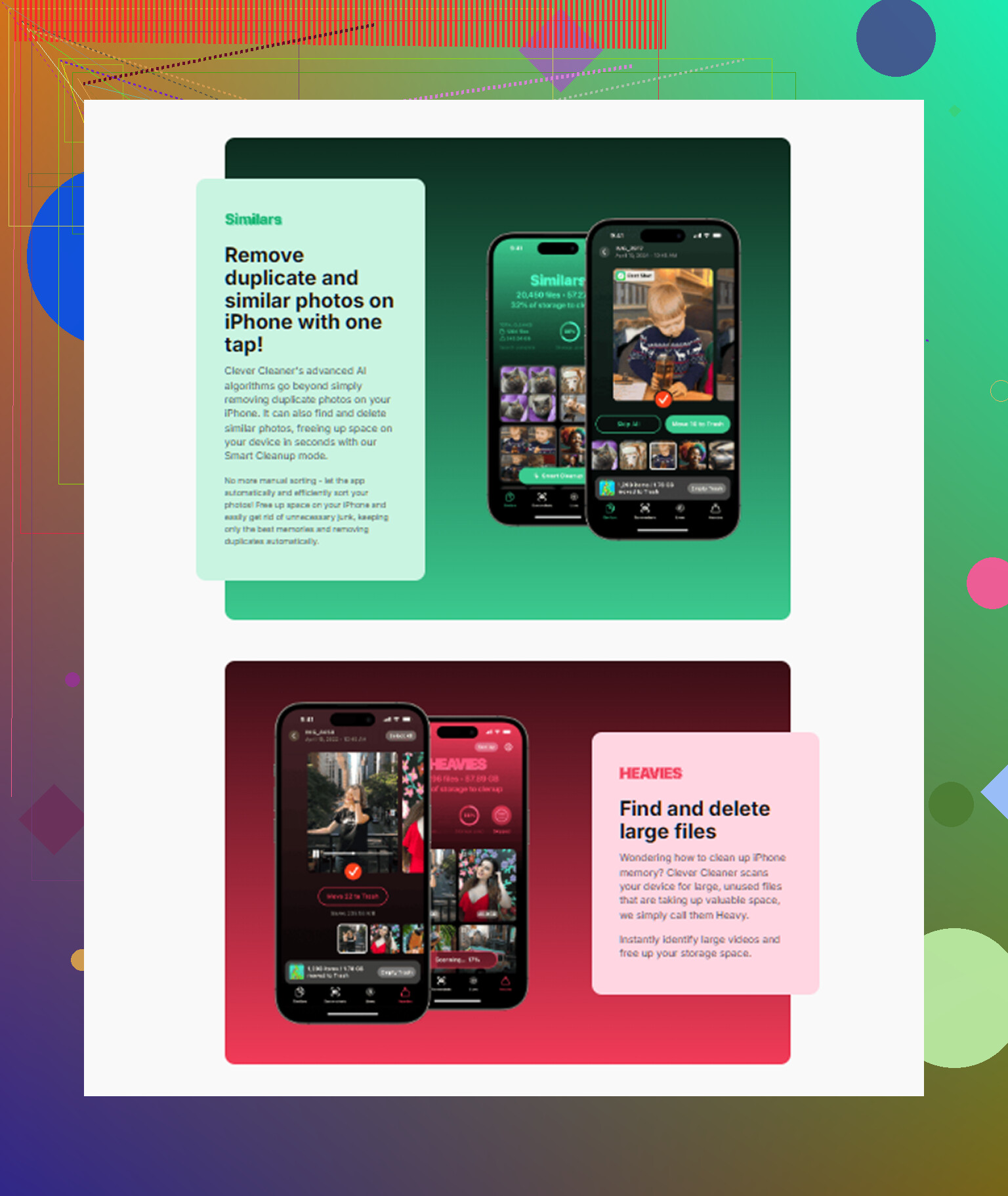
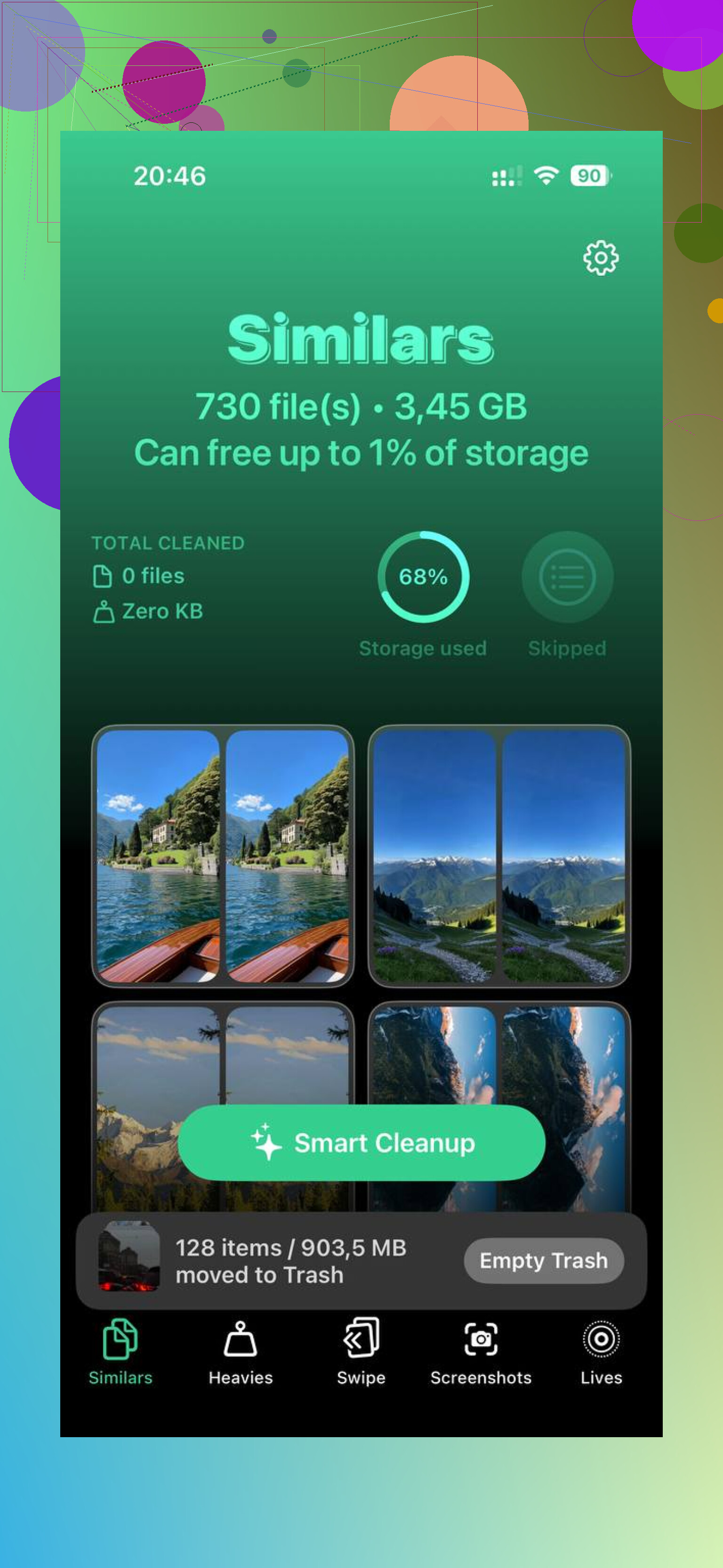
Quello che mi ha colpito è stata la struttura semplice. Una sezione raggruppava i file multimediali di grandi dimensioni così potevo vedere cosa occupava più spazio senza dover passare attraverso dieci menu. Un’altra sezione segnalava le foto quasi duplicate, cosa importante perché faccio sempre tre o quattro scatti della stessa foto e poi mi dimentico di ripulirli. Mostrava anche chiaramente le dimensioni dei file, inclusi gli screenshot, e mi è stato più utile di quanto mi aspettassi.
L’altra parte che mi è piaciuta è stata la privacy. Gestiva la scansione direttamente sul telefono, quindi non stavo caricando la mia libreria fotografica su qualche server casuale. Dopo aver liberato circa 15 GB, il mio iPhone è tornato a sembrare normale. Meno lag, meno popup di archiviazione, fotocamera avviata più rapidamente.
Se il grafico del tuo spazio di archiviazione sembra falso, di solito non è falso. Apple sta contando più di quanto le icone delle app facciano pensare. Le cose principali da controllare sono i dati in cache, i download specifici delle app e le vecchie app che non usi più. È lì che ho trovato la maggior parte dello spazio sprecato.
Una cosa che aggiungerei a @mikeappsreviewer è che il grafico dell’archiviazione stesso è spesso in ritardo o categorizzato male per un po’ dopo la pulizia. Quindi, se oggi hai eliminato foto e messaggi, “Applicazioni” potrebbe ancora sembrare gonfio finché iOS non finisce di reindicizzare. Mi è capitato di vederci mettere ore, a volte fino al giorno dopo.
Alcune cose da controllare che molti si perdono:
-
Download nelle app.
Netflix, Spotify, YouTube, Podcasts, Google Maps, Kindle. Queste archiviano file offline nel totale dell’app. Si accumulano in fretta. -
Allegati di Mail.
Apple Mail conserva copie locali e allegati. Se usi più account email, la dimensione dell’app cresce senza nuove installazioni. Rimuovere e riaggiungere l’account email spesso la riduce. -
App File.
Guarda in File, Su iPhone, e Download. I download di Safari spesso restano lì per sempre. Anche i file ZIP e i montaggi video. -
Memo vocali e app di editing.
CapCut, iMovie, GarageBand, Lightroom, Snapchat. Le bozze e i file di progetto restano in locale. -
File di aggiornamento iOS non riusciti.
Impostazioni, Generali, Spazio iPhone. Scorri fino a un file di aggiornamento iOS. Se ne vedi uno, eliminalo.
Se vuoi una pulizia più rapida, Clever Cleaner merita un’occhiata. Aiuta a individuare file multimediali pesanti e duplicati senza dover toccare menu all’infinito. Inoltre, chi parla di app gratuite per pulire iPhone su Reddit continua a citarlo qui, guarda cosa dicono gli utenti Reddit di Clever Cleaner per liberare spazio su iPhone.
C’è un punto su cui non sono del tutto d’accordo con @mikeappsreviewer: scaricare l’app è ok, ma non ridurrà molto Documenti e dati. Se il gonfiore è nei dati dell’app, scaricarla spesso non cambia quasi nulla. Eliminare e reinstallare funziona meglio per le app più ostinate. Un po’ fastidioso, ma è vero.
Ciò che di solito sfugge è il churn in background di iOS. Anche se non installi nulla, le app continuano a generare contenuti locali dal normale utilizzo: indici di ricerca, allegati delle notifiche, copie del foglio di condivisione, pacchetti di sticker, file temporanei di foto modificate, database di podcast/copertine, perfino residui di sincronizzazioni non riuscite. Quindi sì, la barra “Applicazioni” può aumentare da sola.
Sono per lo più d’accordo con @mikeappsreviewer e @hoshikuzu, ma insisterei su una cosa: se il numero dello spazio di archiviazione continua a cambiare molto da un giorno all’altro, a volte il colpevole non è un’app gonfia, ma la sincronizzazione costante. Foto di iCloud, Messaggi in iCloud, WhatsApp, Mail, Note con allegati: tutti possono riscaricare o ricostruire cache locali dopo che hai fatto pulizia. Sembra finto, ma è abbastanza reale.
Alcuni controlli che in realtà non hanno approfondito:
- Disattiva Aggiornamento app in background per le app inutili che non ti interessano.
- Controlla in Impostazioni > ID Apple > iCloud e vedi cosa si sta sincronizzando pesantemente.
- In Foto, assicurati che “Ottimizza spazio iPhone” sia attivo.
- Controlla nelle app di messaggistica le impostazioni di download automatico dei contenuti multimediali.
- Se usi Apple Music o Podcast, disattiva i download automatici.
Inoltre, se la dimensione di un’app continua a gonfiarsi di nuovo subito dopo la reinstallazione, quell’app è semplicemente una divoratrice di spazio. A quel punto smetto di trattarla con i guanti e uso invece la versione web. Un po’ duro, ma vabbè.
Se vuoi un modo più rapido per individuare contenuti multimediali troppo grandi e duplicati senza scavare in dieci menu, vale la pena dare un’occhiata a Clever Cleaner. Ho anche trovato questa recensione dettagliata di Clever Cleaner per liberare spazio su iPhone abbastanza facile da scorrere.
Se nulla di tutto ciò cambia il grafico dopo 24-48 ore, fai un backup del telefono e ripristinalo. È una soluzione fastidiosa, ma a volte la segnalazione dello spazio di archiviazione di iOS si sballa e quella è l’unica cosa che la reimposta completamente.
Un aspetto che penso @hoshikuzu, @waldgeist e @mikeappsreviewer abbiano toccato solo in parte è la contabilità corrotta dello spazio di archiviazione dovuta ai gruppi di app e ai contenitori condivisi. Alcune app non conservano tutto nel proprio piccolo contenitore. Scaricano dati in uno spazio condiviso usato da widget, estensioni, tastiere, app companion per Watch o provider di file. Questo può far aumentare il totale “Applicazioni” anche quando nessuna singola app sembra assurdamente grande.
Alcuni controlli meno ovvi:
- Elimina i widget inutilizzati dalla schermata Home e dalla schermata di blocco. Alcune app ricche di widget conservano localmente istantanee e dati di aggiornamento.
- Rimuovi le tastiere di terze parti che hai installato e poi dimenticato. I pacchetti tastiera possono conservare modelli linguistici, temi, cache di GIF.
- Se usi un Apple Watch, dissociare e riassociare a volte elimina i file inutili dell’app companion che continuano comunque a essere conteggiati tra le app.
- Controlla le app VPN, di blocco pubblicità, scanner e firma documenti. Spesso memorizzano in cache log, elenchi scaricati o PDF scansionati in silenzio.
- Apri File e guarda sotto tag come Recenti, non solo nelle cartelle. I contenuti possono nascondersi lì e appartenere comunque alle app.
- In Impostazioni > Accessibilità > Contenuti vocali / VoiceOver / Voce dal vivo, verifica se sono state scaricate voci aggiuntive. Non sempre vengono segnalate dove la gente si aspetta.
C’è un punto su cui non sono del tutto d’accordo con il solito consiglio: “aspetta 24 ore” va bene una volta, forse due. Se la barra Applicazioni continua a salire ogni giorno, di solito non è solo indicizzazione. Qualcosa sta scrivendo dati attivamente.
Il mio test sarebbe:
- Annota lo spazio libero.
- Disattiva l’aggiornamento app in background e disattiva la modalità Risparmio energetico per alcune ore di utilizzo normale.
- Se lo spazio continua a diminuire rapidamente, il colpevole è probabilmente download, sincronizzazione o un’app difettosa.
- Se si stabilizza, l’attività in background stava alimentando l’aumento inutile dei dati.
Se vuoi un controllo più rapido, Clever Cleaner è valido per individuare file multimediali grandi senza dover cercare ovunque.
Pro:
- scansione visiva rapida
- facile trovare i duplicati
- più semplice che andare a caccia nei menu di iOS
Contro:
- non fa miracoli con la vera cache delle app
- potrebbe non toccare i file inutili nei contenitori condivisi
- per alcune app serve comunque pulizia manuale
Se il numero cresce anche in modalità aereo durante la notte, sospetterei seriamente un’app con bug o un database locale danneggiato, non una normale crescita della cache.