Lo spazio di archiviazione del mio iPhone continua a riempirsi automaticamente, anche dopo che elimino foto, app e file. Sto cercando di capire se alcune app stanno creando cache o dati nascosti in background e causando l’aumento dello spazio di archiviazione del mio iPhone da solo. Ho bisogno di aiuto per capire cosa sta occupando spazio e come fermarlo.
Le app possono far sì che lo spazio di archiviazione di iPhone continui a riempirsi automaticamente?
Perché sembra che lo spazio di archiviazione dell iPhone si riempia da solo
Mi è successo sul mio telefono e all’inizio sembrava casuale. Di solito non lo è. Se il tuo iPhone perde spazio libero durante la notte, qualcosa sta scrivendo nuovi dati in background e li sta accumulando mentre non ci fai caso.
Le solite cose che occupano spazio
Foto e video sono la causa principale per molte persone. Ogni foto, screenshot, registrazione dello schermo, Live Photo e video occupa spazio. La parte subdola è la quantità. Fai 40 scatti a una festa di compleanno, ne tieni 3, ti dimentichi che gli altri 37 esistono. Lo stesso vale per viaggi, concerti, animali domestici, bambini, cibo, qualsiasi cosa. Si accumula in fretta.
Anche le app fanno così. App social, app di streaming, app di chat, browser: tutte conservano file di cache per aprirsi più velocemente la volta successiva. All’inizio sembra poca cosa. Dopo settimane, una sola app occupa alcuni GB e tu non te ne sei nemmeno accorto. I download peggiorano la situazione. Brani offline, serie salvate, podcast, file casuali dall’interno delle app, tutto questo resta lì.
I messaggi sono un’altra cosa che molte persone ignorano. Le vecchie conversazioni conservano foto, video, GIF, note vocali e allegati anche molto tempo dopo che la conversazione è finita. Bastano pochi grossi clip video in Messaggi per consumare una quantità assurda di spazio.
Poi ci sono i Dati di sistema. Questa è la categoria generica di Apple per cache, log, file temporanei, residui di aggiornamenti e altra spazzatura che iOS conserva. Un po di movimento lì è normale. Però l ho visto crescere ben oltre quello che sembrava ragionevole. Apple non ti dà un comodo pulsante elimina Dati di sistema, e questo è fastidioso.
Primo posto da controllare
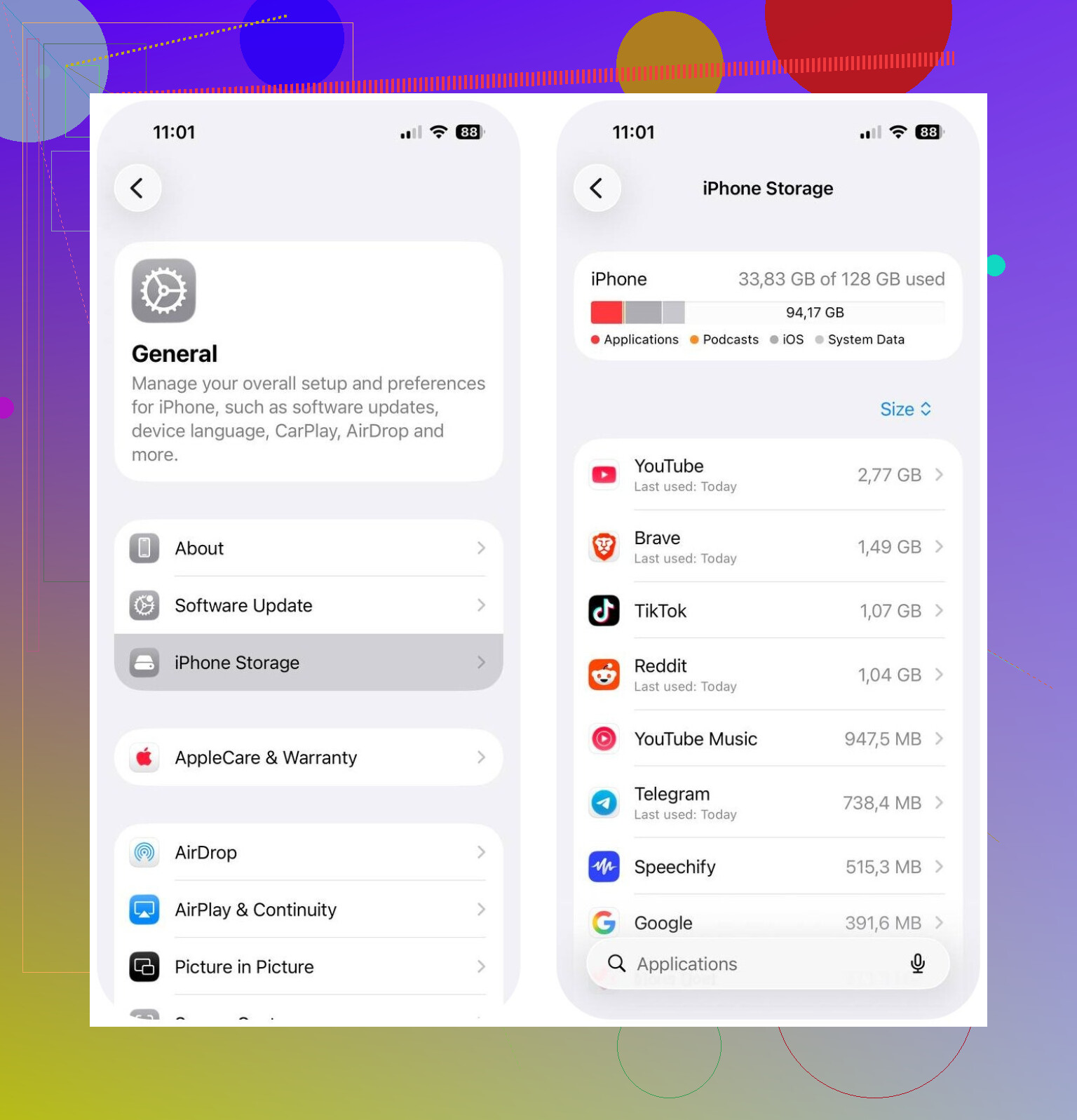
Apri:
Impostazioni > Generali > Spazio iPhone
Questo è l’unico posto che controllo per primo ormai. Mostra quale categoria sta occupando più spazio, così smetti di andare a tentativi e affronti prima il problema più grande.
Se Foto è il problema principale
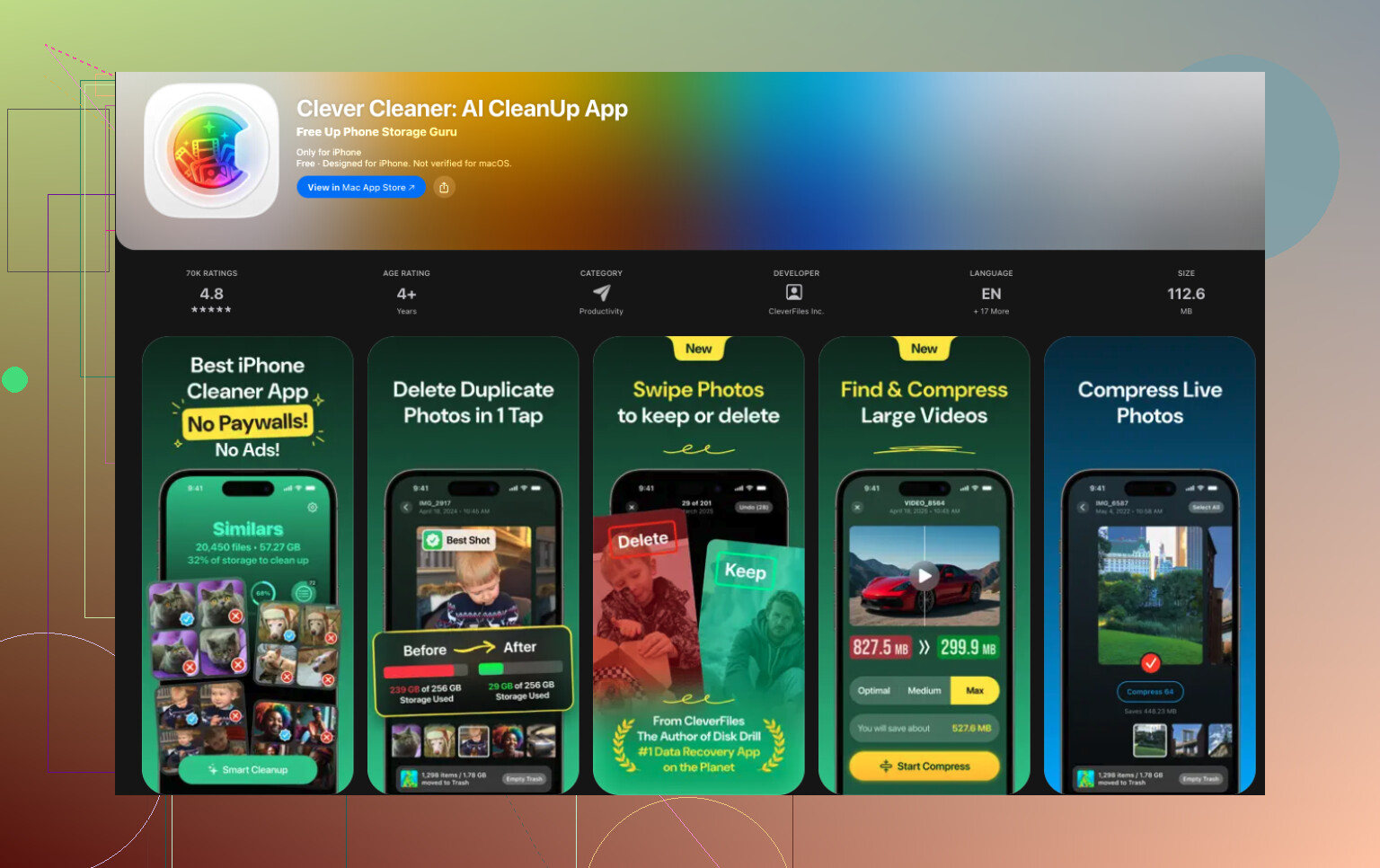
Se Foto è vicino alla cima, pulirlo manualmente è lento e frustrante. Ho avuto risultati migliori con Clever Cleaner perché prende di mira il disordine che la maggior parte delle persone accumula senza accorgersene, cioè il caos multimediale.
Quello che mi ha colpito è che l’app Foto di Apple rileva solo i duplicati esatti nell’album Duplicati. Aiuta un po. Non rileva le dieci foto quasi identiche che hai scattato per sbaglio. Clever Cleaner ordina anche gli scatti simili, ed è lì che ho trovato la maggior parte dello spazio sprecato.
Fa anche alcune cose utili:
- Trova foto simili e seleziona la migliore da tenere
- Segnala foto e video di grandi dimensioni
- Raggruppa gli screenshot così puoi eliminarli rapidamente
- Trasforma le Live Photo in foto normali per risparmiare spazio
Da quello che ho visto, alcune persone hanno liberato da circa 10 GB a 30 GB dopo aver ridotto foto simili, screenshot e Live Photo.
Dopo le foto, controlla queste cose
Se vuoi l’elenco breve, il mio è questo:
- App grandi in Spazio iPhone
- Download dentro Netflix, Spotify, YouTube e altre app di streaming
- Allegati dei messaggi
- Download nell’app File
- Cache di Safari e cache di altri browser
Cosa sta succedendo di solito
Il più delle volte non è un problema hardware. Il tuo telefono non è rotto. Lo spazio si riempie perché foto, cache delle app, download, allegati dei messaggi e file di sistema si accumulano lentamente, poi all’improvviso raggiungi la soglia di avviso.
Quindi sì, quando sembra che lo spazio sparisca durante la notte, spesso non è successo durante la notte. Stai vedendo settimane o mesi di accumulo diventare finalmente visibili. Controllare Spazio iPhone e ripulire il disordine tra le foto con qualcosa come Clever Cleaner spesso basta per recuperare una buona quantità di spazio senza cancellare le cose importanti.
Sì. Le app possono riempire la memoria dell’iPhone da sole.
I principali responsabili sono sincronizzazione, download, cache e registri. Pensa a WhatsApp, TikTok, Instagram, Spotify, YouTube, Safari, Chrome, Podcast. Conservano miniature dei media, parti di video in streaming, allegati dei messaggi, bozze e dati di arresto anomalo. iOS inoltre ricostruisce gli indici dopo gli aggiornamenti, quindi lo spazio libero sale e scende. Questa parte spesso viene trascurata.
Non sono del tutto d’accordo con @mikeappsreviewer su un punto. Non è sempre un accumulo lento. Ho visto Mail o Messaggi aumentare di diversi GB in un giorno dopo un brutto ciclo di sincronizzazione. Lo stesso vale per Foto di iCloud quando inizia a rielaborare i contenuti.
Quello che controllerei dopo:
- Impostazioni, il tuo ID Apple, iCloud. Guarda quali app stanno sincronizzando.
- Account Mail. Caselle grandi e allegati consumano spazio in fretta.
- Messaggi, impostazione di conservazione dei messaggi. Impostala su 1 anno o 30 giorni se vuoi.
- Podcast e Musica. I download automatici ti colgono di sorpresa.
- App File, cartella Sul mio iPhone. La gente si dimentica di questa praticamente sempre.
- Eliminati di recente in Foto e File. Eliminare non significa riavere subito spazio.
Se un’app è enorme, rimuovila e reinstallala. Questo a volte pulisce i dati nascosti dell’app meglio della normale eliminazione. Fastidioso, ma funziona.
Se Foto è ancora la tua categoria principale, Clever Cleaner vale uno sguardo per foto simili, screenshot e video grandi. La pulizia integrata di Apple è un po’ limitata a dire il vero.
Inoltre, se stavi cercando consigli sulle app per pulire YouTube, questo è più adatto:
migliori app per pulire YouTube e consigli per liberare spazio
Se lo spazio continua a riempirsi dopo tutto questo, fai un backup del tuo iPhone, inizializzalo e ripristinalo. Questo risolve il gonfiore strano dei Dati di sistema più spesso di quanto Apple voglia ammettere.

Sì. Le app possono assolutamente far continuare a riempire da sole lo spazio di archiviazione dell’iPhone, e non sempre in modo evidente.
Sono per lo più d’accordo con @mikeappsreviewer e @voyageurdubois, ma aggiungerei un altro punto: a volte il problema non è l’app in sé, ma i dati dell’account dell’app che vengono riscaricati dopo che fai pulizia. Quindi elimini delle cose, poi Foto di iCloud, Messaggi su iCloud, Mail, Dropbox, Google Foto o WhatsApp sincronizzano tutto di nuovo. Sembra quasi che lo spazio di archiviazione sia infestato lol.
Alcune cose che molti non considerano:
- Memo vocali possono diventare stranamente enormi
- L’app Note può archiviare PDF scansionati e allegati
- Elenco lettura di Safari può salvare pagine offline
- Le bozze di Instagram e TikTok possono accumularsi
- L’app Mail può mantenere copie locali degli allegati anche quando pensi che siano già spariti
- Le app per podcast possono conservare episodi “terminati” a meno che l’eliminazione automatica non sia attiva
Su una cosa non sono del tutto d’accordo: reinstallare le app aiuta, certo, ma se il servizio risincronizza tutti i dati multimediali o della cache, il problema torna in fretta. Quindi controlla prima le impostazioni dell’app per qualità di download, contenuti offline e comportamento di sincronizzazione.
Inoltre, dopo aver eliminato foto o file, ricorda che va svuotato Anche eliminati di recente, altrimenti lo spazio liberato è praticamente finto.
Se Foto è la categoria principale, Clever Cleaner è probabilmente il modo più semplice per individuare foto simili, screenshot e video di grandi dimensioni che gli strumenti integrati di Apple non rilevano.
E se vuoi una guida valida su come smettere definitivamente di ricevere gli avvisi di spazio pieno su iPhone, copre anche l’aspetto più ampio della pulizia.
Se lo spazio di archiviazione continua a cambiare di diversi GB ogni giorno, di solito indica loop di sincronizzazione, cache corrotta o Dati di sistema gonfiati. A quel punto, fai un backup, aggiorna iOS, poi verifica prima di ripristinare ogni app.
Sì, e aggiungerei un aspetto che gli altri hanno appena sfiorato: lo spazio di archiviazione può riempirsi di nuovo perché iOS sta cercando di essere utile.
Non si tratta solo delle app che memorizzano dati nella cache. Anche iPhone conserva copie locali di elementi che hai aperto di recente, riprodotto in streaming di recente o che potresti riaprire presto. Questo può includere anteprime di File, indici di ricerca di Spotlight, dati di analisi delle foto e persino residui offline di Mappe. Quindi a volte sembra un problema di un’app quando in realtà è la gestione interna di iOS che si appoggia all’uso delle app.
Piccolo disaccordo con @voyageurdubois e @techchizkid: reinstallare non è sempre la migliore prima mossa. Per alcune app, eliminare e reinstallare attiva semplicemente un nuovo download completo di allegati, chat, miniature o dati dal cloud. Libera 4 GB e tornano prima di sera.
Cosa controllerei che non è stato sottolineato abbastanza:
- Impostazioni > Cellulare e vedere quali app hanno usato di recente moltissimi dati in background. Un elevato uso di dati in background spesso corrisponde a una crescita nascosta dello spazio occupato.
- Impostazioni > Siri e Cerca per le app che non cerchi mai. L’indicizzazione della ricerca può aggiungere attività superflua.
- Mappe, Memo Vocali, Note e Libri. Sono divoratori di spazio poco sospettati.
- App fotocamera di terze parti. Alcune mantengono proprie gallerie interne separate da Foto.
- App di editing come CapCut, VN, Lightroom. I file di progetto e le esportazioni possono superare di molto i file multimediali originali.
Se il tuo problema è soprattutto il disordine tra le foto, Clever Cleaner ha senso.
Pro:
- efficace con foto simili, non solo con i duplicati esatti
- aiuta a trovare rapidamente video grandi e screenshot inutili
- più facile della pulizia manuale
Contro:
- devi comunque controllare con attenzione i risultati
- non è molto utile se il tuo vero problema è Messaggi, Mail o Dati di sistema
- qualsiasi app di pulizia è utile solo quanto ciò che elimini davvero
In breve, @mikeappsreviewer ha ragione sull’accumulo della cache, e @voyageurdubois/@techchizkid hanno ragione sui cicli di sincronizzazione. Penso solo che le app di editing multimediale e l’indicizzazione di Apple vengano trascurate troppo spesso.
Se lo spazio cambia di diversi GB senza una ragione chiara, sospetterei:
- un ciclo di sincronizzazione
- la cache di un’app video o di editing
- l’indicizzazione locale del dispositivo dopo un aggiornamento
Di solito è lì che si nasconde il mistero.