Mis capturas de pantalla no se eliminan en mi iPhone haga lo que haga. Toco eliminar en Fotos, pero siguen reapareciendo o se quedan atascadas ahí, y ahora están ocupando almacenamiento. Necesito ayuda para averiguar por qué mi iPhone no elimina las capturas de pantalla y qué pasos pueden solucionarlo de verdad.
Me encontré con el mismo lío. Mi álbum de Capturas de pantalla se convirtió en un cajón de sastre: códigos QR aleatorios, números de envío, memes, confirmaciones de pago. Parecía inofensivo hasta que el almacenamiento del iPhone empezó a gritarme. Entonces lo comprobé y una cantidad absurda de espacio estaba ocupada por imágenes que nunca pensaba volver a ver.
Así que sí, Eliminado recientemente también usa almacenamiento. Cuando borras una captura de pantalla de tu fototeca, iOS no la elimina al instante. Mueve el archivo a Eliminado recientemente y lo mantiene allí durante 30 días. Durante esos 30 días, el espacio sigue en uso. Si quieres recuperar el almacenamiento ahora mismo, tienes que vaciar ambos sitios.
Eliminar en bloque con la app Fotos integrada
Abre Fotos. Ve a Álbumes o Colecciones, desplázate hasta Tipos de contenido y luego abre Capturas de pantalla. Toca Seleccionar arriba a la derecha, luego Seleccionar todo y después pulsa el icono de la papelera. Esto las elimina de la fototeca principal.
Haz la segunda parte de inmediato. Abre Eliminado recientemente en Utilidades. Usa Face ID o tu código, toca Seleccionar, toca el menú de tres puntos y luego elige Eliminar todo. Normalmente la cifra de almacenamiento no baja hasta que completas también este paso.
Una forma más limpia de ordenar el caos
Primero usé la app Fotos y me pareció torpe. Sin información de tamaño. Sin una forma rápida de detectar lo que más espacio ocupa. Sin una manera sencilla de distinguir la basura de lo que merece guardarse.
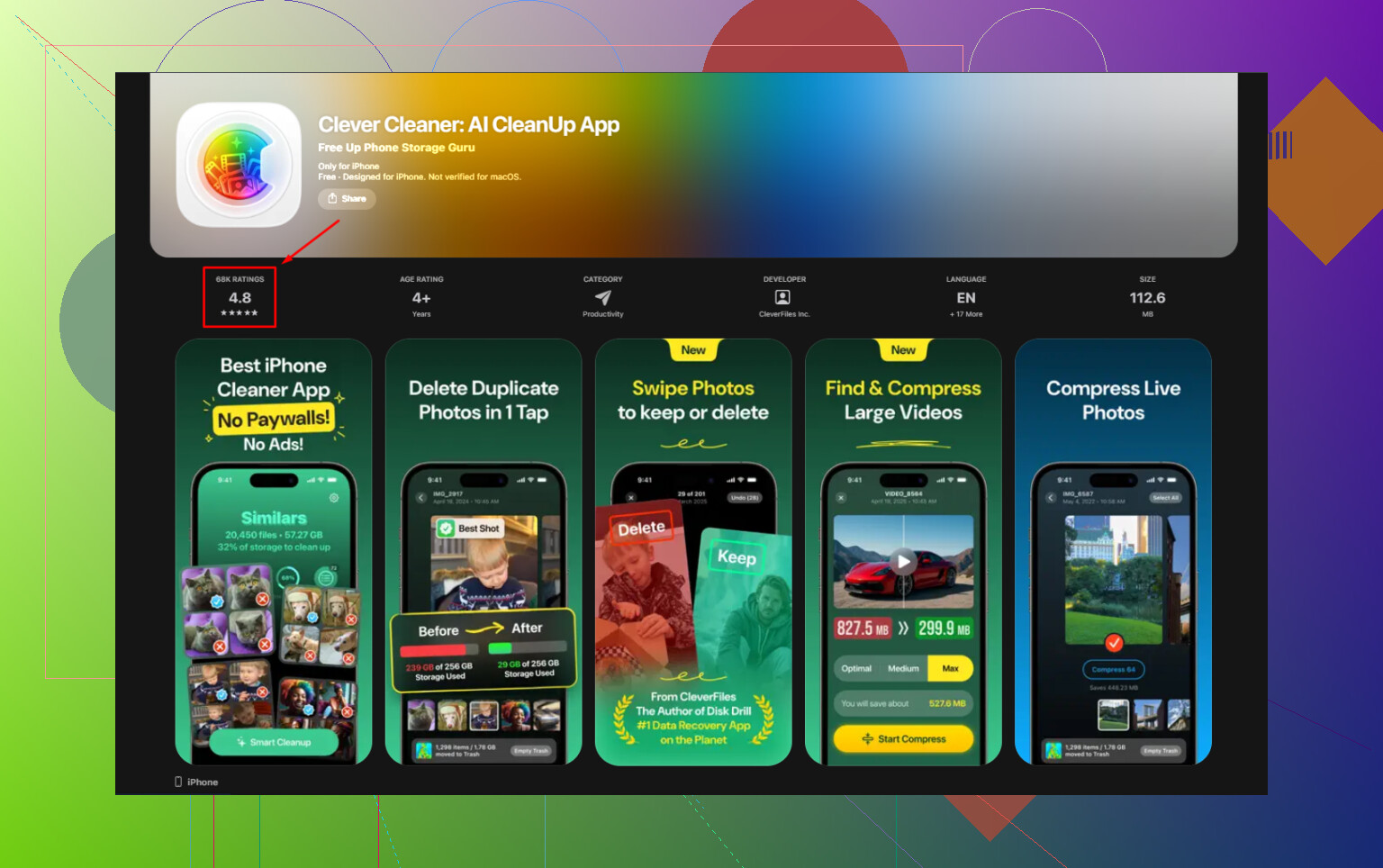
Me fue mejor con Clever Cleaner. Muestra el tamaño de las capturas directamente en la cuadrícula, lo que me ayudó a decidir rápido. Ves cuánto ocupa cada imagen en almacenamiento antes de borrarla. También hay una vista de deslizamiento: izquierda para basura, derecha para conservar. Suena a poco, pero cuando tienes cientos de capturas de pantalla, reduce mucho la fricción.
También se encarga de otras cosas que consumen mucho almacenamiento. La sección Heavies ordena los archivos multimedia por tamaño, así que los peores aparecen arriba. Similars agrupa fotos casi duplicadas, como cuando hiciste 5 tomas de lo mismo y solo una salió decente. Me gustó que funcione en el dispositivo, así que tus fotos no se envían a ningún otro sitio.
Si quieres leer la opinión de otro usuario al respecto, aquí tienes el enlace: Clever Cleaner.
Evita que las capturas de pantalla se acumulen
Una función del iPhone que pasé por alto durante demasiado tiempo fue Copiar y eliminar. Después de hacer una captura de pantalla, toca la miniatura de vista previa en la esquina inferior izquierda. Edítala si hace falta, toca OK y luego elige la opción roja Copiar y eliminar en lugar de Guardar en Fotos. La captura va al portapapeles y sale de tu fototeca. Para cosas de un solo uso como códigos de acceso, recibos e información de seguimiento, esto es mucho más limpio.
Si quieres más automatización, usa Atajos. Configura Buscar fotos con filtros para capturas de pantalla y una regla de fecha como más antiguas de 7 días. Luego añade Eliminar fotos. Puedes vincularlo a una programación o a un desencadenante. iOS sigue pidiendo confirmación, lo cual prefiero porque evita que borres por accidente algo importante.
Si las capturas se niegan a desaparecer
Cuando las capturas eliminadas siguen reapareciendo, normalmente primero sospecho de la sincronización de Fotos en iCloud. Vacía Eliminado recientemente manualmente, luego dale a tu teléfono una conexión Wi‑Fi estable y un poco de tiempo. A veces Fotos se retrasa o muestra elementos antiguos mientras la sincronización está atascada. Molesto, pero común.
Si borraste algo importante por error, revisa primero Eliminado recientemente. Si también ha desaparecido de allí, el software de recuperación suele funcionar mejor que quedarse esperando y confiando en que iCloud haya guardado alguna copia oculta. Esto lo aprendí por las malas. Nada divertido.
Una vez que limpias la basura y ves bajar la barra de almacenamiento, se siente ridículamente bien. Da un poco de vergüenza cuánto espacio ocupan las capturas viejas, la verdad.
Lo que finalmente me lo solucionó fue tratarlo como un problema de indexación de Fotos, no solo como un problema de borrado. No estoy muy de acuerdo con @mikeappsreviewer y @sonhadordobosque en esperar demasiado a que la sincronización se arregle sola. Si las capturas de pantalla siguen reapareciendo después de borrarlas varias veces, eso normalmente significa que Fotos está atascado en segundo plano.
Prueba este orden en su lugar:
- Abre Fotos y borra unas cuantas capturas de pantalla.
- Fuerza el cierre de Fotos inmediatamente.
- Activa el modo avión durante un minuto.
- Reinicia el iPhone.
- Vuelve a abrir Fotos y comprueba si esos mismos archivos siguen ahí.
Si desaparecen mientras estás sin conexión pero regresan cuando internet vuelve a estar activado, entonces la sincronización es la culpable. Si nunca se van, es más probable que sea la caché/base de datos local de la fototeca comportándose mal.
Otra cosa que la gente pasa por alto: comprueba si esas capturas de pantalla están dentro de Archivos, Notas, Mensajes o exportaciones de WhatsApp. A veces piensas que la captura en Fotos está volviendo, pero en realidad es un duplicado guardado otra vez desde otra app. Busca también la fecha de la captura en Mensajes. Súper molesto, pero real.
Ve también a:
Ajustes > Fotos
y desactiva temporalmente:
- Biblioteca compartida
- Mostrar álbum Oculto
- Ver HDR completo
No porque el HDR importe para borrar, sino porque cambiar los ajustes de Fotos puede obligar a la app a actualizar la vista de su biblioteca. Es un pequeño truco raro de iPhone, pero he visto que funciona.
Si tu almacenamiento está saturado y Fotos es inutilizable, Clever Cleaner sinceramente es más fácil para localizar el desorden de capturas de pantalla porque muestra imágenes grandes y basura más rápido que la propia app de Apple. También hay un buen hilo sobre si Clever Cleaner realmente merece la pena para limpiar capturas de pantalla y almacenamiento.
Para una redacción amigable para búsquedas, esto básicamente es el problema: las capturas de pantalla del iPhone no se borran, las capturas borradas siguen volviendo, y el almacenamiento de Fotos no se actualiza incluso después de eliminarlas.
Si nada de eso funciona, cierra sesión de iCloud al final, no al principio. Ese paso crea su propio lío, la verdad.
Un ángulo que nadie mencionó con suficiente claridad: comprueba si las capturas de pantalla se están restaurando por una copia de seguridad o un problema de perfil, no por Fotos en sí.
Ve a Ajustes > General > VPN y gestión de dispositivos. Si tienes un perfil de trabajo/escuela, el MDM puede alterar el comportamiento de las fotos, la sincronización o las restricciones de formas extrañas. Elimina el perfil solo si te corresponde eliminarlo.
Prueba también esto: Ajustes > General > Transferir o restablecer iPhone > Restablecer > Restablecer todos los ajustes. Esto no elimina fotos, apps ni mensajes, pero sí restablece ajustes del sistema que pueden afectar los permisos de Fotos, los indicadores de sincronización y el informe de almacenamiento. Yo haría eso antes de cerrar sesión en iCloud.
No estoy del todo de acuerdo con @shizuka sobre activar y desactivar interruptores aleatorios de Fotos. A veces eso solo complica la prueba. Es mejor aislar una variable cada vez para saber qué fue lo que realmente lo solucionó.
Si tu objetivo es limpiar rápido, Clever Cleaner es útil, especialmente para montones de capturas de pantalla.
Ventajas
- revisión más rápida que en Fotos
- bueno para capturas de pantalla voluminosas y duplicados
- clasificación del almacenamiento más sencilla
Desventajas
- sigue dependiendo de los permisos de fotos de iOS
- no arreglará por sí solo una sincronización de iCloud rota
- otra app más en el proceso si prefieres usar solo herramientas nativas
@sonhadordobosque y @mikeappsreviewer tienen razón al fijarse en la sincronización y el almacenamiento, pero si las eliminaciones realmente fallan una y otra vez, sospecharía de una corrupción de la configuración antes que de un retraso de iCloud.