El almacenamiento de mi iPhone sigue llenándose en Aplicaciones aunque no he instalado nada nuevo. He eliminado fotos, borrado mensajes y reiniciado el teléfono, pero el tamaño de almacenamiento de las aplicaciones sigue creciendo. Necesito ayuda para averiguar qué lo está causando y cómo detenerlo antes de quedarme sin espacio por completo.
Me encontré con el mismo lío en mi iPhone, y sí, los números se ven mal al principio.
Miras tus apps y piensas: solo instalé un par de docenas de cosas, ninguna parece tan grande. Luego Almacenamiento del iPhone dice que ‘Aplicaciones’ se está comiendo una enorme parte del espacio. Yo tuve la misma reacción. No cuadraba.
Lo que me ayudó fue darme cuenta de que ‘Aplicaciones’ no significa solo los archivos de las apps que descargaste desde la App Store.
También incluye cosas vinculadas a esas apps, como:
Datos del usuario. Tus inicios de sesión, preferencias guardadas, archivos locales, borradores, descargas y cualquier cosa que la app guarde para ti.
Archivos de soporte. Archivos de idioma adicionales, recursos incluidos, elementos sin conexión y otros datos relacionados con la app.
Caché. Esto fue lo más importante en mi teléfono. Los archivos en caché se acumulan cuando las apps guardan cosas temporales para cargar más rápido después. Las apps sociales guardan imágenes y videos. Los navegadores conservan datos de sitios. Los juegos almacenan recursos. Así que, incluso si no instalas nada nuevo, la sección Aplicaciones sigue creciendo porque tus apps actuales siguen acumulando datos.
Mucha gente confunde esto con Datos del sistema. No son lo mismo.
Aplicaciones está vinculado a las apps que instalaste.
Datos del sistema es material a nivel de iPhone. Voces de Siri, fuentes, diccionarios, registros, índices y restos del sistema. Apple solía llamar a parte de esto ‘Otros’, lo cual no ayudaba a nadie. Ambas categorías crecen con el tiempo, pero el almacenamiento de las apps suele ser la parte que puedes limpiar más directamente.
Lo primero que me funcionó fue descargar apps.
Ve a Ajustes > General > Almacenamiento del iPhone. Toca una app. Usa ‘Descargar app’.
Esto elimina la app en sí, pero conserva sus documentos y datos. Así que la información de tu cuenta y tus archivos guardados se quedan ahí. Si la reinstalas después, la app vuelve con tus cosas todavía asociadas. Yo usé esto en apps que no había tocado en meses y recuperé espacio rápido sin borrar todo.
Para apps como Telegram o Safari, revisa sus propios ajustes porque algunas te permiten borrar datos en caché sin eliminar toda la app.
Safari es fácil:
Ajustes > Safari > Borrar historial y datos de sitios web
Para las apps sin botón de caché, la solución drástica sigue siendo la que terminé usando. Elimina la app y luego instálala de nuevo. Molesto, sí. Eficaz también. Limpia toda la basura acumulada escondida en la carpeta de datos de la app.
Una nota aparte de mi propio teléfono. Una vez que mi espacio libre bajó demasiado, todo empezó a comportarse raro. Las apps se cerraban. La cámara se abría lenta. Me seguían saliendo advertencias de almacenamiento. Después de investigar un poco, descubrí que los iPhone necesitan espacio libre para mover datos. En el mío, una vez que volví a tener por encima de unos 6 GB libres, la lentitud mejoró. Antes de eso, se sentía pesado todo el día.
Intenté ordenar todo a mano. Tardó una eternidad. Se me escaparon cosas. Así que terminé usando una app de limpieza para acelerar el proceso.
Encontré https://www.youtube.com/watch?v=PJZfJnOUmRE
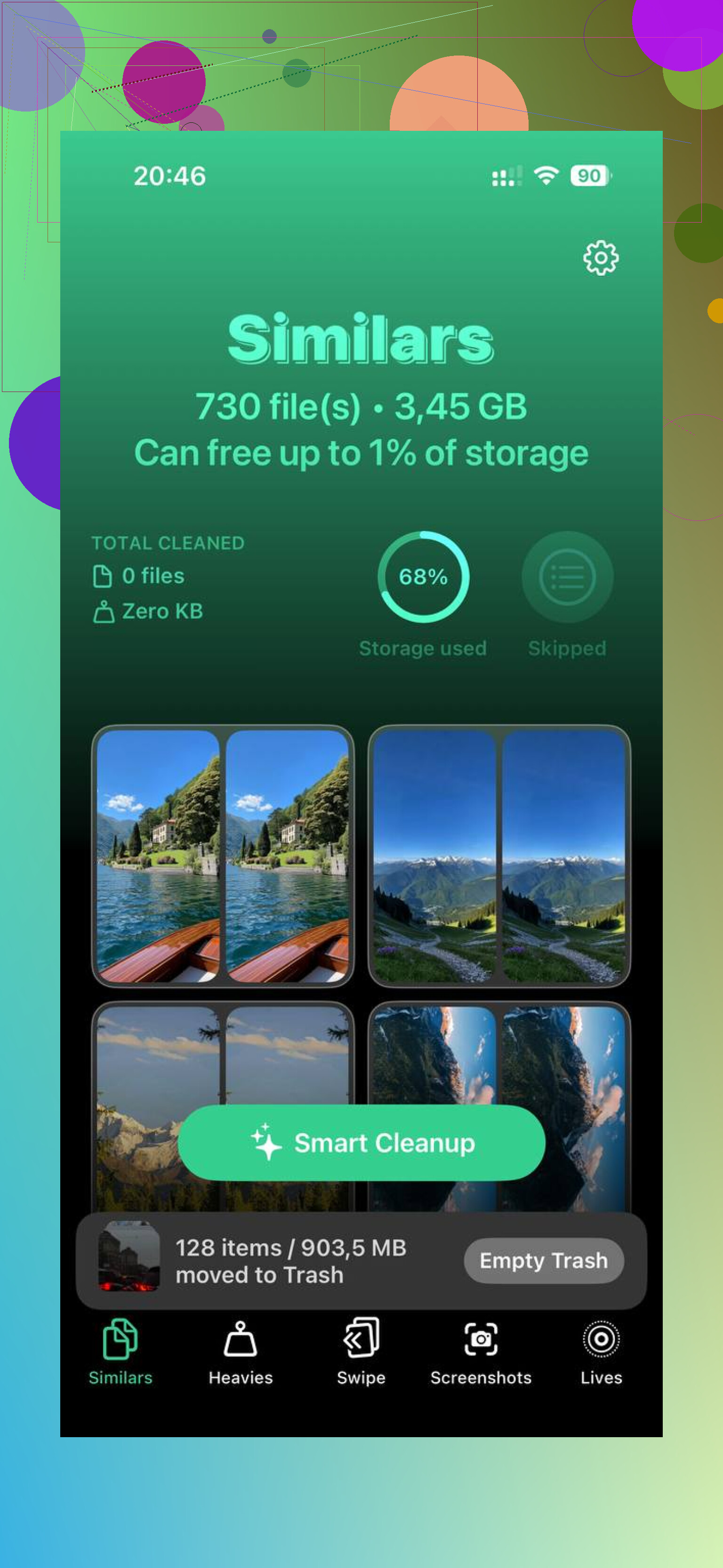
Lo que me llamó la atención fue el diseño sencillo. Una sección agrupaba archivos multimedia grandes para que pudiera ver qué estaba ocupando más espacio sin entrar en diez menús. Otra sección marcaba fotos casi duplicadas, lo cual importaba porque siempre tomo tres o cuatro de la misma toma y luego me olvido de limpiarlas. También mostraba claramente los tamaños de archivo, incluidas las capturas de pantalla, lo cual ayudó más de lo que esperaba.
La otra parte que me gustó fue la privacidad. Hacía el análisis en el propio teléfono, así que no estaba subiendo mi fototeca a algún servidor cualquiera. Después de liberar unos 15 GB, mi iPhone volvió a sentirse normal. Menos retraso, menos avisos de almacenamiento, la cámara se abría más rápido.
Si tu gráfico de almacenamiento parece falso, normalmente no lo es. Apple está contando más de lo que los iconos de las apps te hacen pensar. Las principales cosas que debes revisar son los datos en caché, las descargas específicas de las apps y las apps antiguas que ya no usas. Ahí fue donde encontré la mayor parte del espacio desperdiciado.
Una cosa que añadiría a @mikeappsreviewer: el gráfico de almacenamiento en sí suele retrasarse o clasificarse mal durante un tiempo después de una limpieza. Así que, si hoy eliminaste fotos y mensajes, es posible que “Aplicaciones” siga viéndose inflado hasta que iOS termine de volver a indexar. He visto que tarda horas, a veces hasta toda la noche.
Algunas cosas que vale la pena revisar y que la gente suele pasar por alto:
-
Descargas dentro de las apps.
Netflix, Spotify, YouTube, Podcasts, Google Maps, Kindle. Estas almacenan archivos sin conexión dentro del total de la app. Eso se acumula rápido. -
Archivos adjuntos de Mail.
Apple Mail guarda copias locales y archivos adjuntos. Si usas varias cuentas de correo, el tamaño de la app crece sin instalar nada nuevo. Quitar y volver a añadir la cuenta de correo suele reducirlo. -
App Archivos.
Mira en Archivos, En mi iPhone y Descargas. Las descargas de Safari a menudo se quedan ahí para siempre. También los ZIP y las ediciones de video. -
Notas de voz y apps de edición.
CapCut, iMovie, GarageBand, Lightroom, Snapchat. Los borradores y archivos de proyecto se quedan almacenados localmente. -
Archivos fallidos de actualización de iOS.
Ajustes, General, Almacenamiento del iPhone. Desplázate hasta encontrar un archivo de actualización de iOS. Si ves uno, elimínalo.
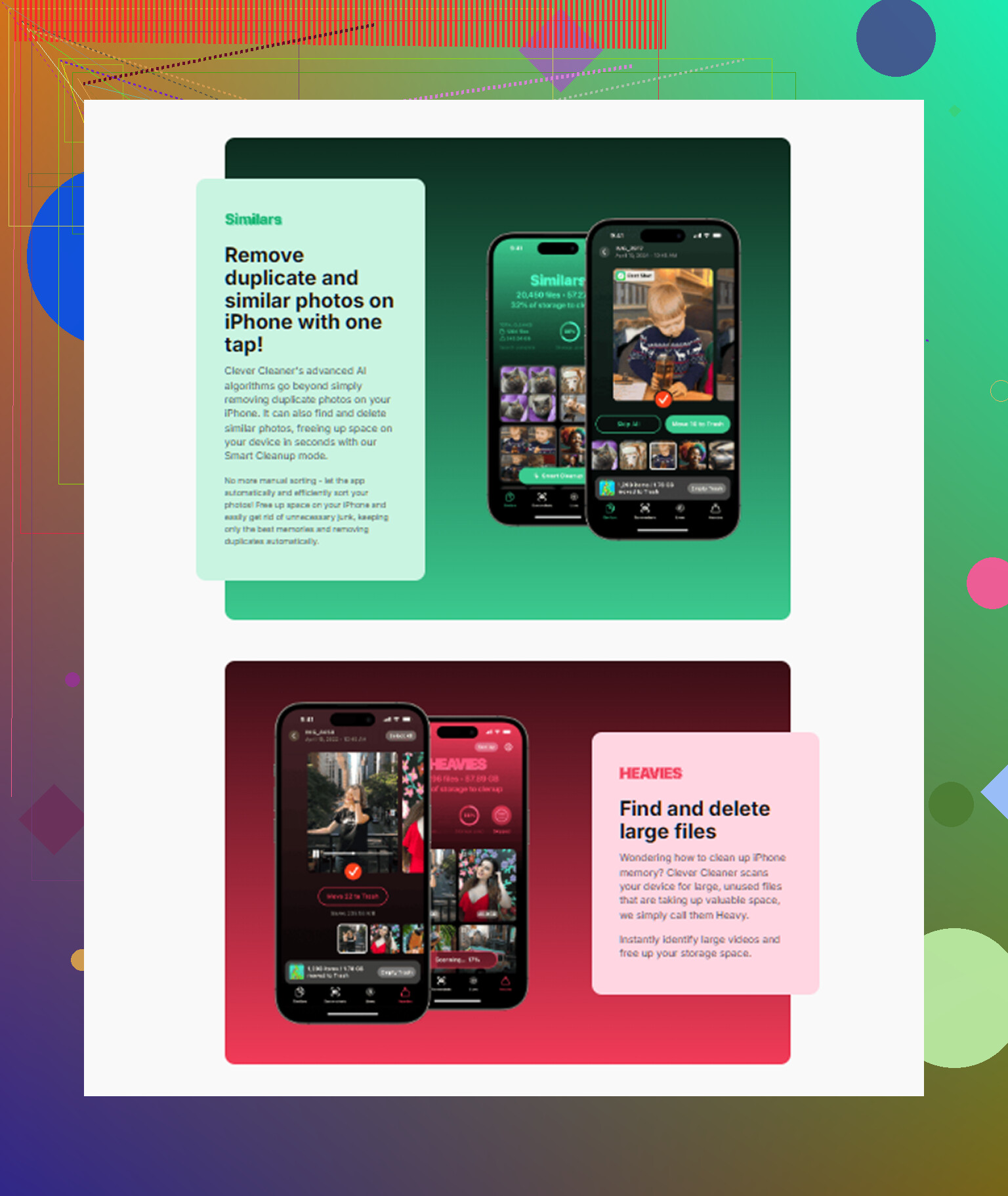
Si quieres una limpieza más rápida, vale la pena echarle un vistazo a Clever Cleaner. Ayuda a detectar archivos multimedia pesados y duplicados sin tener que tocar menús interminablemente. Además, la gente que habla de apps gratuitas para limpiar iPhone en Reddit sigue mencionándolo aquí, mira lo que dicen los usuarios de Reddit sobre Clever Cleaner para limpiar el almacenamiento del iPhone.
En una cosa discrepo un poco con @mikeappsreviewer: descargar la app está bien, pero no reducirá mucho Documentos y datos. Si lo que ocupa espacio está dentro de los datos de la app, descargarla a menudo no hace casi nada. Eliminarla y reinstalarla funciona mejor con las apps problemáticas. Es un poco molesto, pero es verdad.
Lo que suele pasarse por alto es la actividad en segundo plano de iOS. Incluso si no instalas nada, las apps siguen generando cosas locales con el uso normal: índices de búsqueda, archivos adjuntos de notificaciones, copias de la hoja de compartir, paquetes de stickers, archivos temporales de fotos editadas, bases de datos de podcasts/portadas, incluso restos de sincronizaciones fallidas. Así que sí, la barra de “Aplicaciones” puede ir subiendo por sí sola.
Coincido en gran parte con @mikeappsreviewer y @hoshikuzu, pero matizaría una cosa: si la cifra de almacenamiento sigue cambiando mucho de un día para otro, a veces el culpable no es una app inflada, sino la sincronización constante. Fotos en iCloud, Mensajes en iCloud, WhatsApp, Mail, Notas con archivos adjuntos, todo eso puede volver a descargar o reconstruir cachés locales después de que ya “limpiaste”. Parece falso, pero es más o menos real.
Algunas comprobaciones en las que no entraron mucho:
- Desactiva Actualización en segundo plano para apps basura que no te importan.
- Revisa Ajustes > Apple ID > iCloud y mira qué se está sincronizando mucho.
- En Fotos, asegúrate de que “Optimizar almacenamiento del iPhone” esté activado.
- Mira en las apps de mensajería la configuración de descarga automática de medios.
- Si usas Apple Music o Podcasts, desactiva las descargas automáticas.
Además, si el tamaño de una app vuelve a dispararse justo después de reinstalarla, esa app simplemente es una devoradora de almacenamiento. En ese punto dejo de consentirla y uso la versión web en su lugar. Un poco duro, pero bueno.
Si quieres una forma más rápida de detectar archivos multimedia enormes y duplicados sin rebuscar entre diez menús, vale la pena echarle un vistazo a Clever Cleaner. También encontré esta reseña detallada de Clever Cleaner para liberar almacenamiento del iPhone bastante fácil de leer por encima.
Si nada de eso cambia el gráfico después de 24 a 48 horas, haz una copia de seguridad del teléfono y restaura. Es una solución molesta, pero a veces el informe de almacenamiento de iOS se estropea y esa es la única forma de restablecerlo por completo.
Un ángulo que creo que @hoshikuzu, @waldgeist y @mikeappsreviewer solo tocaron parcialmente es la contabilidad de almacenamiento corrupta de los grupos de apps y los contenedores compartidos. Algunas apps no guardan todo dentro de su propio pequeño espacio. Vuelcan datos en espacio compartido usado por widgets, extensiones, teclados, complementos del reloj o proveedores de archivos. Eso puede hacer que el total de “Aplicaciones” suba incluso cuando ninguna app individual parece absurdamente grande.
Algunas comprobaciones menos obvias:
- Elimina widgets no usados de la pantalla de inicio y la pantalla de bloqueo. Algunas apps con muchos widgets guardan instantáneas y datos de actualización localmente.
- Elimina teclados de terceros que instalaste y olvidaste. Los paquetes de teclado pueden guardar modelos de idioma, temas y cachés de GIF.
- Si usas un Apple Watch, desvincularlo y volver a vincularlo a veces limpia basura de apps complementarias que todavía cuenta dentro de las apps.
- Revisa apps de VPN, bloqueadores de anuncios, escáneres y firma de documentos. Estas suelen almacenar en caché registros, listas descargadas o PDF escaneados sin hacer ruido.
- Abre Archivos y mira en etiquetas como Recientes, no solo en carpetas. Las cosas pueden esconderse allí y seguir perteneciendo a apps.
- En Ajustes > Accesibilidad > Contenido hablado / VoiceOver / Voz en directo, mira si se descargaron voces adicionales. No siempre se informan donde la gente espera.
Un punto en el que discrepo un poco del consejo habitual: “simplemente espera 24 horas” está bien una vez, quizá dos. Si la barra de Aplicaciones sigue subiendo cada día, normalmente no es solo indexación. Algo está escribiendo datos activamente.
Mi prueba sería:
- Anota el espacio libre.
- Desactiva Actualización en segundo plano y desactiva también el modo de bajo consumo durante unas horas de uso normal.
- Si el almacenamiento sigue bajando rápido, el culpable probablemente sean descargas, sincronización o una app defectuosa.
- Si se estabiliza, la actividad en segundo plano estaba alimentando la hinchazón.
Si quieres una auditoría más rápida, Clever Cleaner es decente para sacar a la luz archivos multimedia grandes sin tener que rebuscar por todas partes.
Ventajas:
- escaneo visual rápido
- detección fácil de duplicados
- más sencillo que rebuscar por los menús de iOS
Desventajas:
- no es magia para la caché real de apps
- puede que no toque la basura de contenedores compartidos
- algunas apps aún requieren limpieza manual
Si la cifra crece incluso en modo avión durante la noche, sospecharía seriamente de una app con errores o de una base de datos local dañada, no de un crecimiento normal de la caché.