Il mio disco rigido NTFS funzionava bene ieri, ma oggi improvvisamente appare come una partizione RAW e non riesco ad aprire nessuno dei miei file. Gestione disco vede l’unità, ma Windows dice che deve essere formattata prima che io possa usarla. Ho dati importanti su di essa e ho bisogno di aiuto per capire cosa abbia causato questo problema e quale sia il modo più sicuro per riparare un’unità NTFS RAW senza perdere tutto.
Mi è capitato una volta su una vecchia unità NTFS, e ho dato priorità ai file. Non ho provato a sistemare la partizione RAW all'inizio.
RAW di solito significa che Windows ha perso il controllo del file system. I tuoi dati spesso sono ancora lì, ma la struttura si è danneggiata abbastanza da far sì che il sistema operativo smetta di riconoscerla. L'ho visto succedere dopo uno spegnimento improvviso, una cattiva disconnessione USB, settori che iniziavano a danneggiarsi e, una volta, senza alcuna causa evidente. La partizione era NTFS, poi dopo un riavvio era RAW. Quindi lo tratterei come un danno al file system fino a prova contraria.
Se CHKDSK dice, 'Il tipo di file system è RAW. CHKDSK non è disponibile per le unità RAW.', questo è coerente con il comportamento di Windows. Non forzerei tentativi di riparazione. Non la formattarei ancora. Entrambe le mosse possono rendere il recupero più complicato.
Cosa farei, in ordine
- Smettere di scrivere qualsiasi cosa sull'unità.
- Recuperare prima i file.
- Occuparsi della partizione dopo.
- Rimettere i file recuperati una volta che l'unità sarà di nuovo stabile.
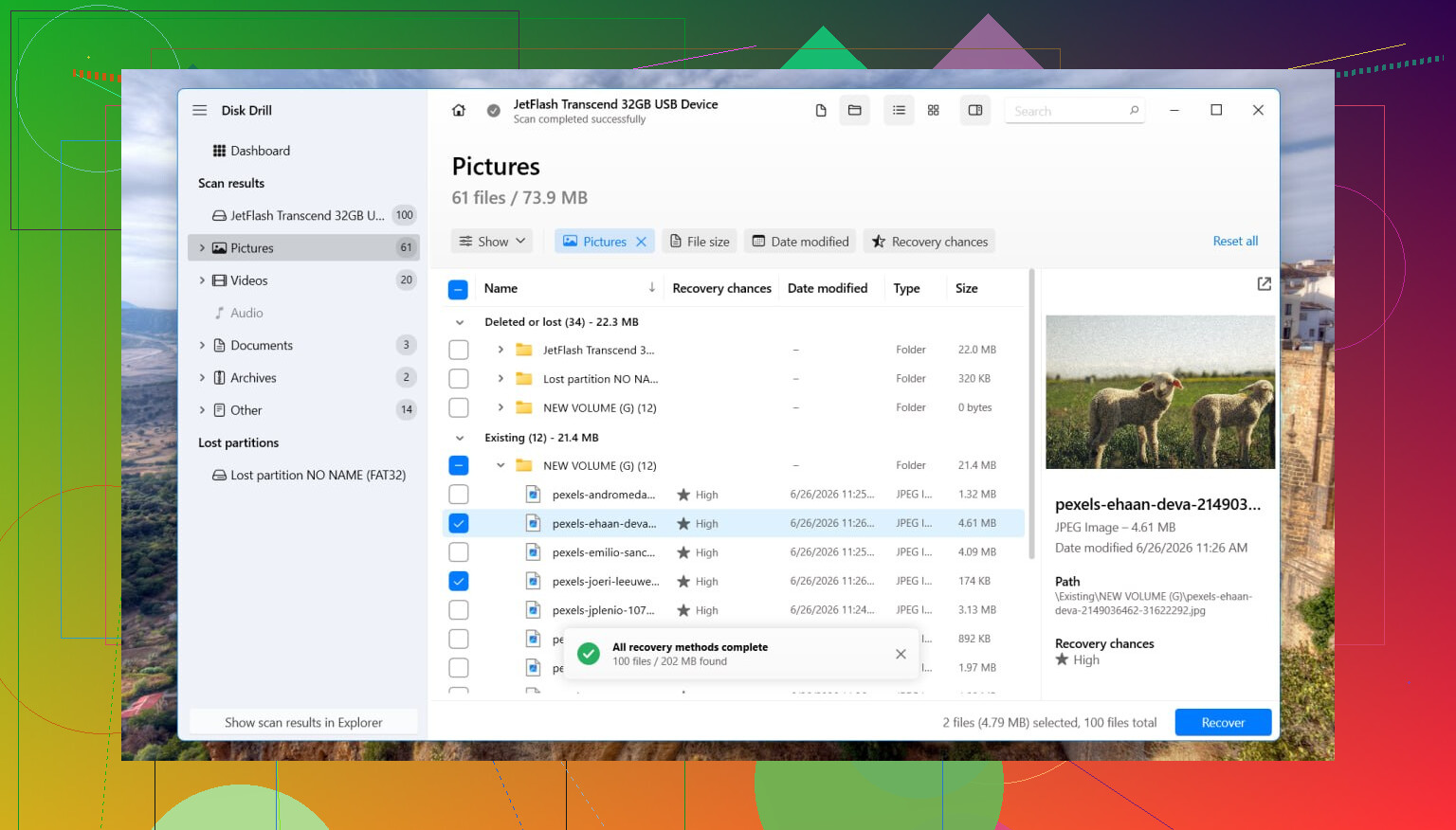
Per il recupero, ho avuto una discreta fortuna con Disk Drill. Quello che mi ha aiutato nel mio caso è stato semplice. Ha eseguito la scansione della superficie del disco alla ricerca di dati recuperabili invece di basarsi sui metadati del file system danneggiati.
Come lo eseguirei
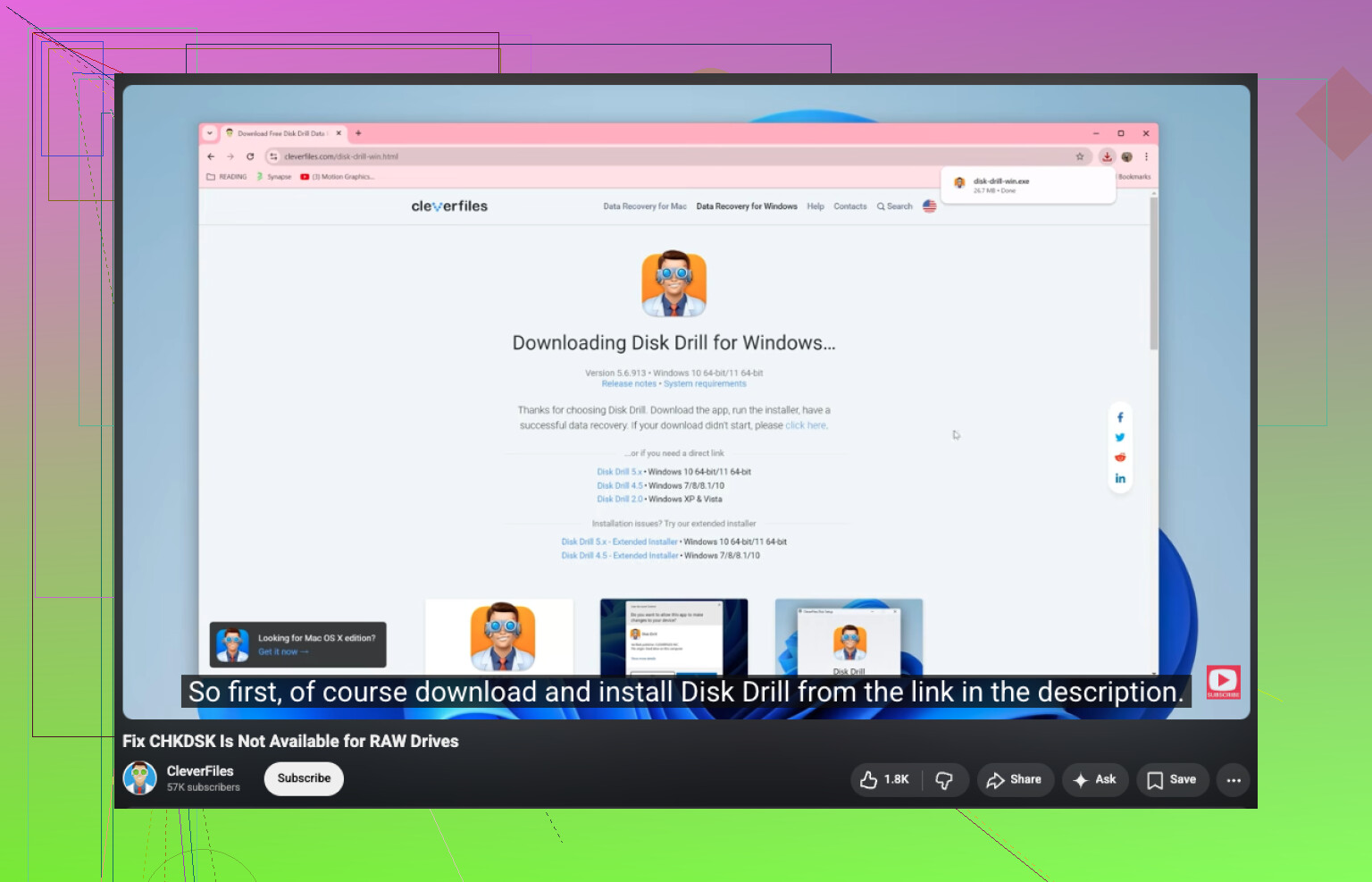
- Installa Disk Drill su un disco diverso. Non installarlo su quello RAW.
- Avvialo, quindi seleziona l unità interessata o la partizione RAW.
- Fai clic su Cerca dati persi.
- Se chiede il tipo di scansione su un dispositivo esterno, sceglierei Scansione universale quasi ogni volta.
- Passerei a Recupero avanzato fotocamera solo se stai cercando un video frammentato da qualcosa come una dashcam, un drone o una scheda della fotocamera.
- Lascia terminare la scansione. Non toccare l unità mentre è in corso.
- Apri Esamina gli elementi trovati e visualizza in anteprima alcuni file prima di salvare qualsiasi cosa.
- Seleziona ciò che conta, fai clic su Recupera, quindi salva tutto su un altra unità.
Dopo aver verificato che i file recuperati si aprano correttamente, solo allora toccherei la partizione stessa.
Cosa fare in seguito con la partizione RAW
Se vuoi provare a ripristinare il vecchio layout della partizione, vale la pena provare TestDisk. L’ho visto recuperare voci della tabella delle partizioni in casi in cui Windows ha rinunciato troppo presto.
Se TestDisk non riesce, o se non ti interessa ripristinare la struttura originale, seguirei la via più semplice in Gestione disco. Elimina la partizione RAW se necessario, crea un Nuovo volume semplice, esegui una formattazione rapida, quindi copia di nuovo i file recuperati.
Una cosa che le persone dimenticano con gli SSD
Se questa unità è un SSD, non ci perderei giorni. TRIM cambia le cose. I blocchi eliminati sugli SSD tendono a diventare irrecuperabili nel tempo. Da quello che ho visto, uno stato RAW non attiva sempre subito TRIM, ma scritture aggiuntive e tentativi inutili continuano comunque a giocare contro di te.
Quando smetterei di usare il software
Se l’unità si connette e disconnette, scompare durante una scansione, inizia a fare clic, inizia a stridere o si disconnette ripetutamente, io mi fermerei lì. A quel punto sembra meno un danno al file system e più un problema hardware. In tal caso, rivolgersi a un centro di recupero professionale è la scelta più sicura, soprattutto se i file sono importanti.
RAW su un’unità NTFS non significa sempre che i tuoi file siano persi. Spesso significa che Windows ha perso la mappa del file system. Concordo con @mikeappsreviewer su un punto importante: non formattare subito.
Dove la penso un po’ diversamente è che mi piace controllare il percorso hardware prima di una lunga scansione di recupero. Sostituisci il cavo USB. Prova un’altra porta. Se è un’unità esterna, prova un box diverso o un dock SATA. Ho visto bridge USB deboli far apparire come RAW un volume NTFS sano. Ci vogliono 5 minuti per escluderlo.
Un rapido elenco di controllo.
- Controlla lo stato SMART con CrystalDiskInfo o smartctl.
- Se lo stato sembra negativo, clona prima l’unità con qualcosa come ddrescue.
- Se lo stato sembra buono, recupera i file su un altro disco.
- Dopo il recupero, cancella tutto e ricostruisci la partizione.
Per il recupero dei file, Disk Drill è una scelta solida perché legge oltre i metadati NTFS danneggiati ed estrae i file tramite scansione del disco. Se ti serve una spiegazione semplice dell’errore comune, questo lo copre bene, come risolvere CHKDSK non disponibile per unità RAW.
Un’altra cosa. Se questo è successo durante la notte sull’unità di sistema dopo un crash o uno spegnimento forzato, esegui:
sfc /scannow
DISM /Online /Cleanup-Image /RestoreHealth
Questi non risolveranno una partizione dati RAW, ma aiutano se anche i driver di archiviazione di Windows o i file di sistema si sono danneggiati. Piccola differenza, ma vale la pena saperlo.
Se SMART mostra un aumento dei settori riallocati o pendenti, smetti di tentare riparazioni e recupera prima i dati. Di solito è il punto in cui le unità peggiorano rapidamente.
Sono per lo più d’accordo con @mikeappsreviewer e @viajantedoceu su una cosa: non premere Formatta solo perché Windows continua a chiedertelo. Ma sono un po’ meno propenso a riparare la partizione subito, perché RAW è spesso un sintomo, non il vero problema.
Quello che aggiungerei è questo: controlla il tipo e la dimensione della partizione in DiskPart prima di fare qualsiasi cosa di invasiva. Se il volume mostra improvvisamente una dimensione errata, nessuna etichetta o offset strani, questo può indicare una tabella delle partizioni danneggiata invece di una semplice corruzione NTFS.
Inoltre, controlla nel Visualizzatore eventi, nella sezione Sistema, eventuali errori Ntfs, Disk e storahci nel periodo in cui è passata a RAW. Questo può dirti se si è trattato di un problema occasionale del filesystem o se l’unità o il controller hanno avuto problemi per tutta la notte.
Se i dati sono importanti, crea prima un’immagine settore per settore se hai spazio a disposizione. Lavora sull’immagine, non sull’originale. È più sicuro che eseguire ripetutamente scansioni su un disco instabile. Se ti serve solo recuperare i file, Disk Drill è un’opzione ragionevole perché può analizzare una partizione RAW e recuperare i file su un’altra unità senza dipendere dalla struttura NTFS danneggiata.
Una cosa che non farei subito è provare strumenti casuali di conversione da RAW a NTFS. La maggior parte sono robaccia poco affidabile.
Per altri casi reali, questa discussione è utile: guarda come le persone hanno recuperato i file da un disco rigido esterno diventato RAW
Versione breve: sì, una partizione RAW spesso può essere riparata, ma prima recupera o crea un’immagine dei dati, poi ricostruisci la partizione. Se l’unità emette rumori o si blocca, smetti di usarla perché quello è territorio da guasto hardware.
<img src=‘upload://597D9XbIKQkf11TVeL6p50w8EYa.jpeg’ alt=‘La mia unità NTFS è diventata RAW da un giorno all’altro. Posso riparare una partizione RAW?’ width=‘’ height=‘’>
Dividerei questo in due domande separate: i dati sono ancora lì e l’unità stessa è affidabile. @viajantedoceu, @techchizkid e @mikeappsreviewer hanno già trattato bene l’approccio che mette prima il recupero, ma sono un po’ meno convinto che ogni passaggio a RAW sia solo un danno a NTFS. A volte Windows segnala RAW perché le prime strutture NTFS leggibili si trovano su settori danneggiati, e il resto del volume potrebbe ancora andare bene sotto.
Un paio di controlli che farei e che non sono stati sottolineati abbastanza:
- In Gestione disco, confronta la capacità esatta della partizione con quella che aveva prima.
- In Gestione dispositivi, disinstalla l’unità in Unità disco, scollegala, ricollegala e lascia che Windows la rilevi di nuovo.
- Se è un HDD esterno, ascolta eventuali tentativi ripetuti di avvio della rotazione o un debole clic ritmico. Conta più di quanto si pensi.
Una cosa in cui non mi precipiterei è TestDisk se il disco è instabile. Ottimo strumento su hardware sano, rischioso su un’unità che continua ad andare in timeout.
Se hai bisogno soprattutto dei file, Disk Drill ha senso.
Pro
- Bravo nella scansione delle partizioni RAW
- Anteprima semplice dei file recuperabili
- Meno intimidatorio di molti strumenti di recupero
Contro
- Le scansioni profonde possono richiedere un’eternità
- I nomi dei file e le cartelle potrebbero andare parzialmente persi se i metadati NTFS sono gravemente danneggiati
- I migliori risultati dipendono comunque dallo stato di salute dell’unità
La mia opinione: se l’unità si disconnette, blocca Esplora file o rallenta di minuto in minuto, interrompi i tentativi software e creane prima un’immagine. Se rimane stabile, recupera su un altro disco con Disk Drill, poi cancellala completamente, ripartizionala e testa l’unità prima di fidarti di nuovo. Se passa a RAW una seconda volta, mettila da parte.