Etter en nylig Windows-oppdatering begynte harddisken min å vise korrupsjonsfeil, og noen filer vil ikke åpnes. Jeg prøver å finne ut om oppdateringen forårsaket et filsystemproblem, et driverproblem eller en sviktende harddisk, og jeg trenger hjelp til å gjenopprette data og få disken til å fungere igjen.
Hvis Windows sier at disken er korrupt, ikke anta at filene allerede er borte. Hvis den fortsatt vises i Diskbehandling og størrelsen ser riktig ut, betyr det vanligvis at det i det minste er en sjanse for at filsystemet er ødelagt mens selve dataene fortsatt ligger der.
Det viktigste er å slutte med alt som skriver til disken.
- Ikke formater den når Windows ber deg om det.
- Ikke kopier noe nytt over på den.
- Ikke kjør CHKDSK som første steg.
- Ikke fortsett å koble den til og fra om og om igjen hvis den stadig kobler ut.
Alt dette kan endre data på disken, og det kan gjøre gjenoppretting vanskeligere. CHKDSK kan særlig hjelpe i noen tilfeller, men det kan også fikse filsystemet på en måte som gjør manglende filer vanskeligere å gjenopprette senere.
Disker kan havne i denne tilstanden av mange kjedelige grunner: plutselige avslutninger, strømbrudd, at en ekstern disk trekkes ut uten å løses ut, dårlige sektorer, skadelig programvare, krasj eller bare alder. Ofte kan ikke Windows lese strukturen lenger, selv om selve filene ikke har blitt overskrevet.
Hvis disken fortsatt blir oppdaget, ville jeg startet med de grunnleggende kontrollene først. Se i Diskbehandling og sjekk om kapasiteten er riktig. Hvis det er en ekstern disk, prøv en annen USB-kabel, en annen port eller en annen datamaskin, bare for å utelukke en dårlig tilkobling. Etter det bør du fokusere på å kopiere de viktige filene dine ut før du prøver å reparere disken.
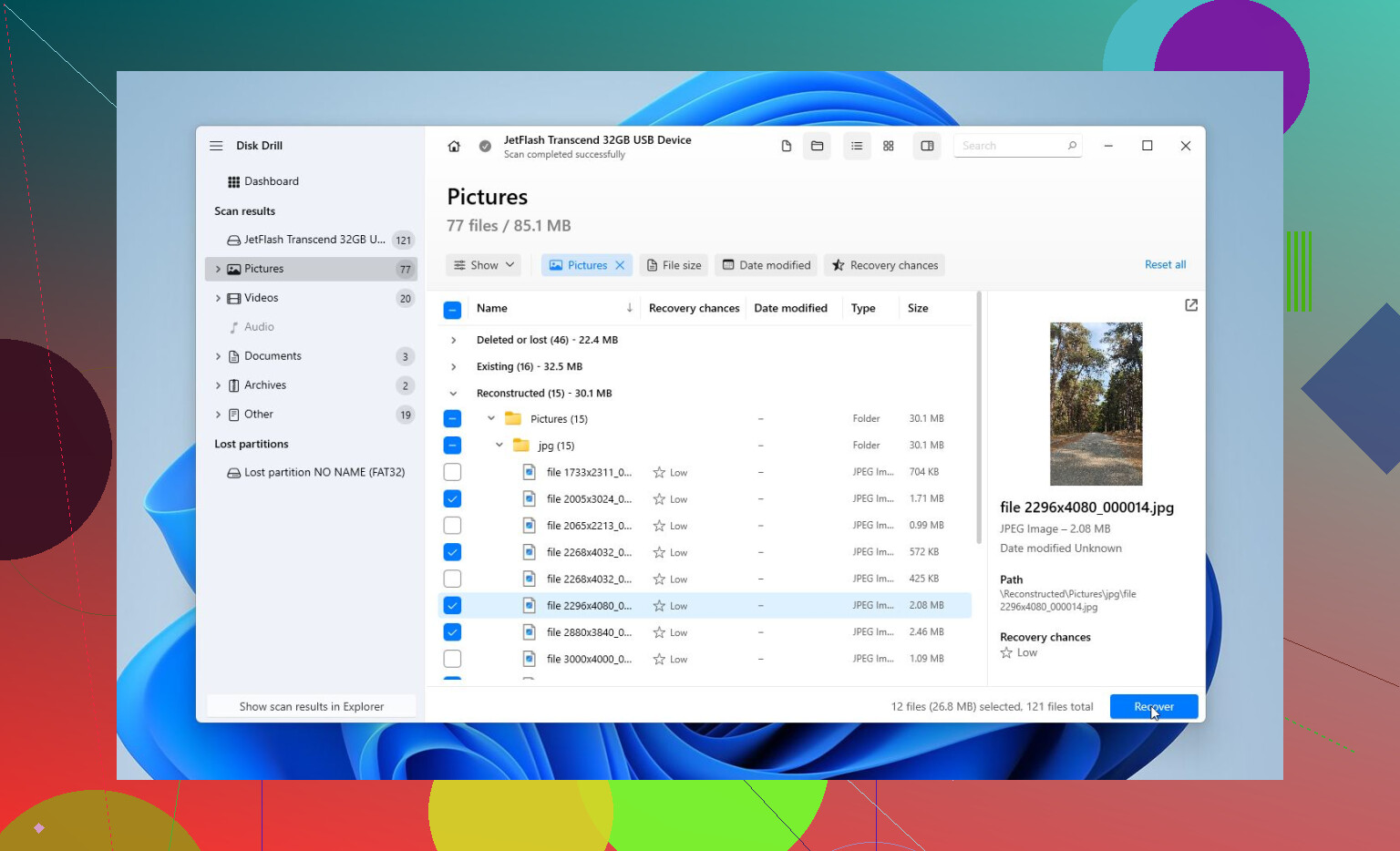
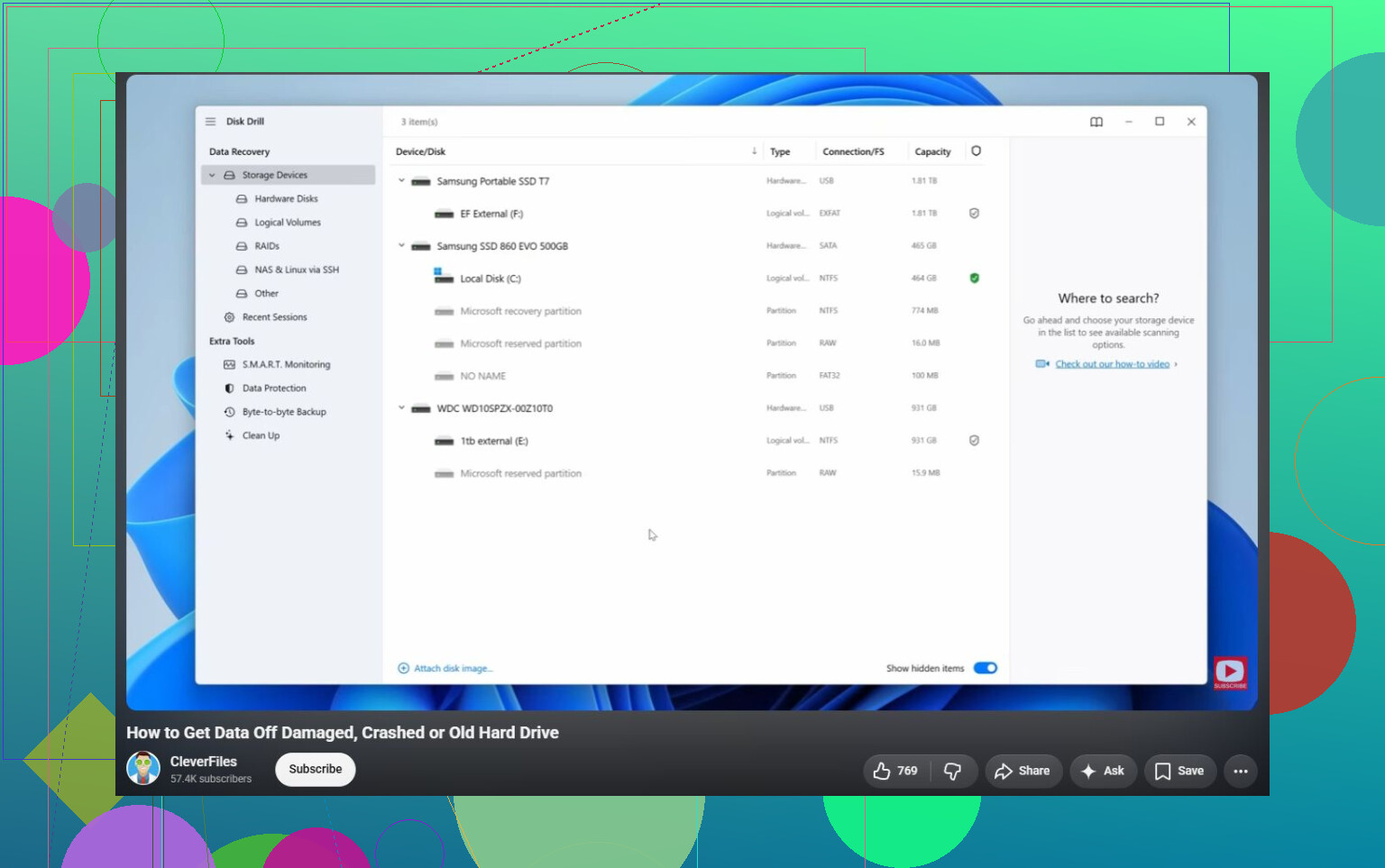
For gjenoppretting er Disk Drill et godt alternativ fordi det kan lage et fullstendig bilde av disken først. Det er viktig hvis disken er ustabil. Du vil ikke fortsette å skanne originaldisken om og om igjen hvis den kan være i ferd med å svikte.
En tryggere arbeidsflyt ville være:
- Installer Disk Drill et annet sted, ikke på den korrupte disken.
- Hvis mulig, lag et fullstendig bilde av den korrupte disken.
- Last inn bildet i Disk Drill.
- Kjør Universal Scan.
- Forhåndsvis de funne filene.
- Gjenopprett filene til en annen frisk disk.
Det er verdt å bruke forhåndsvisningen. Den lar deg sjekke om bildene, videoene, dokumentene og andre filer faktisk kan leses før du bestemmer deg for å gjenopprette dem. Selv uten å betale for fullversjonen kan du fortsatt skanne og forhåndsvise det den finner, noe som gir deg en bedre idé om hvor realistisk gjenoppretting er.
Når det viktige er trygt, kan du begynne å bekymre deg for å fikse disken.
Jeg ville vanligvis gått i denne rekkefølgen:
- CHKDSK, men bare etter gjenoppretting, og bare hvis filsystemet fortsatt er noenlunde lesbart. Det kan reparere filsystemfeil, men det skriver endringer til disken.
- TestDisk hvis partisjonen vises som RAW eller partisjonstabellen ser skadet ut. Noen ganger kan det gjenopprette tilgang uten formatering.
- Formater disken hvis ingenting annet fungerer. Et hurtigformat kan rydde opp i logisk korrupsjon ved å opprette et nytt filsystem. Hvis den samme disken blir korrupt igjen etterpå, ville jeg ikke fortsatt å stole på den til noe viktig.
Følg også med på hvordan disken oppfører seg. Klikkelyder, tilfeldige frakoblinger, feil kapasitet som vises, eller at den forsvinner fra Diskbehandling er dårlige tegn. Det tyder mer på maskinvarefeil enn enkel filsystemkorrupsjon, og gjør-det-selv-forsøk på reparasjon kan gjøre ting verre.
Hvis du ser disse symptomene, stopp og se heller etter et profesjonelt gjenopprettingslaboratorium. De kan diagnostisere disken, håndtere skadede deler ved behov, klone den med riktig utstyr og gjenopprette filer fra klonen i stedet for å belaste den sviktende disken. Mange anerkjente laboratorier har en ingen data, ingen kostnad-policy, så du betaler vanligvis bare hvis de faktisk får filene dine tilbake.
Så ja, en korrupt harddisk kan ofte repareres, men ikke gjør reparasjon til det første målet. Få ut dataene først. Etter det kan du prøve CHKDSK, TestDisk eller formatering uten å risikere den eneste kopien av filene dine.
Den snikende ulempen her er at Windows kan fortsette å prøve å “hjelpe” hver gang det starter, og den automatiske reparasjonssyklusen kan skrive flere endringer til den samme disken. Hvis dette er stasjonen med de viktige filene dine på, ville jeg unngå å la Oppstartsreparasjon, tilbakestillingsalternativer eller gjentatte oppstartsreparasjoner kjøre før du har kopiert eller laget et diskbilde av det du bryr deg om.
Jeg ville ikke hoppet rett til at “oppdateringen korrumperte disken”. En Windows-oppdatering innebærer vanligvis en omstart, omlasting av drivere, indeksering, opprydding og mye diskaktivitet. Det kan avdekke en disk som allerede var svak, spesielt hvis den hadde ventende dårlige sektorer eller et gammelt filsystemproblem. Det kan se ut som oppdateringen forårsaket det, når oppdateringen bare var den første tunge skrive-/lesehendelsen på en stund. Det er verdt å sjekke SMART-status før reparasjonsforsøk. Hvis du ser advarsler for ventende sektorer, omallokerte sektorer eller mange lesefeil, behandle det som maskinvare som er i ferd med å feile, ikke et Windows-problem.
Hvis SMART-statusen ser ren ut og disken holder seg normalt tilkoblet, ville jeg begynne å tenke på programvareårsaker: oppdatering av lagringskontrollerdriver, brikkesettdriver, rariteter med USB-kabinett, eller at Windows monterer volumet feil etter oppdateringen. I så fall kan det fortelle deg mye å rulle tilbake en lagrings-/USB-driver eller teste disken fra en annen maskin. Men hvis dataene er viktige, er jeg enig i det tidligere poenget om gjenoppretting først. Enten du bruker Disk Drill, et annet gjenopprettingsverktøy eller en Linux live-USB bare for å kopiere filer, ikke lagre noe tilbake på problemdisken. Få filene over på en annen disk, og eksperimenter deretter med CHKDSK eller driverfikser etterpå.
Slutt å starte opp fra den disken.
Hvis det er den samme disken som Windows ligger på, er hver omstart mer enn bare å sjekke. Windows kan skrive logger, filer for tilbakerulling av oppdateringer, midlertidige filer, søkeindeksdata, krasjlogger, nettleserbuffer, gjenopprettingsdata og hva enn annet det føler for å gjøre. Det betyr noe selv om du aldri bevisst lagrer noe. Så hvis filene er viktige, ville jeg slått den av og jobbet fra en annen oppstartsdisk eller en annen datamaskin.
Oppdateringen kan ha vært involvert, men jeg ville vært forsiktig med å skylde på den for raskt. En Windows-oppdatering er en stresstest ingen ba om. Mange lesinger, mange skrivinger, omstart på et dårlig tidspunkt, kanskje en lagringsdriver endres, kanskje maskinen fryser under opprydding. Det kan avsløre en ustabil disk eller gjøre et eksisterende filsystemproblem synlig. Det betyr ikke automatisk at Microsoft har ødelagt harddisken.
Den nøyaktige ordlyden i feilmeldingen ville hjulpet mye. Du må formatere denne disken, filen eller katalogen er ødelagt og kan ikke leses, SMART-feil varslet, tilgang nektet og Windows fant feil på denne disken er ulike problemer. Folk slår ofte alt dette sammen som korrupsjon, men neste steg endrer seg avhengig av hva du faktisk ser.
En rask førstevurdering jeg ville gjort før noen reparasjon:
- Sjekk om disken viser riktig størrelse i BIOS/UEFI eller Diskbehandling.
- Hvis det er en ekstern disk, fjern de enkle variablene først: annen kabel, direkte USB-port, ingen hub, annen PC.
- Hvis det er en intern SATA-disk, sett inn SATA-kabelen på nytt eller bytt den hvis dette er en stasjonær PC.
- Hvis det er en NVMe SSD, sjekk at den ikke overopphetes eller forsvinner etter noen minutter.
- Se på Windows Update-historikk og Enhetsbehandling først etter at dataene er trygge, ikke mens du fortsatt prøver å gjenopprette filer.
Greia med riktig størrelse er undervurdert. Hvis en 2 TB-disk plutselig vises som 0 byte, 32 MB eller en eller annen tullete størrelse, ikke kast bort tid på filsystemverktøy. Det peker mer mot problemer med maskinvare, fastvare, kabinett eller kontroller. Hvis størrelsen er riktig og partisjonen er der, men Windows sier RAW eller ber om å skanne/reparere, er logisk skade mer sannsynlig.
Jeg er litt uenig i ideen om at CHKDSK alltid er monsteret under senga. Det er nyttig når du ikke bryr deg om gjenoppretting og bare vil ha et brukbart filsystem tilbake. Problemet er å kjøre det for tidlig. CHKDSK er ikke et gjenopprettingsverktøy. Det reparerer filsystemet for Windows, og det kan bety å flytte, slette eller gi nytt navn til skadede oppføringer. Hvis du bare har én kopi av dataene, er det et dårlig første trekk.
Hvis dette var mitt beslutningstre, ville det vært:
- Dataene er viktige og ingen sikkerhetskopi finnes: lag først et image eller en klone, og gjenopprett deretter fra imaget.
- Dataene er viktige og disken klikker, forsvinner eller viser feil kapasitet: stopp gjør-det-selv og vurder et laboratorium.
- Dataene er ikke viktige: kjør CHKDSK eller formater og test disken etterpå.
- Dataene er allerede sikkerhetskopiert: avinstaller eller rull tilbake oppdateringen eller lagringsdriveren og se om problemet gjentar seg.
Disk Drill eller lignende verktøy er helt greit hvis disken er stabil nok til å leses, spesielt hvis du kan skanne et image i stedet for den originale disken. Forbeholdet er at gjenopprettingsprogramvare ikke kan fikse en døende disk, og gjentatte fullskanninger kan være tøffe for svak maskinvare. Hvis disken oppfører seg fysisk ustabilt, er kloning med et verktøy laget for dårlige disker vanligvis et bedre første steg enn å kjøre en pen gjenopprettingsskanning direkte mot den.
For SSD-er, ikke slapp for mye av bare fordi SMART sier God. Helserapportering for forbruker-SSD-er kan være vag. Jeg ville fortsatt sjekket produsentens verktøy hvis du kan, som Samsung Magician, Crucial Storage Executive, WD Dashboard, Kingston SSD Manager, eller hva som passer disken. Se etter mediefeil, usikre avslutninger, reserveblokker, temperatur og fastvareadvarsler. En enkel grønn OK i et generisk verktøy er ikke hele historien.
En ting til folk glemmer: hvis dette er en bærbar PC med BitLocker eller enhetskryptering, sørg for at du har gjenopprettingsnøkkelen før du flytter rundt på disken eller endrer oppstartsinnstillinger. Et reparasjonsforsøk, en BIOS-endring, TPM-merkeligheter eller oppstart fra eksterne medier kan utløse en BitLocker-ledetekst. Det er ikke korrupsjon, men det kan se ut som enda en katastrofe hvis du ikke har nøkkelen klar.
Etter at du har fått filene ut, ville jeg testet om oppdateringen faktisk har betydning. Rull tilbake lagringskontrollerdriveren hvis en ble endret. Sjekk Windows Update-historikken for driveroppdateringer, ikke bare sikkerhetsoppdateringer. Kjør diskprodusentens lange test. Deretter slett og formater disken på nytt bare hvis maskinvaretesten består. Hvis den kaster filsystemfeil igjen etter en ren formatering, slutt å stole på den. En disk som korrumperer to ganger, er ikke en disk jeg ville fortsatt å bruke til noe viktig.
Rask oppstart kan etterlate volumet i en merkelig halvveis dvaletilstand, så “avslutningen” du gjør er kanskje ikke den rene omstarten du tror den er. Hvis Windows oppdaterte, krasjet og så fortsetter å komme tilbake med meldinger om korrupsjon, ville jeg gjort én ordentlig full avslutning før jeg antar at selve oppdateringen ødela disken. Hold inne Shift mens du klikker på Slå av, eller kjør shutdown /s /t 0 fra en administratorledetekst. Ikke gjør dette som en reparasjonsplan hvis disken klikker eller forsvinner, men det er verdt å vite at normal avslutning ikke alltid er normal avslutning i Windows.
Jeg er enig med de andre i at gjenoppretting kommer før reparasjon. Der jeg ville vært litt mer skeptisk, er å bruke mye tid på å jakte på den eksakte oppdateringen akkurat nå. Hvis disken har dårlige sektorer eller filsystemet allerede er skittent, kan avinstallering av oppdateringer, omstart ti ganger og forsøk på tilbakerulling av drivere gjøre et gjenopprettbart rot verre. Få filene kopiert eller lag et diskbilde av disken først. Disk Drill er greit for skanning hvis disken er stabil, men installer det et annet sted og gjenopprett til en annen disk. Å lagre gjenopprettede filer tilbake på det samme skadede volumet er slik folk ved et uhell overskriver det de prøvde å redde.
Etter at dataene er trygge, sjekk de kjedelige Windows-tingene: Hendelsesliste for Disk-, Ntfs-, storahci-, stornvme- eller USB-lagringsfeil rundt tidspunktet for oppdateringen. Det vil fortelle deg mer enn Windows Update-skjermen. Hvis du ser kontrollernullstillinger, advarsler om dårlige blokker eller de samme NTFS-feilene før oppdateringsdatoen, avdekket oppdateringen sannsynligvis bare et problem som allerede var der. Hvis loggene først starter etter en oppdatering av lagringsdriveren, gir det mening å rulle tilbake den driveren. Men uansett, ikke stol på disken igjen før den består en lang produsenttest og overlever en ny formatering uten å gi nye feil.