Mój dysk zewnętrzny nagle zmienił system plików z NTFS na RAW po ponownym uruchomieniu, a teraz Windows mówi, że muszę go sformatować, zanim będę mógł go używać. Są na nim ważne pliki i próbuję znaleźć bezpieczny sposób na konwersję RAW do NTFS bez utraty danych. Czy komuś udało się naprawić dysk RAW i zachować nienaruszone pliki?
Na razie wstrzymałbym się z konwertowaniem tego od razu na NTFS. Kiedy Windows oznacza partycję jako RAW, zwykle odczytuję to prosto: system nie rozumie już znajdującego się tam systemu plików. Widziałem, jak dzieje się to po nieprawidłowym odłączeniu, przerwanym zapisie, uszkodzeniu systemu plików, słabych sektorach, złośliwym oprogramowaniu albo gdy dysk zaczyna się psuć. Bardzo często dane nadal są na dysku. Błędem jest próba naprawy tego przed skopiowaniem plików.
Taką kolejność bym zastosował.
Najpierw sprawdź dysk w Zarządzaniu dyskami
Sprawdź, czy Windows pokazuje dysk z prawidłowym rozmiarem. Jeśli pojemność wygląda normalnie, a jedyną dziwną rzeczą jest oznaczenie RAW, nadal masz całkiem duże szanse na odzysk. Jeśli dysk ciągle się rozłącza, pokazuje jakiś absurdalny rozmiar, zawiesza system albo zaczyna klikać lub buczeć, na tym bym poprzestał. Miałem dyski, które po zbyt wielu ponowieniach przechodziły ze stanu czytelnego do martwego.
Następnie odzyskaj pliki, zanim zrobisz cokolwiek innego
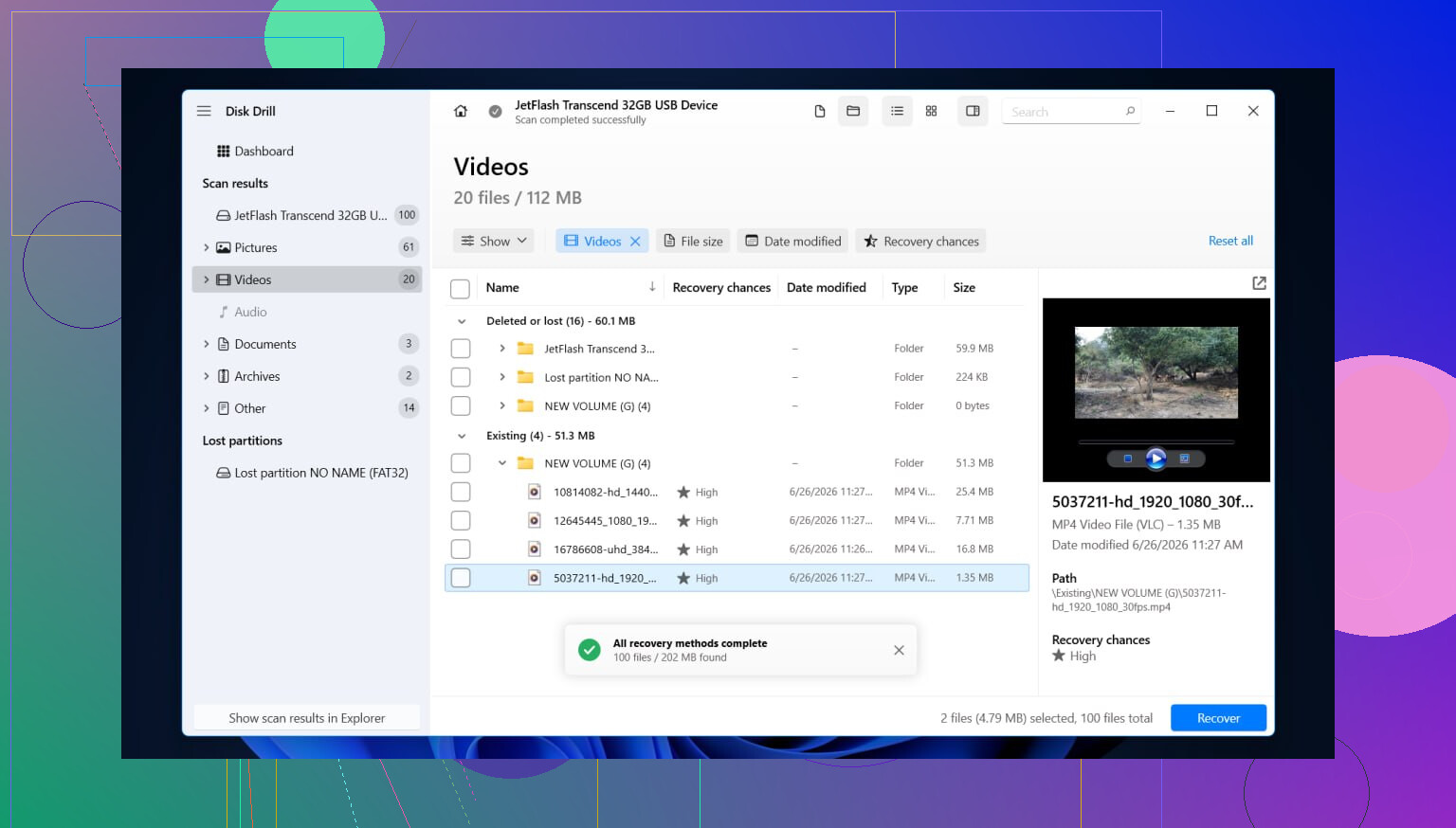
Do takiego przypadku użyłbym Disk Drill, bo wszystko upraszcza i wykonuje więcej niż jeden etap odzyskiwania w ramach tego samego skanowania, co oszczędza czas.
Tak bym to zrobił:
- Zainstaluj Disk Drill na innym dysku. Nie instaluj go na dysku RAW.
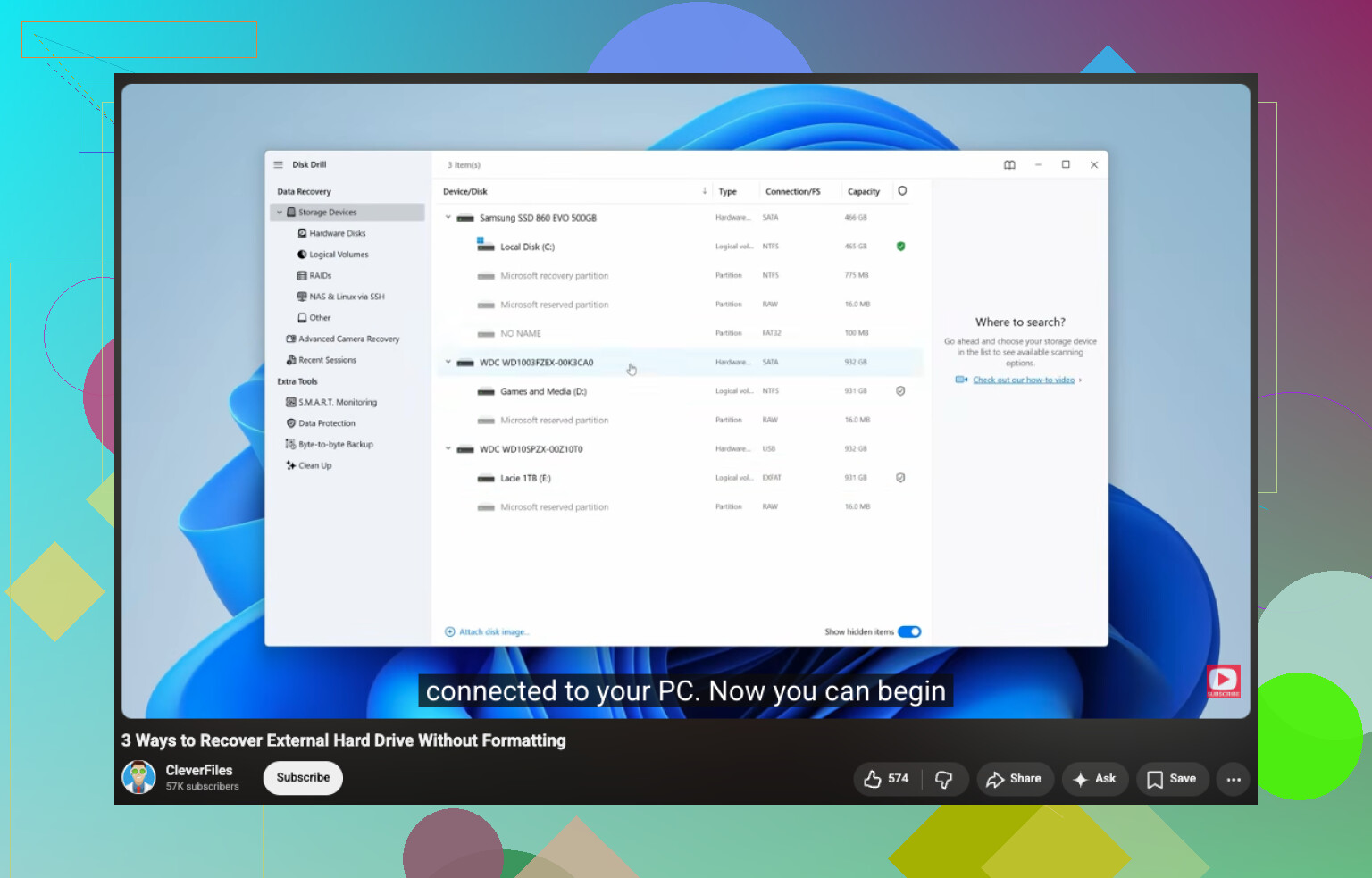
- Otwórz program, a potem wybierz albo partycję RAW, albo całe urządzenie fizyczne.
- Kliknij Wyszukaj utracone dane i zostaw wszystko w spokoju, aż skanowanie się zakończy. Woluminy RAW często skanują się wolno, czasem boleśnie wolno.
- Przejrzyj wyniki za pomocą filtrów typów albo pola wyszukiwania. Jeśli dostępny jest widok folderów, sprawdź go. Gdy pojawia się stary układ folderów, odzyskiwanie zwykle przebiega sprawniej.
- Podejrzyj pliki, na których ci zależy — zdjęcia, dokumenty, wideo, cokolwiek ważne — i upewnij się, że się otwierają.
- Zaznacz rzeczy, które chcesz odzyskać.
- Zapisz odzyskane pliki na innym dysku, nie na uszkodzonym. Sam kiedyś zrobiłem to źle, lata temu. Zły pomysł.
Jeśli dysk zacznie się rozłączać w trakcie skanowania albo będzie działał tak wolno, że wyda się uszkodzony, zmieniłbym plan i najpierw zrobił pełny obraz bajt po bajcie. Odczyt z obrazu jest bezpieczniejszy niż ciągłe męczenie słabego dysku.
Gdy twoje pliki są już bezpieczne, zajmij się woluminem RAW
Dopiero po odzyskaniu danych zabierałbym się za naprawy. Właściwe działanie zależy od tego, co spowodowało problem.
Rzeczy, które bym sprawdził, prostym językiem:
- Sformatuj go do NTFS, jeśli system plików jest zniszczony i nie potrzebujesz już niczego, co na nim zostało.
- Odbuduj lub przywróć partycję, jeśli uszkodzona została tablica partycji.
- Przypisz literę dysku, jeśli Windows widzi partycję, ale nie chce poprawnie jej zamontować.
- Uruchom CHKDSK dopiero po zakończeniu odzyskiwania. Zmienia system plików, więc nie traktowałbym go jak narzędzia do odzyskiwania danych.
- Przeinstaluj lub zaktualizuj sterowniki kontrolera pamięci masowej i USB, jeśli zaczęło się to po aktualizacji Windowsa albo jeśli dysk nie działa na jednym komputerze, ale działa poprawnie na innym.
- Wymień dysk, jeśli nadal pojawiają się błędy SMART, uszkodzone sektory albo powtarzające się błędy odczytu. Na tym etapie przestaję ufać temu sprzętowi.
Kiedy będzie wyglądało na to, że problem został naprawiony, trochę go przetestuj. Skopiuj kilka dużych plików, odłącz go poprawnie, podłącz ponownie, a potem odczytaj te pliki jeszcze raz. Jeśli po sformatowaniu partycja znowu zmieni się na RAW, przestałbym próbować ją reanimować. Z mojego doświadczenia wynika, że kiedy dysk powtarza tę samą awarię, prawdziwym problemem jest zwykle sprzęt.
Tak, ale nie w taki sposób, jak większość ludzi ma to na myśli.
Jeśli dysk pokazuje system plików RAW, Windows nie odczytuje już struktury NTFS. Prawdziwa „konwersja” RAW do NTFS bez utraty danych zdarza się rzadko. W większości przypadków najpierw odzyskuje się pliki, a potem ponownie formatuje dysk do NTFS. To najbezpieczniejsza droga.
Zgadzam się z @mikeappsreviewer w jednej ważnej kwestii: nie formatuj najpierw. Trochę nie zgadzam się jednak co do momentu naprawy. Jeśli jest to zewnętrzny dysk HDD bez oznak awarii sprzętowej, narzędzia takie jak TestDisk czasami przywracają partycję lub sektor rozruchowy NTFS na tyle szybko, że można odzyskać dostęp do woluminu bez pełnego odzyskiwania plików jeden po drugim. To nie zawsze działa, a jeśli dysk jest niestabilny, pominąłbym ten krok.
Moja kolejność byłaby taka:
-
Sprawdź stan SMART za pomocą CrystalDiskInfo.
Jeśli pokazuje Caution albo Bad, przestań pracować na oryginalnym dysku. Najpierw wykonaj jego klon. -
Podłącz dysk do innego portu USB, użyj innego kabla i sprawdź go na innym komputerze.
Widziałem już przypadki, gdy „RAW” okazywał się skutkiem uszkodzonej obudowy albo słabego kabla USB. Głupie, ale tak się zdarza. -
Jeśli dysk jest stabilny, przeskanuj go programem Disk Drill.
Disk Drill dobrze nadaje się do odzyskiwania danych z dysku RAW, ponieważ w jednym procesie wyszukuje utracone partycje i sygnatury plików. Odzyskaj pliki na inny dysk. -
Jeśli chcesz spróbować nieniszczącej naprawy przed formatowaniem, użyj TestDisk.
Szukaj opcji:
- Repair NTFS boot sector
- Rebuild boot sector
- Restore partition table
- Gdy Twoje pliki będą już bezpieczne, usuń wolumin RAW i sformatuj go jako NTFS.
Dla wszystkich, którzy trafią tu później, cel jest prosty: odzyskać pliki z dysku RAW bez wcześniejszego formatowania. Ten film dobrze pokazuje cały proces: jak odzyskać pliki z dysku RAW bez formatowania
Jeszcze jedno. Jeśli CHKDSK pokazuje RAW, nie wymuszaj jego działania. CHKDSK służy do naprawy, a nie do odzyskiwania danych. Czasami tylko pogarsza sytuację. Przekonałem się o tym na własnej skórze.
Nie do końca jako czyste „konwertowanie” w większości przypadków. RAW zwykle oznacza, że Windows stracił możliwość odczytu metadanych NTFS, a nie że pliki nagle zniknęły. Więc zgadzam się z @mikeappsreviewer i częściowo z @mike34, ale trochę mniej chętnie próbowałbym napraw na oryginalnym dysku, chyba że dane da się zastąpić. Jeden błędny zapis i można zamienić bałagan możliwy do odzyskania w coś jeszcze gorszego.
Moje zdanie:
- Jeśli dysk uruchamia się normalnie i pokazuje prawidłową pojemność, traktuj to jako zadanie odzyskiwania danych, a nie konwersji.
- Jeśli to SSD albo niestabilna zewnętrzna obudowa, zachowaj szczególną ostrożność. Zachowanie SSD po błędach potrafi szybko stać się dziwne, a tanie mostki USB cały czas przekłamują.
- Zanim ruszysz system plików, sprawdź Podgląd zdarzeń pod kątem błędów dysku/ntfs. To może powiedzieć, czy był to problem logicznego uszkodzenia, czy sprzętowy kaprys.
Ja zrobiłbym inaczej to, że najpierw utworzyłbym obraz, jeśli pliki są naprawdę ważne. Nie każdy tak robi, ale to bezpieczniejsza opcja. Pracuj na klonie/obrazie, nie na oryginale. Potem użyj Disk Drill na obrazie albo na samym dysku, aby odzyskać dane na inny dysk. To zwykle najmniej ryzykowna droga do odzyskiwania danych z dysku RAW.
Jeśli chcesz szerszego przeglądu narzędzi, warto zajrzeć do tego zestawienia o najlepszym oprogramowaniu do odzyskiwania danych i naprawy dysków twardych dla uszkodzonych dysków.
Potem, po odzyskaniu danych, wyczyść partycję i sformatuj ją jako NTFS. Jeśli później znowu zmieni się na RAW, to tak… dysk prawdopodobnie nadaje się już tylko do wyrzucenia.