Min externa hårddisk ändrades plötsligt från NTFS till RAW efter en omstart, och nu säger Windows att jag måste formatera den innan jag kan använda den. Den innehåller viktiga filer, och jag försöker hitta ett säkert sätt att konvertera RAW till NTFS utan dataförlust. Har någon lyckats fixa en RAW-disk och behålla sina filer intakta?
Jag skulle vänta med att konvertera den till NTFS direkt. När Windows märker en partition som RAW brukar jag tolka det enkelt: det förstår inte längre filsystemet som finns där. Jag har sett detta hända efter en felaktig frånkoppling, en skrivprocess som avbrutits, skador på filsystemet, svaga sektorer, skadlig kod eller en disk som börjar ge upp. Ofta finns datan fortfarande kvar på disken. Misstaget är att försöka fixa det innan man har fått ut sina filer.
Så här skulle jag göra, i den här ordningen.
Titta först på disken i Diskhantering
Kontrollera om Windows visar disken med rätt storlek. Om kapaciteten ser normal ut och det enda konstiga är RAW-märkningen, har du fortfarande en ganska god chans att återställa data. Om den fortsätter att kopplas bort, visar någon orimlig storlek, fryser systemet eller börjar klicka eller surra, skulle jag stanna där. Jag har sett diskar gå från läsbara till döda efter för många nya försök.
Återställ sedan filerna innan du gör något annat
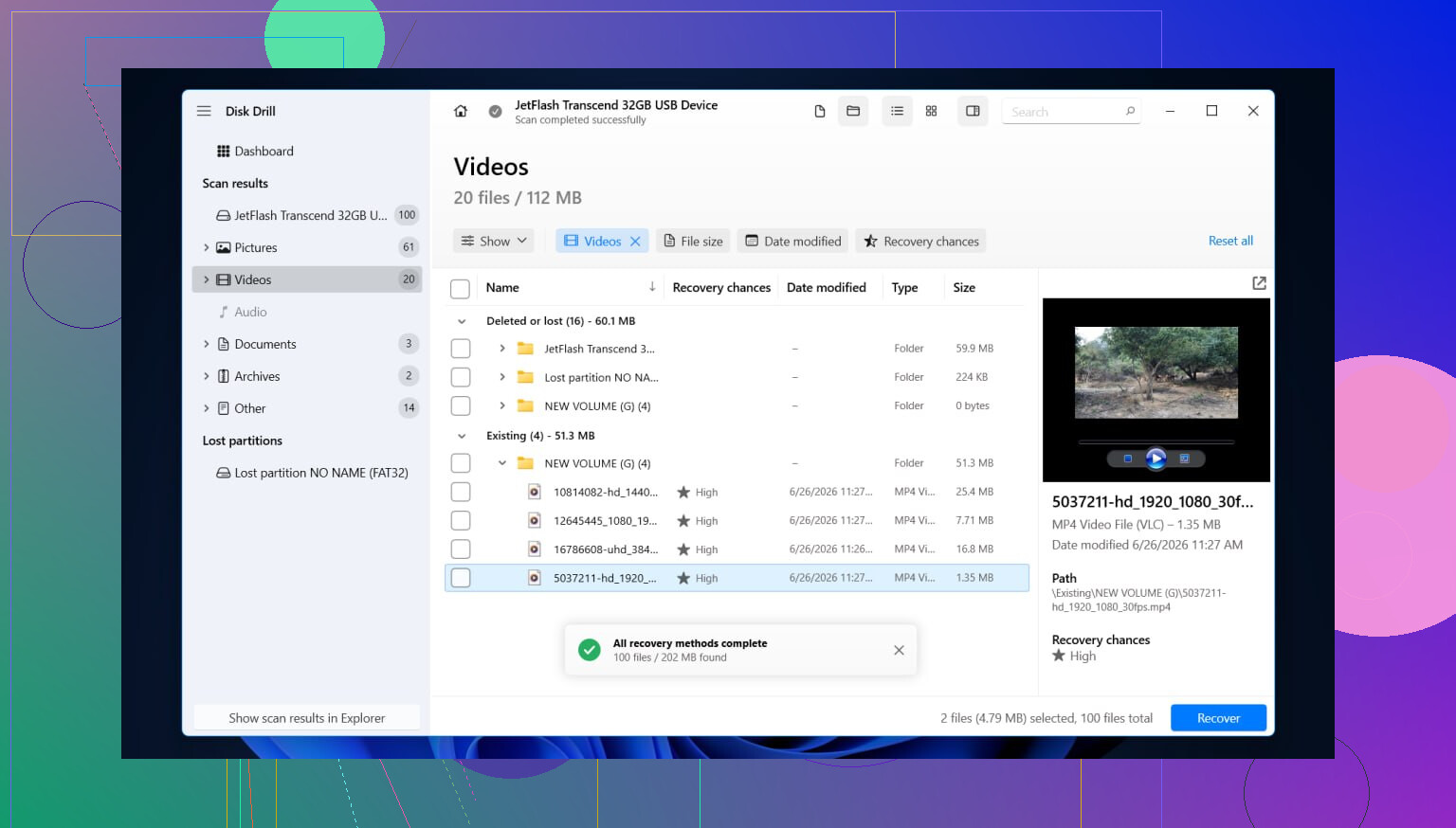
Jag skulle använda Disk Drill för den här typen av fall eftersom det håller det enkelt och kör mer än ett återställningspass i samma skanning, vilket sparar tid.
Så här skulle jag göra:
- Installera Disk Drill på en annan disk. Lägg det inte på RAW-disken.
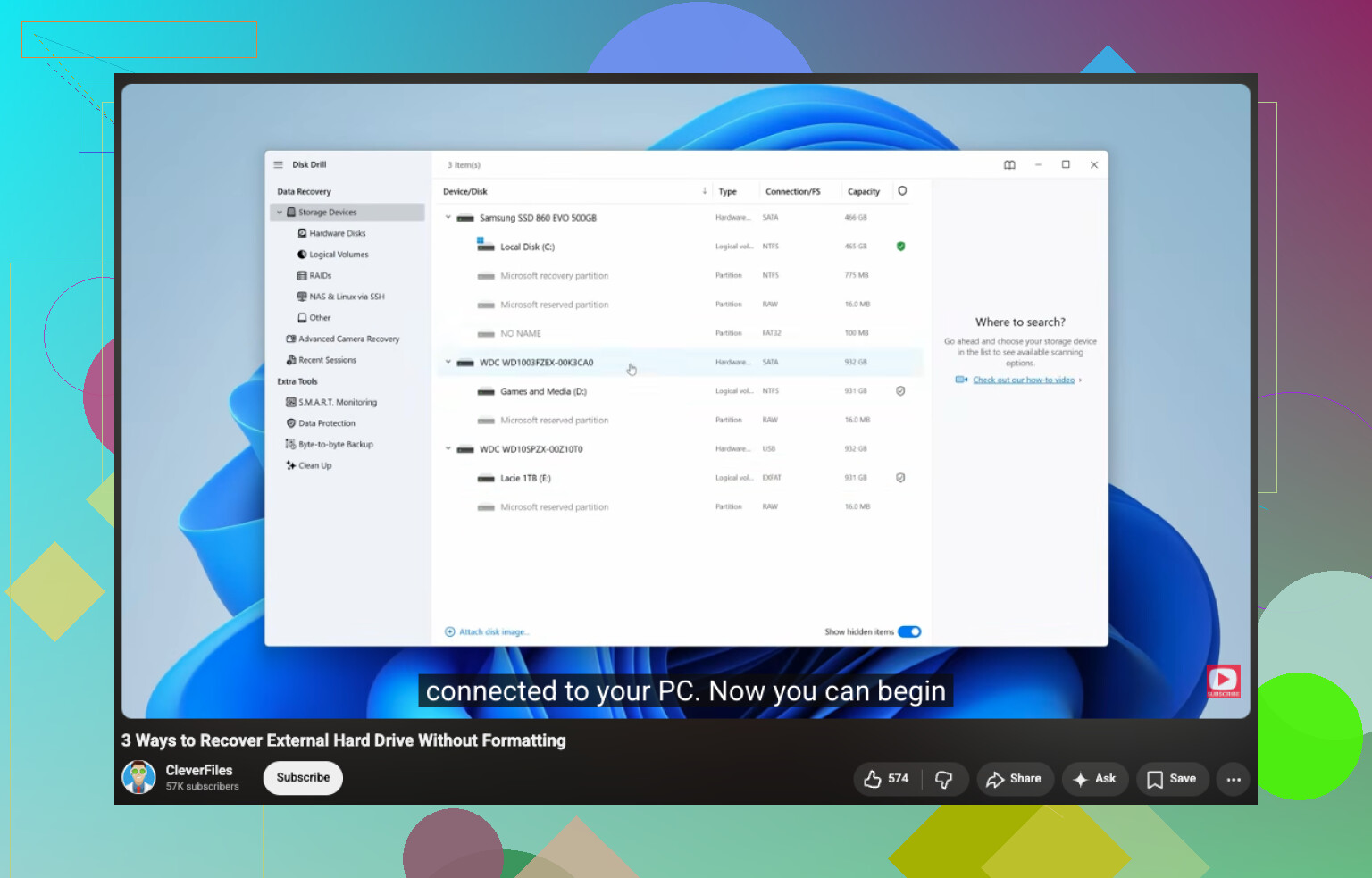
- Öppna det och välj sedan antingen RAW-partitionen eller hela den fysiska enheten.
- Klicka på Sök efter förlorad data och låt det vara tills skanningen är klar. RAW-volymer skannas ofta långsamt, ibland plågsamt långsamt.
- Gå igenom resultaten med typfiltren eller sökrutan. Om mappvy finns tillgänglig, kontrollera den. När den gamla mappstrukturen dyker upp brukar återställningen gå smidigare.
- Förhandsgranska filerna du bryr dig om, foton, dokument, video, vad som än är viktigt, och kontrollera att de går att öppna.
- Markera det du vill få tillbaka.
- Spara de återställda filerna på en annan disk, inte på den skadade. Jag gjorde fel där en gång för flera år sedan. Dålig idé.
Om disken börjar kopplas från mitt under skanningen eller går så långsamt att den känns trasig, skulle jag byta strategi och först skapa en fullständig byte-för-byte-avbildning. Att läsa från avbildningen är säkrare än att belasta en svag disk om och om igen.
När dina filer är säkra, hantera RAW-volymen
Först efter återställningen skulle jag röra några reparationer. Rätt åtgärd beror på vad som orsakade problemet.
Saker jag skulle kontrollera, uttryckt enkelt:
- Formatera den till NTFS om filsystemet är förstört och du inte längre behöver något som finns kvar på den.
- Bygg om eller återställ partitionen om partitionstabellen blev skadad.
- Tilldela en enhetsbokstav om Windows ser partitionen men vägrar montera den korrekt.
- Kör CHKDSK först efter att återställningen är klar. Det ändrar filsystemet, så jag skulle inte behandla det som ett återställningsverktyg.
- Installera om eller uppdatera lagringsstyrenhetens och USB-drivrutinerna om detta började efter en Windows-uppdatering, eller om disken inte fungerar på en dator men beter sig normalt på en annan.
- Byt ut disken om SMART-fel, dåliga sektorer eller upprepade läsfel fortsätter att dyka upp. Vid den punkten slutar jag lita på hårdvaran.
När det verkar vara åtgärdat, testa den lite. Kopiera över några stora filer, koppla från den korrekt, anslut den igen och läs sedan tillbaka filerna. Om partitionen blir RAW igen efter formatering, skulle jag sluta försöka få ordning på den. Enligt min erfarenhet är hårdvaran oftast det verkliga problemet när en disk upprepar samma fel.
Ja, men inte på det sätt som de flesta menar det.
Om din enhet visas som RAW kan Windows inte längre läsa NTFS-strukturen. En riktig RAW till NTFS-konvertering utan dataförlust är ovanlig. Oftast återställer man filerna först och formaterar sedan om enheten tillbaka till NTFS. Det är den säkra vägen.
Jag håller med @mikeappsreviewer om en viktig punkt, formatera inte först. Jag håller dock inte helt med om tidpunkten för reparation. Om detta är en extern HDD utan tecken på hårdvarufel kan verktyg som TestDisk ibland återställa partitionen eller NTFS-startsektorn tillräckligt snabbt för att få volymen tillbaka utan en fullständig fil-för-fil-återställning. Det fungerar inte alltid, och om disken är instabil skulle jag hoppa över det.
Min ordning skulle vara:
-
Kontrollera SMART-hälsan med CrystalDiskInfo.
Om den visar Varning eller Dålig, sluta pilla med originalenheten. Klona den först. -
Prova enheten på en annan USB-port, en annan kabel och en annan PC.
Jag har sett att RAW visade sig bero på ett dåligt hölje eller en svag USB-kabel. Dumt, men det händer. -
Om enheten är stabil, skanna den med Disk Drill.
Disk Drill är bra för dataåterställning från RAW-enheter eftersom det söker efter förlorade partitioner och filsignaturer i ett och samma arbetsflöde. Återställ filer till en annan disk. -
Om du vill prova en icke-destruktiv lösning före formatering, använd TestDisk.
Leta efter:
- Reparera NTFS-startsektor
- Bygg om startsektor
- Återställ partitionstabell
- När dina filer är säkra, ta bort RAW-volymen och formatera till NTFS.
För alla som söker efter detta senare är målet enkelt: återställ filer från en RAW-enhet utan att formatera först. Den här videon visar processen bra: hur man återställer filer från en RAW-enhet utan att formatera
En sak till. Om CHKDSK säger RAW, tvinga det inte. CHKDSK är till för reparation, inte återställning. Det gör ibland en röra ännu värre. Det lärde jag mig den hårda vägen.
Inte riktigt som en ren konvertering i de flesta fall. RAW betyder vanligtvis att Windows tappat förmågan att läsa NTFS-metadata, inte att filerna försvann direkt. Så jag håller med @mikeappsreviewer och delvis med @mike34, men jag är lite mindre ivrig att försöka reparera originaldisken om inte datan är ersättningsbar. En enda felaktig skrivning och du kan förvandla en återställningsbar röra till något ännu värre.
Min syn:
- Om enheten snurrar upp normalt och visar rätt kapacitet, behandla det som ett återställningsjobb, inte ett konverteringsjobb.
- Om det är en SSD eller ett opålitligt externt kabinett, var extra försiktig. SSD-beteende efter fel kan bli konstigt väldigt snabbt, och billiga USB-bryggkort ljuger hela tiden.
- Innan du rör filsystemet, kontrollera Loggboken efter disk-/ntfs-fel. Det kan tala om för dig om detta var ett logiskt korruptionsproblem eller ett hårdvaruutbrott.
Det jag skulle göra annorlunda är att först skapa en avbild om filerna verkligen är viktiga. Alla gör inte detta, men det är det säkrare draget. Arbeta från klonen/avbilden, inte originalet. Använd sedan Disk Drill på avbilden eller själva enheten för att återställa data till en annan disk. Det är vanligtvis den minst riskfyllda vägen för dataåterställning från RAW-enheter.
Om du vill ha en bredare genomgång av verktyg är den här sammanställningen om bästa programvaran för återställning och reparation av hårddiskar för skadade diskar värd en titt.
Sedan, efter återställningen, radera partitionen och formatera till NTFS. Om den blir RAW igen senare, ja… då är disken förmodligen körd.