Mit eksterne drev ændrede pludselig filsystem fra NTFS til RAW efter en genstart, og nu siger Windows, at jeg skal formatere det, før jeg kan bruge det. Der er vigtige filer på det, og jeg prøver at finde en sikker måde at konvertere RAW til NTFS uden datatab. Er der nogen, der har repareret et RAW-drev og beholdt deres filer intakte?
Jeg ville vente med at konvertere den til NTFS med det samme. Når Windows mærker en partition som RAW, læser jeg det normalt helt enkelt sådan, at det ikke længere forstår det filsystem, der ligger der. Jeg har set det ske efter en dårlig frakobling, en skriveproces der blev afbrudt, skade på filsystemet, svage sektorer, malware eller et drev der er ved at dø. Meget ofte ligger dataene stadig på disken. Fejlen er at prøve at rette det, før du har hentet dine filer ud.
Her er den rækkefølge, jeg ville følge.
Se først på drevet i Diskhåndtering
Tjek om Windows viser drevet med den korrekte størrelse. Hvis kapaciteten ser normal ud, og det eneste mærkelige er RAW-mærkningen, har du stadig en rimelig chance for gendannelse. Hvis det bliver ved med at forsvinde, viser en mærkelig størrelse, får systemet til at fryse eller begynder at klikke eller summe, ville jeg stoppe der. Jeg har oplevet drev gå fra læsbare til døde efter for mange forsøg.
Gendan derefter filerne, før du gør noget andet
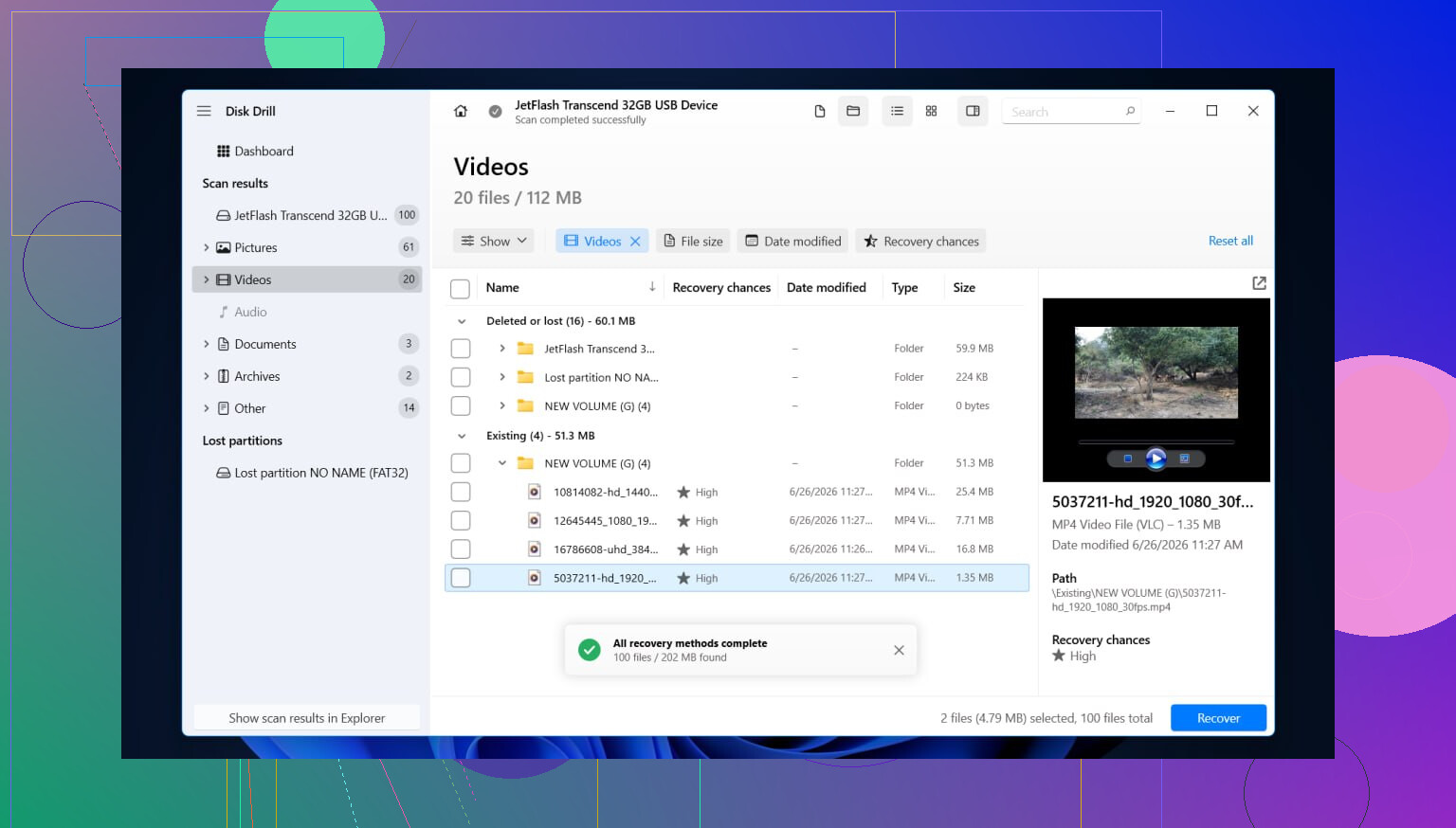
Jeg ville bruge Disk Drill til den slags tilfælde, fordi det holder det enkelt og kører gennem mere end én gendannelsespasning i den samme scanning, hvilket sparer tid.
Sådan ville jeg gøre det:
- Installer Disk Drill på en anden disk. Læg det ikke på RAW-drevet.
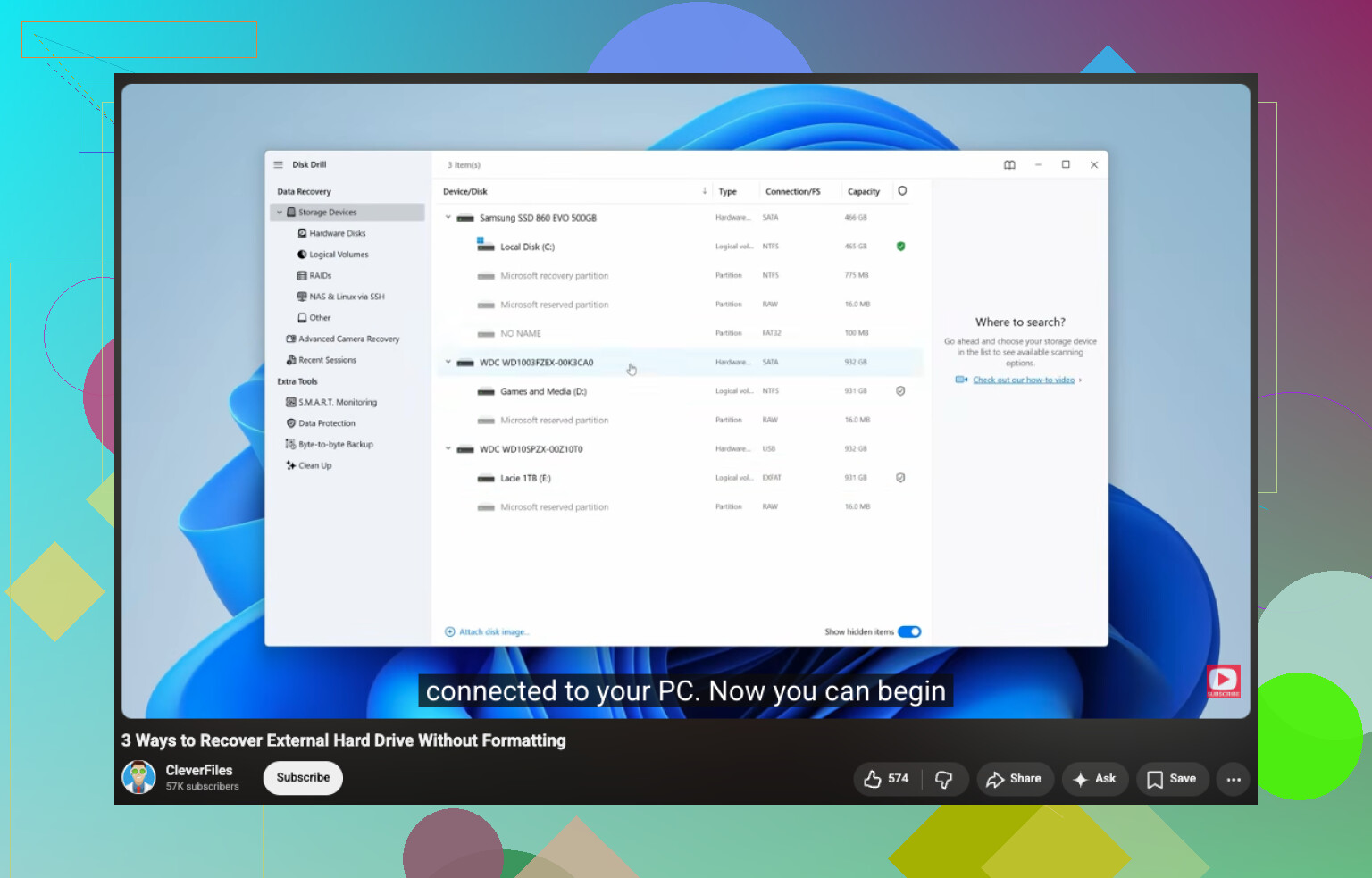
- Åbn det, og vælg derefter enten RAW-partitionen eller hele den fysiske enhed.
- Tryk på Søg efter mistede data og lad det være i fred, indtil scanningen er færdig. RAW-diskenheder scanner ofte langsomt, nogle gange smertefuldt langsomt.
- Gennemgå resultaterne med typefiltrene eller søgefeltet. Hvis mappevisning er tilgængelig, så tjek den. Når den gamle mappestruktur dukker op, plejer gendannelsen at gå lettere.
- Forhåndsvis de filer, du går op i, billeder, dokumenter, video, hvad end der betyder noget, og sørg for at de kan åbnes.
- Vælg det, du vil have tilbage.
- Gem de gendannede filer på et andet drev, ikke på det beskadigede. Det gjorde jeg forkert én gang for mange år siden. Dårlig idé.
Hvis drevet begynder at afbryde forbindelsen midt i scanningen eller er så langsomt, at det føles ødelagt, ville jeg skifte plan og først lave et fuldt byte-for-byte-image. At læse fra imaget er sikrere end at belaste en svag disk igen og igen.
Når dine filer er sikre, så håndter RAW-diskenheden
Først efter gendannelsen ville jeg røre ved reparationer. Den rigtige løsning afhænger af, hvad der forårsagede problemet.
Ting jeg ville tjekke, helt enkelt:
- Formatér det til NTFS, hvis filsystemet er ødelagt, og du ikke længere har brug for noget, der er tilbage på det.
- Genopbyg eller gendan partitionen, hvis partitionstabellen blev beskadiget.
- Tildel et drevbogstav, hvis Windows kan se partitionen, men nægter at montere den korrekt.
- Kør CHKDSK først efter gendannelsen er færdig. Det ændrer filsystemet, så jeg ville ikke behandle det som et gendannelsesværktøj.
- Geninstaller eller opdater lagercontroller- og USB-drivere, hvis det begyndte efter en Windows-opdatering, eller hvis drevet fejler på én pc men opfører sig normalt på en anden.
- Udskift drevet, hvis SMART-fejl, dårlige sektorer eller gentagne læsefejl bliver ved med at dukke op. På det tidspunkt holder jeg op med at stole på hardwaren.
Når det ser ud til at være løst, så test det lidt. Kopiér nogle få store filer over, fjern det korrekt, tilslut det igen, og læs derefter filerne tilbage. Hvis partitionen bliver RAW igen efter formatering, ville jeg stoppe med at prøve at redde det. Efter min erfaring er hardwaren som regel det egentlige problem, når et drev gentager den samme fejl.
Ja, men ikke på den måde, de fleste mener det.
Hvis dit drev vises som RAW, kan Windows ikke længere læse NTFS-strukturen. En ægte RAW til NTFS-konvertering uden datatab er sjælden. Det meste af tiden gendanner man først filerne og formaterer derefter drevet tilbage til NTFS. Det er den sikre vej.
Jeg er enig med @mikeappsreviewer i ét vigtigt punkt: formatér ikke først. Jeg er dog lidt uenig om tidspunktet for reparation. Hvis dette er en ekstern HDD uden tegn på hardwarefejl, kan værktøjer som TestDisk nogle gange gendanne partitionen eller NTFS-bootsektoren hurtigt nok til at få volumen tilbage uden en fuld fil-for-fil-gendannelse. Det virker ikke altid, og hvis disken er ustabil, ville jeg springe det over.
Min rækkefølge ville være:
-
Tjek SMART-status med CrystalDiskInfo.
Hvis den viser Advarsel eller Dårlig, så stop med at rode med det oprindelige drev. Klon det først. -
Prøv drevet på en anden USB-port, et andet kabel og en anden PC.
Jeg har set RAW vise sig at være et dårligt kabinet eller et svagt USB-kabel. Dumt, men det sker. -
Hvis drevet er stabilt, så scan det med Disk Drill.
Disk Drill er solid til datagendannelse fra RAW-drev, fordi det søger efter mistede partitioner og filsignaturer i én arbejdsgang. Gendan filer til en anden disk. -
Hvis du vil prøve en ikke-destruktiv løsning før formatering, så brug TestDisk.
Se efter:
- Reparer NTFS-bootsektor
- Genopbyg bootsektor
- Gendan partitionstabel
- Når dine filer er sikre, så slet RAW-volumen og formatér til NTFS.
For alle, der søger efter dette senere, er målet enkelt: gendan filer fra et RAW-drev uden at formatere først. Denne video dækker processen godt: hvordan man gendanner filer fra et RAW-drev uden at formatere
En ting mere. Hvis CHKDSK siger RAW, så gennemtving det ikke. CHKDSK er til reparation, ikke gendannelse. Nogle gange gør det bare problemet værre. Det lærte jeg på den hårde måde.
Ikke rigtig som en ren convert i de fleste tilfælde. RAW betyder som regel, at Windows mistede evnen til at læse NTFS-metadataene, ikke at filerne øjeblikkeligt forsvandt. Så jeg er enig med @mikeappsreviewer og delvist med @mike34, men jeg er lidt mindre ivrig efter at prøve reparationer på den oprindelige disk, medmindre dataene kan erstattes. Én forkert skrivning, og du kan forvandle et rod, der kan gendannes, til noget værre.
Min vurdering:
- Hvis drevet spinner normalt op og viser den korrekte kapacitet, så behandl det som en gendannelsesopgave, ikke en konverteringsopgave.
- Hvis det er en SSD eller et ustabilt eksternt kabinet, så vær ekstra forsigtig. SSD-adfærd efter fejl kan hurtigt blive mærkelig, og billige USB-broprint lyver hele tiden.
- Før du rører filsystemet, så tjek Hændelsesfremviser for disk-/ntfs-fejl. Det kan fortælle dig, om dette var et problem med logisk korruption eller hardware, der gik amok.
Det, jeg ville gøre anderledes, er først at lave et image, hvis filerne virkelig er vigtige. Det gør ikke alle, men det er den sikrere løsning. Arbejd ud fra klonen/imaget, ikke originalen. Brug derefter Disk Drill på imaget eller selve drevet til at gendanne data til en anden disk. Det er som regel den mindst risikable vej til datagendannelse fra et RAW-drev.
Hvis du vil have en bredere gennemgang af værktøjer, er denne oversigt over bedste software til gendannelse og reparation af harddiske til beskadigede diske værd at kigge på.
Derefter, efter gendannelse, slet partitionen og formater den som NTFS. Hvis den bliver RAW igen senere, ja… så er drevet sandsynligvis færdigt.