Ich brauche Hilfe bei der Wiederherstellung von Dateien von einer externen Festplatte, die plötzlich nicht mehr auf meinem Computer angezeigt wird, nachdem ich sie abgezogen habe, ohne zu bemerken, dass noch eine Übertragung lief. Darauf befinden sich wichtige Fotos, Arbeitsdokumente und Backups, die ich nicht ersetzen kann. Ich suche nach Ratschlägen zu sicheren Schritten zur Datenwiederherstellung bei externen Festplatten, möglichen Ursachen und dazu, ob Wiederherstellungssoftware oder ein professioneller Dienst die beste Option ist.
Das ist mir einmal mit einem Reiseordner passiert, jahrelange Fotos waren mit einem falschen Klick weg. Das Erste, was ich gelernt habe, war einfach. Gelöschte Dateien auf einem externen Laufwerk sind oft noch eine Weile da. Das Laufwerk entfernt normalerweise den Dateieintrag und markiert den Speicherplatz als frei. Die Fotodaten liegen oft noch dort, bis etwas anderes darüber geschrieben wird.
Benutze das externe Laufwerk jetzt also nicht mehr. Kopiere nichts darauf. Benenne keine Ordner um. Führe keine Bereinigungstools aus. Wirf es aus und lass es in Ruhe, bis du deinen nächsten Schritt kennst. Wenn neue Daten auf denselben Sektoren landen, sinken deine Chancen schnell. Nach dem Überschreiben ist eine Wiederherstellung per Software ausgeschlossen.
Prüfe das Laufwerk, bevor du Software ausprobierst
Ich würde pausieren und den Eigenversuch überspringen, wenn das Laufwerk Anzeichen von Hardwareproblemen zeigt. Einige Hinweise sind schwer zu ignorieren:
- Schlechte Geräusche. Klicken, Schleifen, Kratzen, laute Pieptöne. Ich habe erlebt, dass sich Laufwerke innerhalb von Minuten verschlechtert haben, sobald das beginnt.
- Kein Drehen, keine Lichter. Wenn es an mehreren Anschlüssen und mit mehreren Kabeln tot bleibt, könnten die Platine oder die internen Komponenten defekt sein.
- Nirgendwo erkannt. Wenn die Datenträgerverwaltung unter Windows oder das Festplattendienstprogramm auf dem Mac nach einfachem Wechsel von Kabel und Computer nichts anzeigt, würde ich nicht weiter daran herumprobieren.
An diesem Punkt ist ein Datenrettungslabor sinnvoller. Wenn das Laufwerk anläuft, eingebunden wird und ruhig bleibt, ist Software der günstigere Weg und bei einer einfachen Löschung oft ausreichend.
Was ich verwenden würde
Ich habe im Laufe der Zeit eine Menge Wiederherstellungs-Apps ausprobiert. Für die Fotowiederherstellung fühlte sich Disk Drill wie die am wenigsten nervige Option an. Das Layout ist leicht nachzuvollziehen, die Vorschauen sind nützlich, und der Scan leistet bei Foto- und Videoformaten gute Arbeit. Es gibt auch einen kamerafokussierten Wiederherstellungsmodus, der mir geholfen hat, Mediendateien schneller zu sortieren. Man scannt zuerst, schaut sich die Vorschau zuerst an, und wenn sich das Foto in der Vorschau öffnen lässt, stehen die Chancen meist ganz gut.
Wenn Sie einen kostenlosen Weg brauchen, gibt es PhotoRec immer noch. Es zieht Dateien anhand von Signaturen heraus und stellt tatsächlich Daten wieder her. Ich habe es einmal benutzt und, wow, was für ein Chaos. Keine saubere Oberfläche, schwache Sortierung, überall zufällige Dateinamen. Es kippt Ihnen einen Berg von Dateien vor die Füße und überlässt Ihnen das Aufräumen.
Recuva ist eine weitere kostenlose Windows-Option. Einfacher zu benutzen als PhotoRec, daran besteht kein Zweifel. Aber seine Tiefenscan-Ergebnisse wirkten älter und schwächer, als ich sie mit neueren Tools bei großen Fotosammlungen verglichen habe.
Der sicherere Wiederherstellungsablauf
Wenn du Disk Drill verwendest, würde ich mich an diese Reihenfolge halten:
- Installiere es auf einem anderen Laufwerk
Installiere die Software auf der internen Festplatte deines Computers, nicht auf der externen mit den gelöschten Fotos. Du willst absolut keine neuen Schreibvorgänge auf dem betroffenen Laufwerk. - Erstelle zuerst ein vollständiges Image
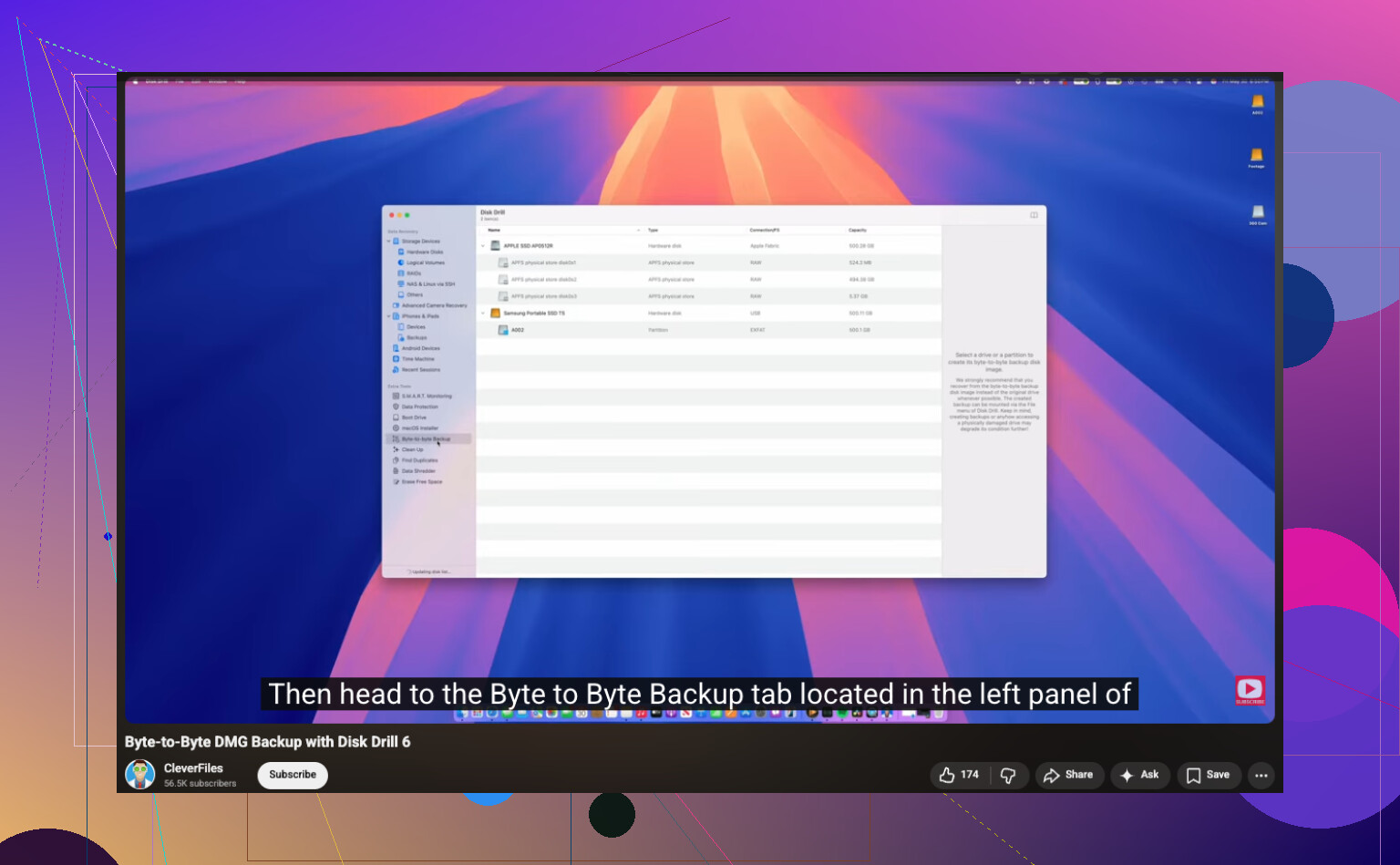
Schließe die externe Festplatte wieder an und erstelle eine Byte-für-Byte-Kopie, bevor du irgendetwas Aufwendiges machst. Disk Drill bietet das an. Speichere die Image-Datei auf deiner internen Festplatte oder einer anderen intakten Festplatte.
https://www.youtube.com/watch?v=oJ1aQPFxTag - Scanne das Image, nicht das ursprüngliche Laufwerk
Dieser Teil ist wichtiger, als die meisten denken. Sobald das Image erstellt ist, trenne die externe Festplatte und arbeite mit der Image-Datei. Weniger Verschleiß, weniger Risiko, weniger dumme Fehler. - Stelle Dateien an einem anderen Ort wieder her
Nachdem der Scan abgeschlossen ist, filtere nach Fotos, prüfe die Vorschauen und stelle die guten an einem anderen Ort wieder her. Das Laufwerk deines Computers ist in Ordnung. Ein anderes USB-Laufwerk ist in Ordnung. Die ursprüngliche externe Festplatte ist nicht in Ordnung.
Ein paar kleine Dinge, die ich tun würde
Lass den vollständigen Scan durchlaufen, auch wenn die frühen Ergebnisse schwach aussehen. Ich habe schon erlebt, dass Dateien erst spät im Durchlauf auftauchen. Sortiere außerdem zuerst nach Dateityp und sieh dir dann die Vorschau der Dateien an, die dir am wichtigsten sind, etwa JPG, PNG, RAW, MOV, MP4. Das spart Zeit.
Wenn das funktioniert und du deine Fotos zurückbekommst, richte direkt danach Backups ein. Ich habe das einmal ignoriert und zweimal dafür bezahlt. Ein einfaches 3-2-1-Backup-Setup ist langweilig, aber Familienfotos zu verlieren ist schlimmer.
Hören Sie zunächst auf, es immer wieder anzuschließen. Wenn die Übertragung unterbrochen wurde, könnte das Dateisystem beschädigt sein, nicht die Dateien selbst. Das ist wichtig.
Ich stimme @mikeappsreviewer in einem wichtigen Punkt zu: Hören Sie auf, auf das Laufwerk zu schreiben. Ich bin allerdings nicht ganz damit einverstanden, sofort Dateiwiederherstellungs-Scans zu starten, wenn das Laufwerk überhaupt nicht angezeigt wird. Wenn Ihr Betriebssystem den Datenträger in der Datenträgerverwaltung oder im Festplattendienstprogramm sieht, er aber keinen Laufwerksbuchstaben hat, als RAW angezeigt wird oder als nicht zugeordnet erscheint, deutet das auf eine Beschädigung der Partition oder des Dateisystems hin. In solchen Fällen liefert die Reparatur der Partitionstabelle oder zunächst ein Klonen oft bessere Ergebnisse als eine blinde Dateiwiederherstellung.
Was ich als Nächstes prüfen würde:
- Neues Kabel, neuer USB-Anschluss, kein Hub.
- Anderer Computer.
- Prüfen, ob das Laufwerk in der Datenträgerverwaltung unter Windows erscheint.
- Wenn es dort erscheint, formatieren Sie es nicht, auch wenn Windows dazu auffordert.
- Prüfen Sie den SMART-Zustand mit CrystalDiskInfo, wenn Windows das Gerät noch erkennt.
Wenn SMART Warnungen, fehlerhafte Sektoren oder viele Lesefehler anzeigt, klonen Sie es zuerst. Wenn SMART in Ordnung ist und das Laufwerk verbunden bleibt, ist Disk Drill eine solide Option für die Wiederherstellung externer Festplatten, da es verlorene Partitionen und beschädigte Dateisysteme besser handhabt als einige ältere Tools. Stellen Sie die Daten natürlich auf einem anderen Laufwerk wieder her.
Außerdem: Wenn es sich um eine externe HDD handelt und sie anfängt zu klicken, nur langsam eingebunden wird oder sich während des Scans trennt, hören Sie auf. Labore kosten Geld, aber ein ausfallendes Laufwerk stundenlang weiter zu beanspruchen ist genau der Weg, wie Menschen die letzten noch lesbaren Daten verlieren.
Wenn Sie eine einfache Schritt-für-Schritt-Anleitung möchten, ist dieses Video leichter nachzuvollziehen als die meisten anderen: Schritt-für-Schritt-Anleitung zur Wiederherstellung externer Festplatten
Noch eine Sache. Wenn das Gehäuse defekt ist, könnte die darin befindliche Festplatte trotzdem noch in Ordnung sein. Das Austauschen der USB-SATA-Bridge-Platine oder das Einbauen des Laufwerks in ein anderes Gehäuse funktioniert manchmal. Das wird sehr oft übersehen.
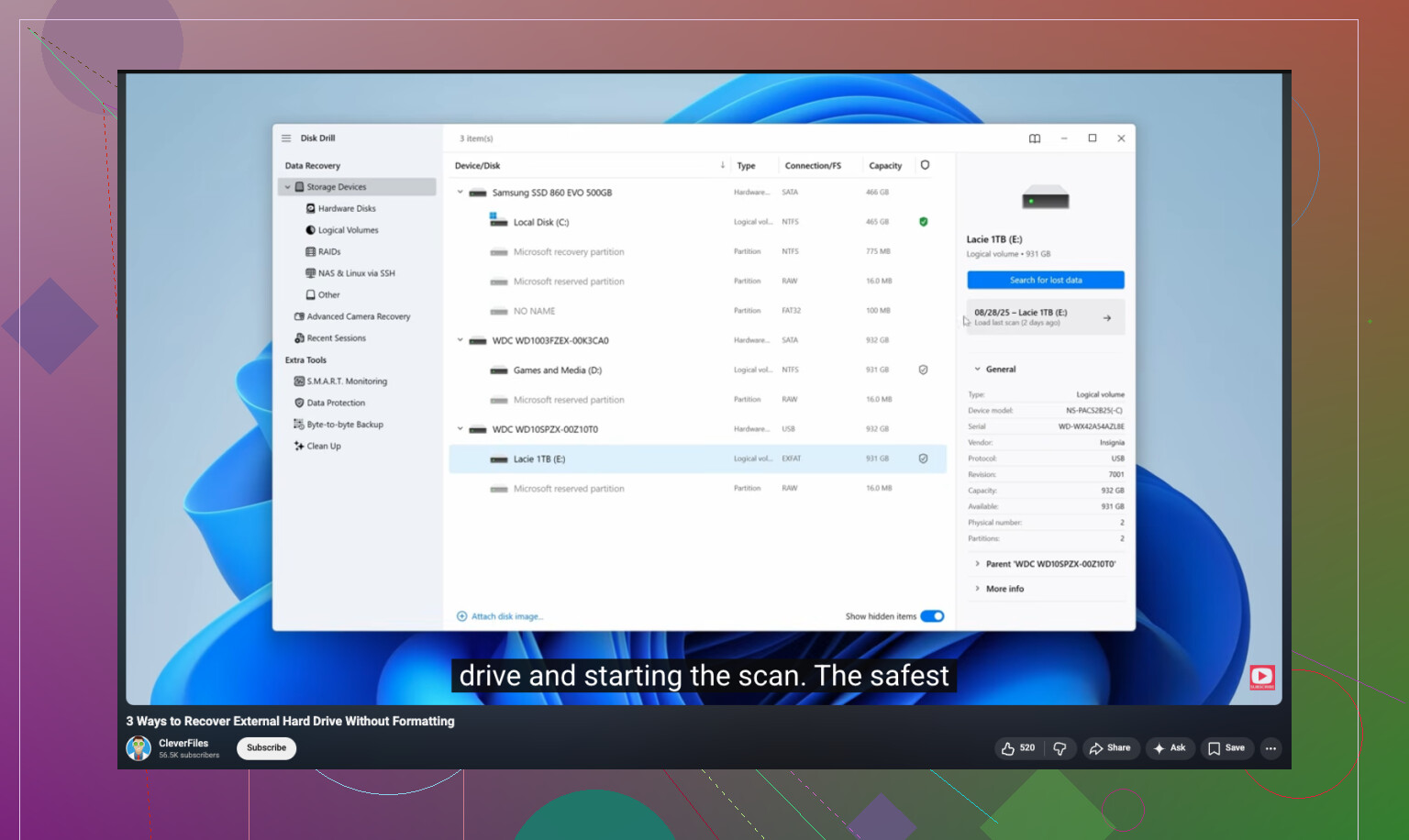
Wenn das Laufwerk vollständig unsichtbar ist, würde ich Software-Wiederherstellung tatsächlich an zweite Stelle setzen, nicht an erste. @mikeappsreviewer hat recht, dass man nichts darauf schreiben sollte, und @jeff hat recht, zu prüfen, ob es in der Datenträgerverwaltung angezeigt wird, aber ich würde noch eine Sache ergänzen, die viele überspringen: Schau im Geräte-Manager/Systeminformationen nach und sieh nach, ob die USB-Bridge ausgefallen ist und nicht die Festplatte selbst. Externe Gehäuse gehen ständig kaputt.
Wenn es mit der richtigen Größe erscheint, sich aber nicht einbinden lässt, dann ist Disk Drill sinnvoll, weil es sowohl nach verlorenen Partitionen als auch nach Rohdateien suchen kann. Wenn es mit der falschen Kapazität erscheint, etwa 0 Byte oder irgendeiner seltsamen Zahl, hör auf, daran herumzubasteln. Das deutet auf Hardware hin.
Führe außerdem noch nicht CHKDSK aus. Die Leute empfehlen das gern, aber bei einem beschädigten Dateisystem kann es dein Verzeichnis so reparieren, dass nichts mehr übrig bleibt. Dasselbe gilt für First Aid, wenn sich das Laufwerk instabil verhält.
Wenn es hier hauptsächlich um Fotos/Dokumente geht und nicht um einen defekten Mechanismus, ist das hier eine gute Lektüre zum Wiederherstellen gelöschter Dateien von einer Festplatte, ohne die Situation zu verschlimmern.
Kurzfassung:
- Benutze es nicht weiter
- Teste Kabel, Anschluss, Gehäuse
- Prüfe, ob das Betriebssystem die Hardware überhaupt erkennt
- Erstelle zuerst einen Klon, wenn sie lesbar ist
- Verwende Disk Drill auf dem Klon
- Stelle auf einem anderen Laufwerk wieder her, nicht auf demselben
Wenn du ein Klicken hörst oder die Verbindung ständig getrennt wird, ist DIY wahrscheinlich vorbei.
Ich bin bei @jeff, was die Prüfung angeht, ob die Festplatte vom System überhaupt erkannt wird, würde aber beim Tausch des Gehäuses als frühem Schritt etwas zurückhaltender sein, wenn es sich um eine externe Markenfestplatte handelt. Einige WD- und manche Seagate-Modelle handhaben die Verschlüsselung über die USB-Bridge auf seltsame Weise, sodass das Herausnehmen der eigentlichen Festplatte dazu führen kann, dass die Daten unlesbar wirken, obwohl die Festplatte selbst in Ordnung ist.
Was ich noch ergänzen würde und was bisher niemand erwähnt hat: Prüfe die Festplatte unter Linux, auch ruhig von einem Live-USB aus. Manchmal weigert sich Windows einfach, ein beschädigtes NTFS-/exFAT-Volume einzuhängen, während Linux zumindest die Partitionen anzeigt und es dir erlaubt, die Daten schreibgeschützt zu kopieren. Das kann viel Ärger ersparen, bevor du tiefer einsteigst.
Außerdem gilt: Wenn die Festplatte nur sporadisch erscheint, überspringe das normale Kopieren von Dateien und nutze zuerst etwas wie ein nicht-destruktives Imaging-Tool. Kein Reparaturtool, kein CHKDSK, sondern einfach nur das erfassen, was noch lesbar ist.
Zu Disk Drill im Besonderen:
Vorteile
- Gut beim Auffinden verlorener Partitionen und gängiger Dateitypen
- Einfachere Vorschau- und Filterfunktionen als bei vielen Konkurrenten
- Eine solide Wahl, wenn du lieber eine App statt fünf einzelner Werkzeuge möchtest
Nachteile
- Keine Wunderwaffe, wenn die Festplatte ständig offline geht
- Tiefenscans können viele unbrauchbare Dateinamen zurückgeben
- Die kostenpflichtige Freischaltung ist lästig, wenn du nur einen einzigen Wiederherstellungslauf brauchst
Also ja, ich würde die Vorsicht von @sterrenkijker mit dem Recovery-Ansatz von @mikeappsreviewer kombinieren: Wenn sie stabil genug lesbar ist, zuerst ein Klon, dann Disk Drill auf dem Klon ausführen, nicht auf dem Original. Wenn sie verschwindet, klickt oder die falsche Größe meldet, hör auf, bevor aus einer selbst machbaren Wiederherstellung ein dauerhaftes Problem wird.