Mein iPhone-Speicher ist fast voll, und ich glaube, dass temporäre Dateien oder zwischengespeicherte Daten Speicherplatz belegen. Ich möchte wissen, ob es eine Möglichkeit gibt, temporäre Dateien auf einem iPhone nur mit den integrierten Einstellungen zu löschen, ohne eine Cleaner-App herunterzuladen. Ich brauche Hilfe dabei herauszufinden, was ich sicher entfernen kann, um Speicherplatz freizugeben und die Leistung zu verbessern.
iPhone-Systemdaten belegen Speicherplatz – was die Zahl bei mir wirklich verändert hat
Dieser Block Systemdaten auf dem iPhone ist nervig, weil Apple ihn zwar anzeigt, dich aber kaum etwas daran machen lässt. Ich bin zuerst die üblichen nutzlosen Ratschläge durchgegangen. Das meiste davon hat fast nichts gebracht.
Sachen wie iCloud ausschalten, Standorteinstellungen ändern, Benachrichtigungen löschen – nichts davon hat spürbar etwas verändert. Das Einzige, was geholfen hat, war, gezielt die Stellen anzugehen, an denen sich Junk-Dateien ansammeln.
Was geholfen hat und was sich wie Zeitverschwendung angefühlt hat
Viele zufällige Tipps im Netz verweisen auf Einstellungen, die nichts mit temporären Dateien zu tun haben. Ich habe einige davon ausprobiert. Der Speicher hat sich kaum verändert.
Was wirklich geholfen hat, war Folgendes:
-
Gespeicherte Websitedaten von Safari löschen
Gehe zu Einstellungen > Apps > Safari > Verlauf und Websitedaten löschen.Dadurch wurden zwischengespeicherte Bilder, Skripte, Cookies und Anmeldedaten entfernt. Auf meinem Handy war das der schnellste Bereinigungsschritt und hat sofort Speicherplatz freigegeben. Wenn du Chrome nutzt, musst du das direkt in Chrome unter Einstellungen > Datenschutz und Sicherheit machen.
-
App-Caches einzeln bereinigen
Apps wie Telegram, Spotify und TikTok haben meist Cache-Tools direkt in der App. Nutze diese zuerst.Bei Apps ohne richtige Cache-Schaltfläche – Instagram und Facebook sind die üblichen Kandidaten – habe ich die App gelöscht und erneut installiert. Das war der einzige Weg, den ich gefunden habe, um alte Videoreste, Vorschaubilder und Junk-Dateien loszuwerden, die die App ständig angesammelt hat.
-
Die Dateien-App prüfen, besonders Downloads
Öffne Dateien > Durchsuchen > Auf meinem iPhone.Ich habe dort alte PDFs, ZIPs und zufällige Downloads gefunden, die unberührt herumlagen. Leicht zu übersehen. Leicht zu vergessen. Sie belegen trotzdem Speicherplatz.
-
Verhindern, dass Nachrichten alles für immer behalten
Gehe zu Einstellungen > Nachrichten > Nachrichten behalten.Wenn das bei dir auf Für immer steht, stelle es auf 1 Jahr oder 30 Tage um. Alte Videoclips, Memes, Sprachnachrichten, GIFs – all das summiert sich. Bei mir lagen jahrelang Unmengen an Müll in alten Unterhaltungen.
-
Das Handy neu starten
Kein Zaubertrick. Trotzdem sinnvoll.Ein Neustart löscht einige temporäre Protokolle und Cache-Kram auf niedrigerer Ebene, den iOS nirgendwo sichtbar macht. Ich habe angefangen, das wöchentlich zu machen. Es schien zu helfen, das langsame Anwachsen zu bremsen.
Wenn es nach einem iOS-Update schlimmer wurde
Das ist ein Bereich, in dem ich bemerkt habe, dass der Speicher seltsam wurde. Große iOS-Updates lassen manchmal Installationsreste zurück. Ich habe gesehen, dass die Systemdaten tagelang aufgebläht blieben.
Was ich gemacht habe:
- Direkt nach dem Update neu starten
- Kurz warten und den Speicher erneut prüfen
- Wenn es immer noch seltsam aussah, zu Einstellungen > Allgemein > iPhone-Speicher gehen
- Die größten Apps finden
- Diese Apps löschen und neu installieren
Diese saubere Neuinstallation hat besser funktioniert als Auslagern. Beim Auslagern blieben Dokumente und App-Müll erhalten. Das vollständige Löschen hat einen frischen lokalen Neuaufbau erzwungen.
Wo Apples integrierte Tools nicht mehr nützlich sind
Hier kam ich schnell an den Punkt, an dem ich gemerkt habe: Die integrierte Bereinigung bringt dich nur bis zu einem gewissen Punkt.
Die Fotomediathek ist meist der eigentliche Speicherfresser, und das iPhone gibt dir dort nicht viele Werkzeuge an die Hand. Du bekommst keine saubere Möglichkeit, nach den größten Dateien zu sortieren. Du bekommst keine Erkennung von Beinahe-Duplikaten. Du bekommst keine klare Übersicht darüber, welche Screenshots oder riesigen Bildschirmaufnahmen den Schaden verursachen.
youtube.com/watch?v=PJZfJnOUmRE
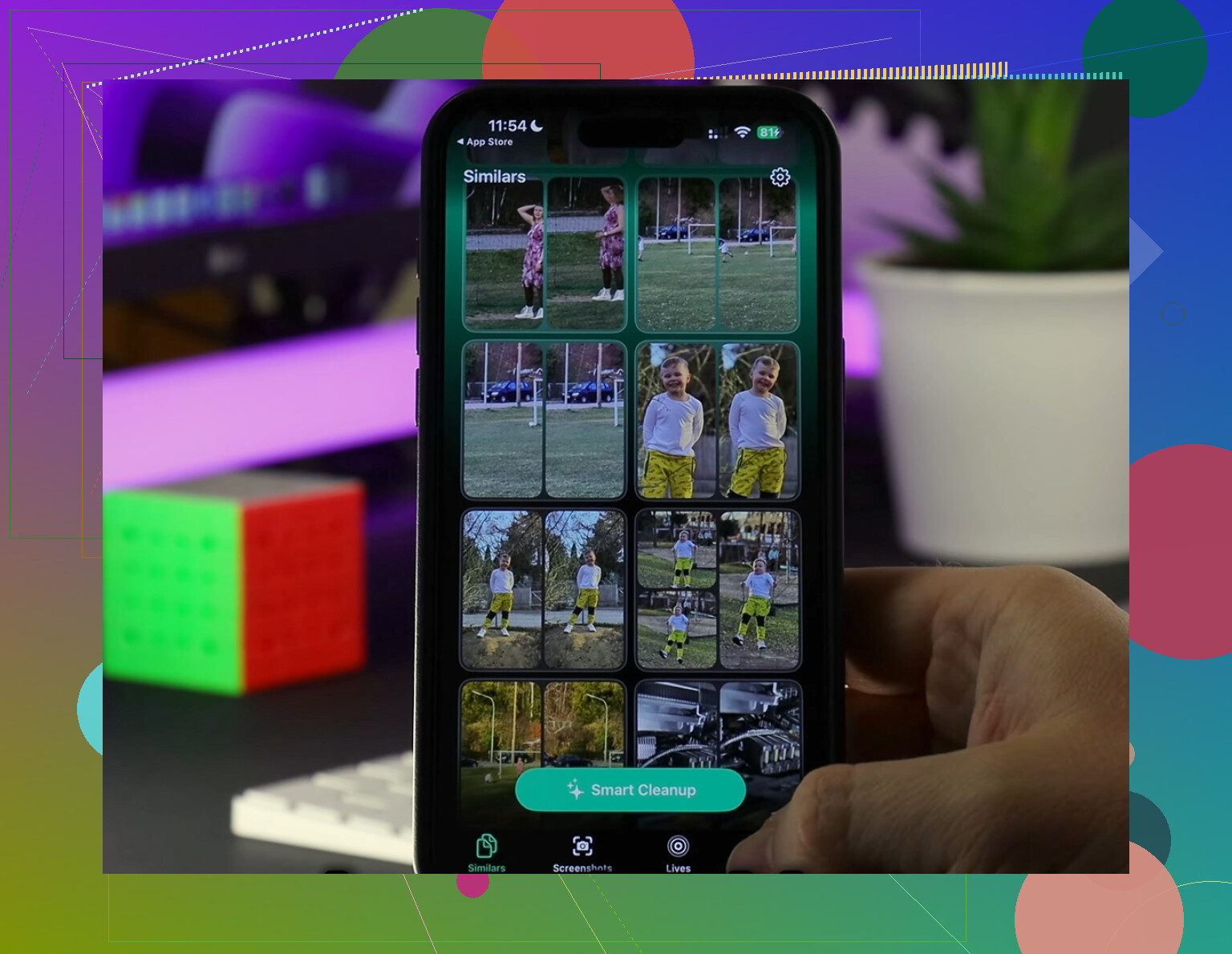
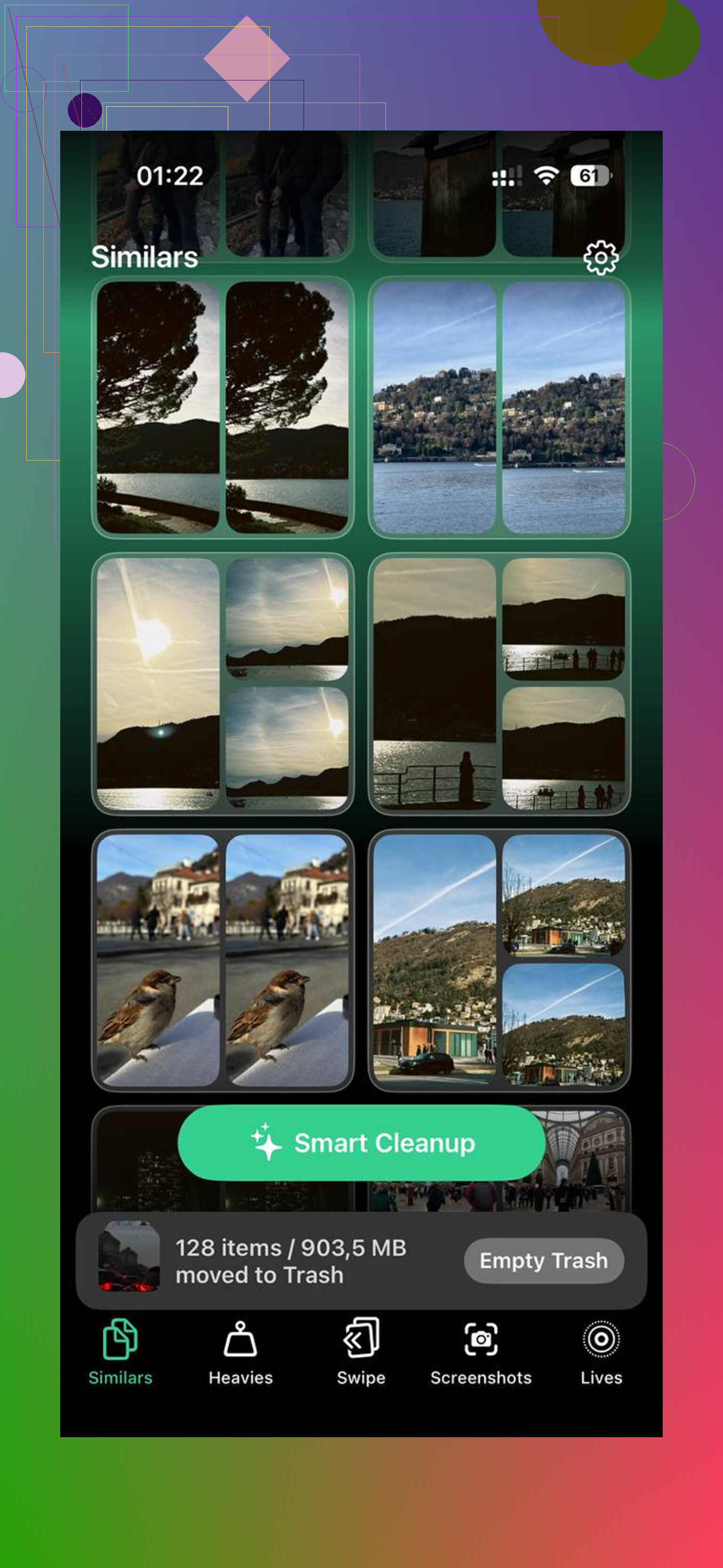
Ich habe für diese Lücke Clever Cleaner verwendet. Was für mich herausgestochen hat, war der Tab Heavies, der die größten Dateien zuerst anzeigt, sodass riesige Videos schnell auftauchen, statt vergraben zu sein. Der Tab Similars gruppiert nahezu übereinstimmende Fotos, nicht nur exakte Duplikate. Serienbilder, drei Versuche vom selben Bild, minimale Winkeländerungen – das erscheint zusammen. Außerdem markiert es in jeder Gruppe eine Bestaufnahme, was die Bereinigung schneller gemacht hat. Dateigrößen sind sichtbar, bevor man etwas löscht, und die Verarbeitung bleibt auf dem Gerät.
Dinge, die ich ausprobiert habe und die nicht standgehalten haben
Ein paar Dinge klingen nützlich, waren es aber nicht, zumindest für mich:
- Nur neu zu starten, ohne Cache-Bereinigung, hielt kaum an
- Apps auszulagern hat etwas Platz gespart, aber das temporäre Chaos nicht beseitigt
- Nur Safari zu leeren und Social-Apps unangetastet zu lassen, hat die größten Speicherfresser übersehen
- Die Fotomediathek zu ignorieren, hat dafür gesorgt, dass das ganze Problem schnell zurückkam
Wenn du willst, dass sich die Zahl bewegt und länger als nur ein paar Tage unten bleibt, musste ich beide Teile machen. Erst Caches und vergessene Dateien löschen. Dann auch die Fotomediathek angehen. Nur eines von beidem zu tun, fühlte sich an, als würde man nur die halbe Wohnung kehren.
Ja, aber mit Einschränkungen.
Das iPhone bietet dir in den Einstellungen keinen einzigen Löschen-von-temporären-Dateien-Button. Apple versteckt die meisten Cache-Bereinigungen hinter dem Verhalten der Apps. Mit den integrierten Tools räumst du also nur Stück für Stück auf.
Ein paar integrierte Schritte würde ich noch ergänzen, da @mikeappsreviewer Safari, Nachrichten, Dateien und das Neuinstallieren von Apps bereits behandelt hat:
-
Heruntergeladene Medien aus Apple-Apps entfernen.
Einstellungen > Allgemein > iPhone-Speicher.
Prüfe TV, Musik, Podcasts, Bücher.
Heruntergeladene Folgen und Offline-Titel belegen schnell Speicherplatz. Ich habe in Podcasts einmal 8 GB gefunden. Das übersieht man leicht. -
Unterhaltungen mit vielen Anhängen manuell prüfen.
Einstellungen > Allgemein > iPhone-Speicher > Nachrichten.
Du siehst Kategorien wie Fotos, Videos, GIFs, Sticker. Lösche zuerst die größten Inhalte. Das funktioniert besser, als nur die Aufbewahrung von Nachrichten zu ändern. -
Offline-Inhalte in Karten löschen.
Wenn du Offline-Karten in Apple Karten gespeichert hast, entferne alte Gebiete, die du nicht mehr nutzt. Diese Dateien bleiben sonst erhalten. -
Alte iOS-Update-Dateien löschen.
Manchmal liegt ein Update-Paket nach der Installationsvorbereitung im iPhone-Speicher als iOS. Wenn es dort erscheint, lösche es. Das wird nicht auf jedem iPhone angezeigt, aber wenn doch, bekommst du schnell Speicherplatz zurück. -
Zuletzt gelöscht leeren.
Fotos und Dateien behalten gelöschte Elemente beide 30 Tage lang. Wenn du diesen Schritt überspringst, sinkt der Speicherverbrauch nicht sofort. Das übersehen viele ständig.
An einer Stelle bin ich etwas anderer Meinung als @mikeappsreviewer: Ein Neustart ist okay, aber bei neueren iPhones gibt er von allein selten viel Speicher frei. Gut bei kleinen Fehlern, aber keine große Speicherlösung.
Wenn dein Speicherproblem hauptsächlich an Fotos und Videos liegt, sind die integrierten Einstellungen schwach. Clever Cleaner ist einen Blick wert für die Fotobereinigung, und dieser Clip zeigt schnell, wie Clever Cleaner doppelte Fotos rasch entfernt zeigt die Idee schnell. Die integrierten Tools funktionieren, sind aber etwas verstreut und langsam.
Ja, aber nur teilweise. Das iPhone hat keinen echten Schalter zum Löschen temporärer Dateien, daher ist die integrierte Bereinigung eher ein Aufräumen an den Rändern.
Eine Sache würde ich ergänzen über das hinaus, was @mikeappsreviewer und @viaggiatoresolare erwähnt haben: Prüfe die app-spezifischen Speicherempfehlungen unter Einstellungen > Allgemein > iPhone-Speicher und warte tatsächlich, bis die Liste vollständig geladen ist. Manchmal zeigt iOS dort Hinweise wie Downloads überprüfen oder große Anhänge an, und viele übersehen das, weil sie zu schnell wieder rausgehen. Prüfe auch Mail, wenn du die Apple Mail-App verwendest. Große Anhänge und synchronisierte Accounts können den lokalen Speicher unbemerkt aufblähen, und das Entfernen und erneute Hinzufügen eines Mail-Accounts kann veralteten Cache manchmal besser beseitigen als nur Nachrichten zu löschen.
Bei der Panik um Systemdaten würde ich auch ein wenig widersprechen. Manchmal wirkt der Bereich riesig, weil iOS Protokolle, Auslagerungen und Caches dynamisch verwaltet. Er kann von selbst schrumpfen, wenn der Speicher knapp wird. Deshalb würde ich mich nicht auf diese Zahl fixieren, außer sie bleibt tagelang enorm.
Wenn du nur integrierte Werkzeuge verwenden willst, ist der effektivste zusätzliche Schritt: Backup erstellen, löschen und wiederherstellen. Nervig? Ja. Aber das ist das Nächste an einem tiefen Cache-Reset, das Apple dir bietet.
Wenn das eigentliche Problem Fotos sind, sind die integrierten Werkzeuge eher schwach. Hier ergibt Clever Cleaner mehr Sinn. Ich fand diesen Praxistest zu Clever Cleaner zum Freigeben von iPhone-Speicher nützlich, um zu sehen, was es tatsächlich macht.
Ja, aber ich würde einen integrierten Trick ergänzen, den kaum jemand oft genug erwähnt: Deaktiviere und aktiviere Apps, die Cloud-Daten aggressiv zwischenspeichern, wie Notizen, Sprachmemos oder Mail-Synchronisierung, wenn diese in iPhone-Speicher sehr groß sind. Manchmal erstellt iOS nach einer erneuten Synchronisierung den lokalen Cache in kleinerer Form neu. Es ist umständlich, aber so lässt sich ohne Tools von Drittanbietern etwas Speicherplatz gewinnen.
Ich bin mit @ombrasilente leicht anderer Meinung, was Backup, Löschen und Wiederherstellen als die effektivste integrierte Maßnahme für die meisten Menschen angeht. Es funktioniert, klar, aber das ist ein letzter Ausweg und keine normale Bereinigung.
Prüfe auch diesen ungewöhnlichen Punkt:
Einstellungen > Bedienungshilfen > Gesprochene Inhalte > Stimmen
Wenn du zusätzliche Siri- oder Bedienungshilfen-Stimmen heruntergeladen hast, können diese überraschend viel Platz belegen. Dasselbe gilt für Wörterbücher und Tastaturen unter Allgemein > Tastatur, wenn du dort viele hinzugefügt hast.
Wo integrierte Tools nicht ausreichen, stimme ich @viaggiatoresolare und @mikeappsreviewer zu: Foto-Chaos ist meist das eigentliche Problem. Clever Cleaner hilft dabei.
Vorteile von Clever Cleaner:
- besser beim Finden ähnlicher Fotos
- riesige Videos schneller zu erkennen
- schneller als manuelles Aufräumen
Nachteile:
- nicht nötig, wenn dein Problem hauptsächlich Safari- oder App-Caches sind
- eine weitere App zum Installieren, wenn der Speicher schon knapp ist
- integrierte Tools sind weiterhin sicherer, wenn du die volle Kontrolle möchtest
Also ja, du kannst mit den iPhone-Einstellungen allein eine ordentliche Menge freigeben, nur eben nicht mit einer einzigen Master-Taste.