Mein iPhone-Speicher ist fast voll, und ich habe bemerkt, dass viel Speicherplatz von heruntergeladener Musik und Videos belegt wird. Ich möchte die heruntergeladenen Medien entfernen, um Speicherplatz freizugeben, aber ich mache mir Sorgen, dass dabei Songs, Alben oder Playlists aus meiner eigentlichen Apple Music- oder Mediathek gelöscht werden könnten. Ich brauche Hilfe, um zu verstehen, was entfernt wird und wie ich das sicher machen kann, ohne etwas Wichtiges zu verlieren.
Ich habe viel zu lange auf den iPhone-Speicherbalken gestarrt, bevor ich herausgefunden habe, warum sich Medien komisch unecht anfühlte. Ich löschte Fotos, entfernte ein paar Apps, prüfte den Speicher erneut, und die Zahl änderte sich kaum. Was mich aus dem Konzept brachte, war simpel. Apple teilt Fotos und Medien in separate Bereiche auf, sodass du am einen Problem arbeitest, während das andere unberührt liegen bleibt.
Was Apple unter Medien einsortiert
Deine eigenen Bilder und Videos fallen unter Fotos. Medien ist der andere Stapel. Dazu gehören meist heruntergeladene Songs aus Apple Music oder Spotify, offline gespeicherte Filme und Serien in der TV-App, gesicherte Podcast-Folgen, Sprachmemos, eigene Klingeltöne plus zwischengespeicherte Dinge wie Albumcover und Miniaturansichten aus Streaming-Apps.
Unter iOS 17 und neuer gibt es außerdem Synchronisierte Medien. Das hat mich erwischt. Alles, was du über Finder oder das alte iTunes von einem Mac oder PC übertragen hast, landet dort. Alte MP3s, zufällige Heimvideos, irgendeine Datei, die du vor Jahren kopiert und vergessen hast. Der iPhone-Speicher zeigt das als einen großen Block, ohne eine saubere Möglichkeit, direkt in Apples eigener Speicheransicht nachzusehen, was genau darin steckt.
Downloads löschen entfernt nicht deine Mediathek
Ja, dieser Teil ist wichtig. Wenn du einen heruntergeladenen Titel aus Musik entfernst oder eine offline gespeicherte Sendung aus TV löschst, entfernst du die auf dem Handy gespeicherte Datei. Du löschst sie nicht aus deinem Account. Sie bleibt in deiner Mediathek zum Streamen oder für einen späteren erneuten Download erhalten. Dasselbe gilt für Podcast-Downloads und Hörbücher. Wenn dein Ziel also mehr freier Speicher ist, ist das ziemlich risikoarm.
Warum die eingebaute Speicheransicht nervt
Einstellungen > Allgemein > iPhone-Speicher wirkt zuerst nützlich. Dann fängst du an herumzutippen, und es wird zur Fleißarbeit. Musik, Podcasts, TV, Spotify, Netflix, eins nach dem anderen. Manche Apps zeigen Details, manche nicht. Oft bekommst du nur eine Gesamtzahl und keinen Hinweis darauf, welche Datei den Speicher frisst.
Das ist mir mehr als einmal passiert. Du siehst einen 20-GB-Medienblock und denkst, das muss ein riesiges Video sein. Dann stellt sich heraus, dass es ein Haufen Offline-Inhalte ist, verteilt auf mehrere Apps. Apples Ansicht hilft beim Sortieren davon nicht besonders.
Außerdem gibt es keine vernünftige Sortierung nach Größe über die ganze Mediathek hinweg. Du kannst dem Handy nicht sagen, zeig mir zuerst die größten Dateien. Also tippst du dich durch, löschst etwas, prüfst den Speicher, wiederholst alles. Irgendwie ziemlich dämlich, ehrlich gesagt.
Was für mich besser funktioniert hat
Nachdem ich die manuelle Aufräumrunde zu oft gemacht hatte, bin ich am Ende bei Clever Cleaner gelandet. Ich hatte nicht viel erwartet. Die meisten Apps in dieser Kategorie wirken wie Fallen, überall Werbung und dann eine Bezahlschranke, sobald du etwas Nützliches bereinigen willst. Diese hier fühlte sich anders an. Keine Werbung, keine plötzlich auftauchende Abo-Schranke, keine seltsamen Sperren, als ich sie getestet habe.
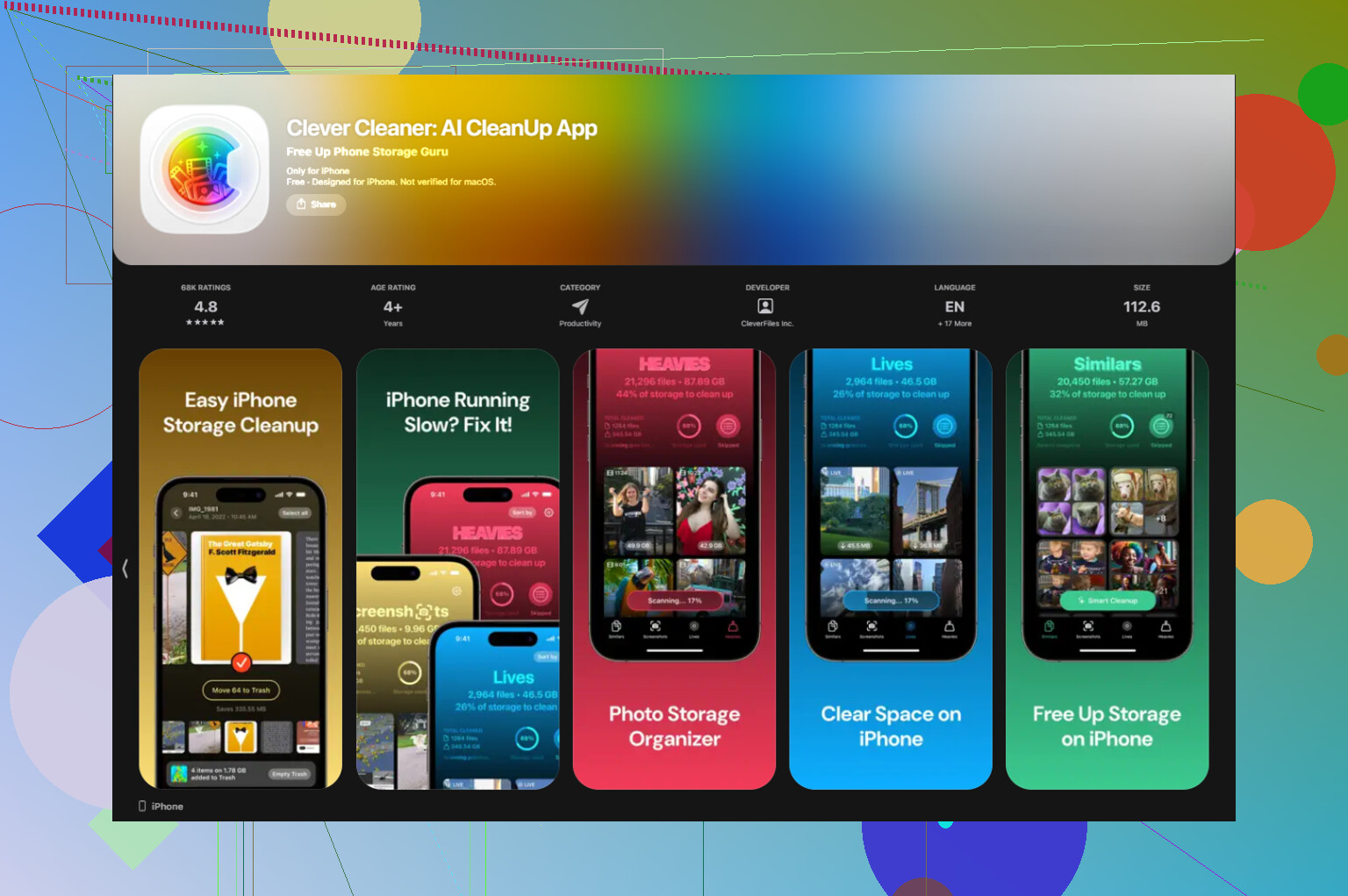
Der Teil, den ich weiter benutzt habe, war der Reiter Heavies. Er ordnet deine Mediathek von der größten Datei bis zur kleinsten, mit klar angezeigten Dateigrößen. Statt also zu raten, siehst du sofort, was wirklich Speicher frisst. Bei mir war es eine Mischung aus alten 4K-Clips, einem Filmdownload, den ich nach einer Reise vergessen hatte, und ein paar großen gespeicherten Dateien, die grundlos herumlagen.
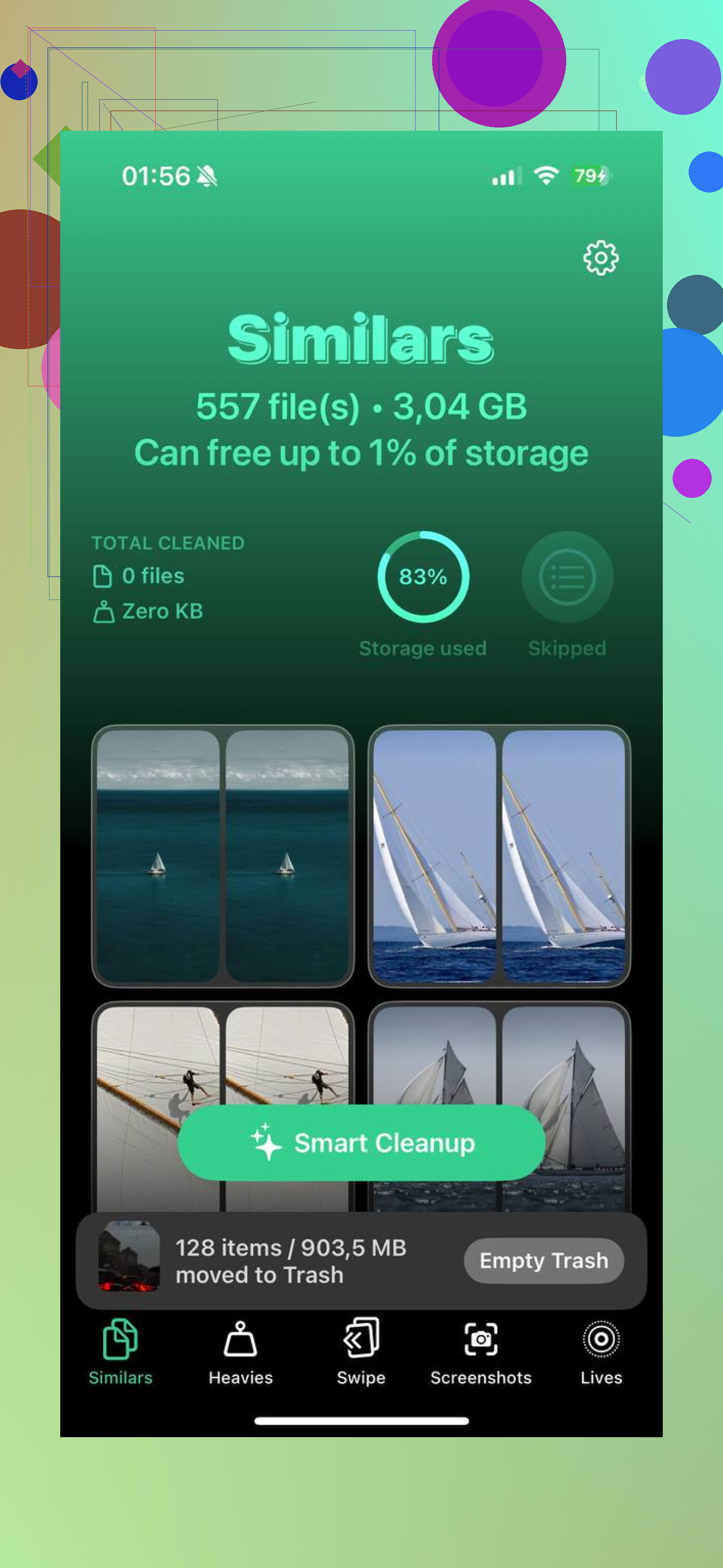
Der Reiter Similars kümmert sich um ein anderes Chaos. Wenn deine Fotomediathek voller ähnlicher Aufnahmen, Serienbilder oder zehn fast identischer Fotos vom selben Moment ist, gruppiert er diese zusammen. Du behältst das Bild, das du willst, wirfst den Rest weg und machst weiter. Ich hatte dort mehr Müll, als ich dachte. Also wirklich viel mehr.
Eine Sache, auf die ich geachtet habe, war Datenschutz. Die App verarbeitet die Daten direkt auf dem Handy. Nichts aus deiner Mediathek wird irgendwo anders zum Scannen hochgeladen. Wenn du private Screenshots, Familienvideos oder Arbeitsdateien dazwischen hast, ist das wichtig.
Schnelle Dinge, die du zuerst prüfen solltest
- Öffne YouTube, Netflix und Spotify. Suche nach Offline-Downloads, die du nicht mehr brauchst.
- Gehe zu Einstellungen > Nachrichten > Nachrichten behalten und stelle es auf 30 Tage oder 1 Jahr, damit sich alte Videoanhänge nicht für immer weiter ansammeln.
- Nutze den Reiter Heavies in Clever Cleaner und beginne mit den größten Dateien. Die bewegen den Speicherbalken am schnellsten.
Nachdem du etwas bereinigt hast, öffne auch Zuletzt gelöscht in Fotos und entferne dort ebenfalls alles. Das iPhone behält diese Dateien 30 Tage lang, und sie zählen weiter zum Speicher, bis du sie leerst. Diesen Schritt habe ich beim ersten Mal übersehen und dachte, das Aufräumen hätte nicht funktioniert. Hat es aber. Der Papierkorb war nur noch voll, lol.
Ja. Das Entfernen heruntergeladener Medien von deinem iPhone entfernt den Eintrag in den meisten Fällen nicht aus deiner Mediathek. Es entfernt die lokale Datei.
Ein paar Beispiele:
In der Musik-App auf Download entfernen tippen. Der Song bleibt in deiner Apple Music-Mediathek.
In der TV-App die heruntergeladene Folge oder den Film löschen. Dein Kauf oder Mediathekseintrag bleibt erhalten.
Bei Podcasts entfernt das Löschen einer heruntergeladenen Folge nicht die Sendung aus Gefolgt.
Spotify und Netflix funktionieren bei Offline-Inhalten genauso. Deine gespeicherten Inhalte bleiben mit deinem Konto verknüpft.
Wo es problematisch werden kann, sind synchronisierte Medien. Wenn du MP3s oder Videos über den Finder oder das alte iTunes von einem Mac oder PC hinzugefügt hast, bedeutet das Löschen vom iPhone oft, dass du sie später erneut synchronisieren musst, wenn du sie zurückhaben willst. @mikeappsreviewer hat das angesprochen, und diesem Teil stimme ich mehr zu als dem Teil mit dem Speicherdiagramm, den ich für weniger nützlich halte, als viele erwarten.
Der schnelle Weg:
- Öffne jede Medien-App und entferne dort die Downloads.
- Prüfe Einstellungen, Allgemein, iPhone-Speicher und tippe dann auf Musik, TV, Podcasts.
- Wenn Musik sehr viel Speicher belegt, wische im Musikbereich bei Künstlern oder Alben nach links, um heruntergeladene Dateien schnell zu löschen.
- Starte das Telefon nach dem Aufräumen neu. Die Speicherwerte hinken manchmal hinterher.
Wenn du eine übersichtlichere Ansicht großer Dateien möchtest, hilft Clever Cleaner dabei zu erkennen, was Speicherplatz verbraucht. Für eine Aufschlüsselung durch einen Drittanbieter siehe unabhängige Clever Cleaner Bewertung für die iPhone-Speicherbereinigung.
Kurz gesagt: Lösche die Downloads, behalte deine Mediathek. Prüfe synchronisierte Medien doppelt.
Ja. In den meisten Fällen entfernt das Löschen heruntergeladener Medien nur die Offline-Kopie von deinem iPhone, nicht den eigentlichen Inhalt aus deiner Mediathek oder deinem Account.
Wo ich @mikeappsreviewer und @stellacadente leicht widerspreche, ist Folgendes: Ich würde mich nicht zu sehr auf die große Kategorie Medien im Speicher verlassen, weil sie seltsam ungenau sein kann. Besser ist es, App für App zu denken.
Was normalerweise sicher bleibt:
- Apple Music Titel, die mit Download entfernen entfernt wurden
- Film- und Serien-Downloads in der TV App
- Offline-Downloads von Spotify, Netflix und YouTube
- Heruntergeladene Podcast-Folgen
- Downloads von Audible und Hörbüchern
Was riskant sein kann:
- Inhalte, die manuell von einem Mac oder PC synchronisiert wurden
- Alte MP3s oder Videos, die außerhalb von Streaming-Apps importiert wurden
- Lokal in Dateien gespeicherte Dateien, die nicht in der Cloud gesichert sind
Bevor du also eine Menge Zeug löschst, vergewissere dich, dass die Musik oder Videos tatsächlich mit einem Dienst oder einer Mediathek verknüpft sind und nicht nur auf dem Telefon existieren. Das ist der Haken, den viele Leute übersehen.
Außerdem gilt: Wenn der Speicher nach dem Aufräumen immer noch aufgebläht aussieht, braucht iOS manchmal etwas Zeit, um neu zu berechnen. Nervig, aber normal.
Wenn du eine schnellere visuelle Möglichkeit willst, riesige lokale Dateien zu finden, ist Clever Cleaner ziemlich gut darin, große Videos und doppeltes Durcheinander zu erkennen. Ich fand diese Einschätzung zu warum Clever Cleaner eine der besten iPhone-Aufräum-Apps ist ziemlich treffend.
Kurz gesagt: Lösche Downloads, nicht Mediatheksinhalte, und prüfe zuerst alles, was manuell synchronisiert wurde. Das ist die Hauptsache.
Meistens ja, aber ich würde einen Unterschied ergänzen, den die anderen nur angedeutet haben: Mediathek ist nicht dasselbe wie Besitz.
Wenn ein Song/Film von Apple Music, Spotify, Netflix usw. stammt, entfernt das Löschen des Downloads normalerweise nur die Offline-Kopie. Dein Mediathekseintrag oder deine Watchlist bleibt erhalten. @stellacadente, @reveurdenuit und @mikeappsreviewer haben damit recht.
Womit ich leicht nicht übereinstimme, ist die Formulierung „in den meisten Fällen sicher“. Sicher ist es nur, wenn der Inhalt irgendwo anders existiert: in der Cloud, in deinem Kaufverlauf oder auf deinem Computer. Wenn es sich um eine gerippte MP3, ein vor Jahren synchronisiertes Heimvideo oder etwas handelt, das nur in Dateien gespeichert ist, kann das Löschen auf dem Telefon dauerhaft sein.
Gute Regel:
- Von einem Dienst heruntergeladen = normalerweise sicher zu entfernen
- Manuell importiert = zuerst prüfen
- In Dateien gespeichert = prüfen, ob es auf iCloud Drive oder nur Auf meinem iPhone ist
Noch etwas, das viele übersehen: Manche Apps bieten „Download entfernen“, andere „Aus Mediathek löschen“. Das ist nicht dieselbe Schaltfläche, und Apples Wortwahl ist ärgerlich uneinheitlich.
Wenn du die größten lokalen Mediendateien schnell finden willst, ist Clever Cleaner nützlich.
Vorteile:
- einfache Ansicht großer Dateien
- hilft, doppeltes Foto-/Video-Chaos zu erkennen
- schneller, als jede App einzeln zu durchsuchen
Nachteile:
- keine Wunderlösung für Verwirrung bei Cloud-/synchronisierten Medien
- du musst trotzdem wissen, was tatsächlich sicher gelöscht werden kann
- Drittanbieter-Bereinigungsapps können nicht den privaten Cache jeder App kontrollieren
Also ja, lösche Downloads. Prüfe nur sicherheitshalber zuerst alles, was alt, importiert oder außerhalb von Streaming-Apps gespeichert ist.