Ich habe mehrere Live Photos auf meinem iPhone aufgenommen und möchte jetzt nur das Standbild ohne Bewegung oder Ton behalten. Ich versuche, Speicherplatz zu sparen und einige Bilder leichter teilen zu können, aber ich kann nicht herausfinden, ob ich nur den Live-Teil löschen kann. Wie kann ich ein Live Photo auf dem iPhone am einfachsten in ein normales Foto umwandeln?
Ich bin auf meinem iPhone in denselben Schlamassel geraten. Live Photos klangen anfangs gut, als ich sie aktiviert ließ, aber Monate später wurden sie zu Ballast und fraßen mehr Speicherplatz, als ich erwartet hatte.
Wenn dein Ziel ist, sie komplett loszuwerden und es dir egal ist, die Standbilder zu behalten, ist der schnelle Weg einfach:
Fotos > Medientypen > Live Photos
Wähle aus, was du nicht willst, lösche es und gehe dann auch in Zuletzt gelöscht und leere es dort. Wenn du diesen letzten Teil auslässt, behält iOS die Dateien 30 Tage lang und deine Speicheranzeige bewegt sich kaum. Das habe ich beim ersten Mal übersehen. Kam mir hinterher ziemlich dumm vor.
Wenn du das Bild behalten, aber den Bewegungsteil loswerden willst, sieht die Sache etwas anders aus. Du musst jedes Live Photo zuerst in ein normales Standbild umwandeln und dann die ursprüngliche Live-Version entfernen. Die Fotos-App lässt dich das zwar machen, aber sobald du auf 80, 200 oder mehr Elemente schaust, wird es schnell lästig.
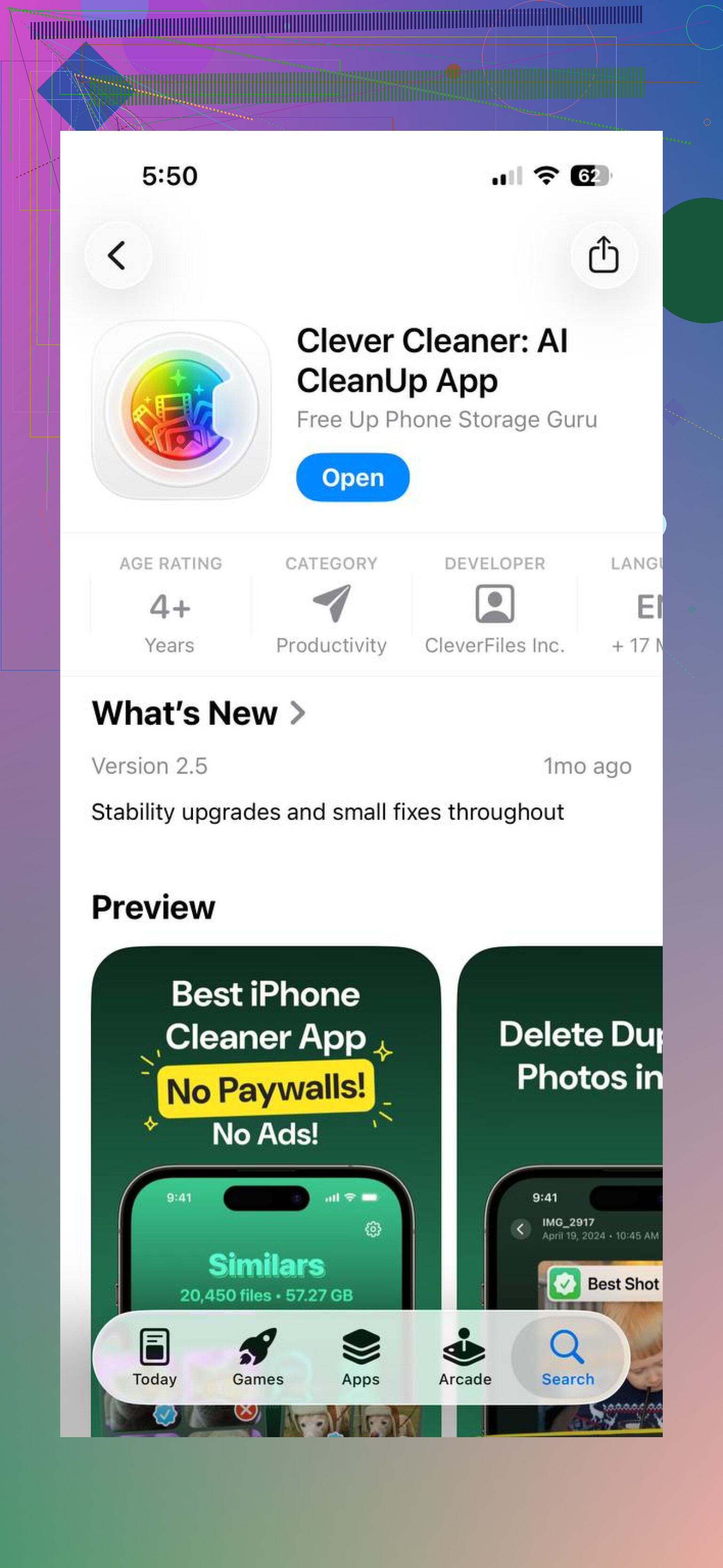
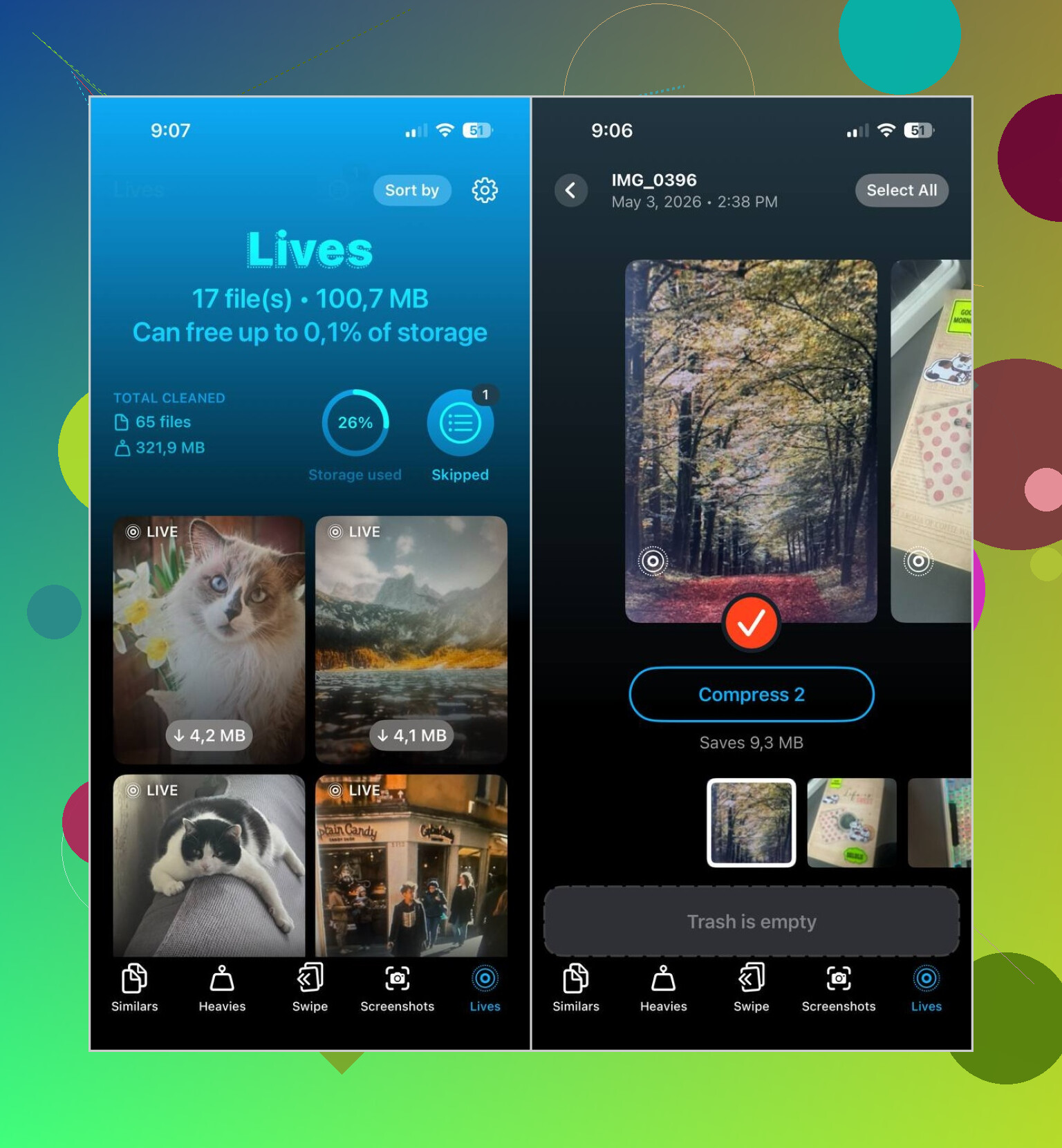
Was für mich besser funktioniert hat, war Clever Cleaner. Der Bereich Lives zeigt alle Live Photos auf dem Handy an einem Ort. Du sortierst nach Datum oder Dateigröße, wählst ein paar oder alle aus und wandelst sie dann stapelweise in Standbilder um. Danach fragt die App, was mit den ursprünglichen Live-Dateien passieren soll, sodass nichts verschwindet, ohne dass du es auswählst.
Warum ich sie weiter benutzt habe:
- Sie verarbeitet große Stapel in einem Durchgang.
- Sie zeigt die Auswirkungen auf den Speicherplatz, bevor du bestätigst.
- Du bekommst einen Prüfschritt vor dem Löschen.
- Sie behält das Standbild und entfernt den Bewegungsausschnitt.
- Sie spart eine Menge sich wiederholendes Tippen.
Die App hat auch noch ein paar andere Aufräumbereiche, die ich am Ende häufiger genutzt habe, als ich erwartet hatte:
- Ähnliches, für doppelte oder fast doppelte Fotos
- Große Dateien, für große Videos und Videokomprimierung
- Screenshots, zum Aufräumen von Screenshot-Stapeln
- Wischen, für die manuelle Durchsicht, wenn du Dinge selbst sortieren willst
Also die Kurzfassung:
- Wenn du sie loswerden willst, lösche die Live Photos direkt.
- Wenn du das Bild behalten willst, wandle sie zuerst in Standbilder um und entferne dann die ursprünglichen Live-Versionen.
- Wenn deine Mediathek riesig ist, macht Clever Cleaner die Massenarbeit deutlich weniger nervig.
Ja, aber Apple macht es nervig.
Wenn du das Foto behalten und die Bewegung entfernen möchtest, öffne das Live Photo, tippe auf Bearbeiten, tippe auf das LIVE-Abzeichen, schalte dann Live aus und speichere es als Standbild. Auf neueren iOS-Versionen bleibt das Bild so leichter teilbar, aber die Speicherersparnis ist nicht jedes Mal groß. Ein Live Photo ist oft etwa 2 bis 4 MB groß, während ein stilles HEIC-Foto 1 bis 3 MB haben kann. Es hängt von der Szene ab.
Einem Punkt von @mikeappsreviewer stimme ich leicht nicht zu. Wenn dein Ziel in erster Linie Speicherplatz ist, wird das Exportieren oder Duplizieren von Standbildern einzeln in Fotos sehr schnell mühsam. Für eine große Mediathek ist Clever Cleaner einfacher zu verwalten, weil es Live Photos gruppiert und dabei hilft, den Bewegungsteil ohne so viel Tippen zu entfernen. Besser für die Massenbereinigung des iPhone-Speichers.
Wenn das Hauptproblem das Teilen ist, sende das Bild außerdem über Nachrichten, Mail oder AirDrop, wobei Live in den Freigabeoptionen ausgeschaltet ist. Du musst nicht jede Datei vorher bearbeiten.
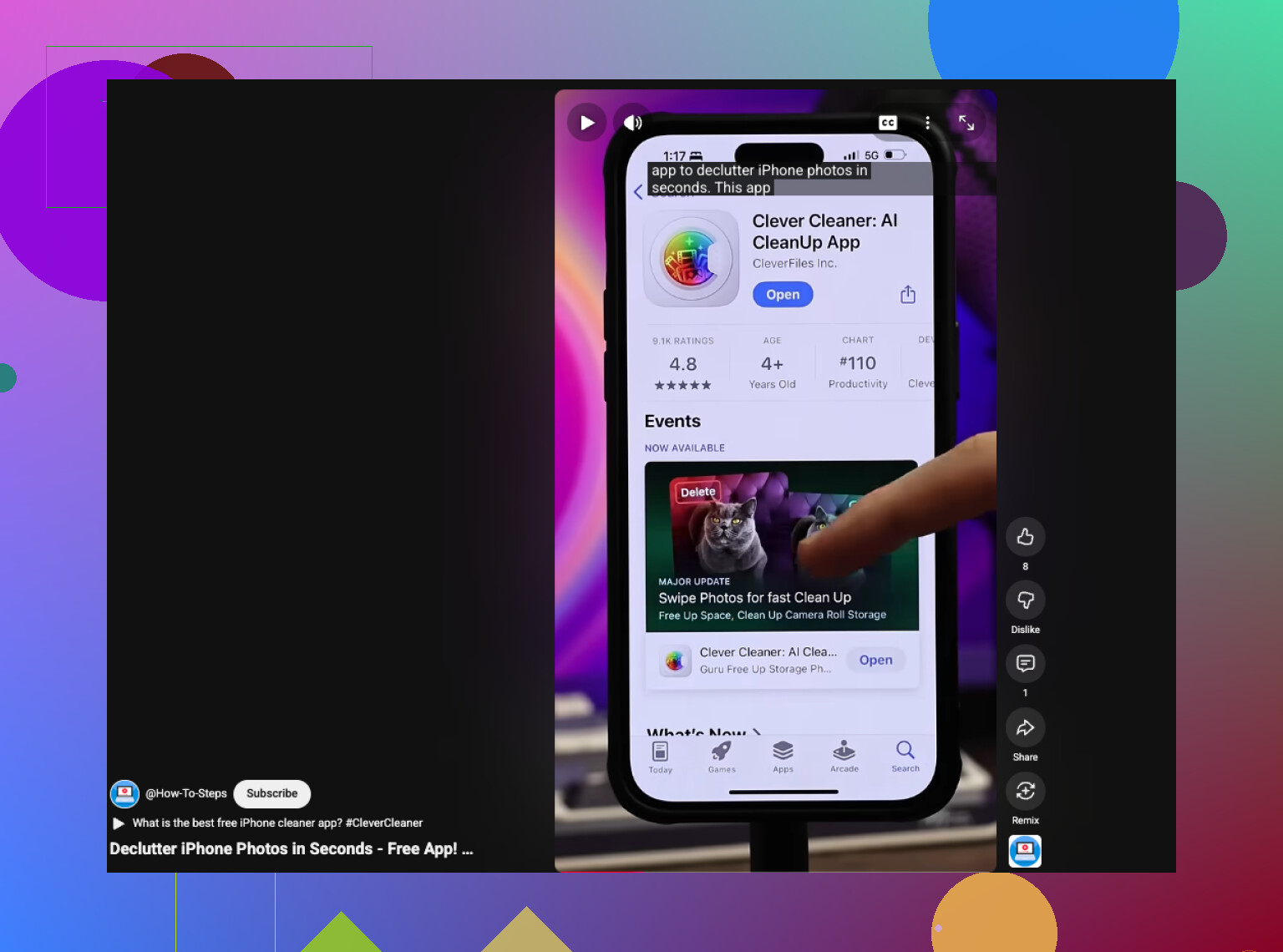
Wenn du eine schnelle visuelle Erklärung möchtest, zeigt dieses iPhone-Bereinigungsvideo zum schnellen Freigeben von Speicher die Art von Bereinigungsablauf, die Leute verwenden.
Kurze Antwort: ja. Du kannst das Standbild behalten und den Live-Teil weglassen. Apples eigene Methode funktioniert, aber bei vielen Fotos wird sie ziemlich schnell alt.
Ja, das geht, aber ich würde es in zwei verschiedene Ziele aufteilen, weil die Leute das ständig durcheinanderbringen.
Wenn du nur ein einfacheres Teilen möchtest, musst du den Live-Teil nicht immer dauerhaft entfernen. Viele Apps und Teilen-Menüs lassen dich nur das Standbild senden, sodass das ursprüngliche Live Photo auf deinem Handy bleibt, die andere Person aber ein normales Bild erhält. Das ist die bequemere Option und ehrlich gesagt manchmal sogar die beste.
Wenn du möchtest, dass Bewegung und Audio wirklich weg sind, dann ist der entscheidende Punkt folgender: Das Deaktivieren des Live-Effekts bei einem Foto fühlt sich nicht immer so an, als würde man einen separaten kleinen Clip löschen, wie viele erwarten. Das iPhone behandelt es als ein einziges Objekt. Es gibt also nicht wirklich einen klaren Button im Sinne von nur die Videohälfte löschen. Da weiche ich leicht von @mikeappsreviewer und @espritlibre ab. Das Problem ist weniger Wie finde ich den Button, sondern eher, dass Apples gesamte Live-Photo-Struktur irgendwie umständlich ist.
So würde ich es bei mehreren davon machen:
- das Schlüsselfoto als normales Standbild exportieren oder speichern
- prüfen, ob das Standbild richtig aussieht
- dann die ursprüngliche Live-Version entfernen
Für eine Bereinigung in größerem Umfang ist Clever Cleaner wahrscheinlich der praktischere Weg, weil die App Live Photos organisiert, ohne dass man so viel manuell suchen muss. Wenn du eine solide Nutzermeinung dazu möchtest, war das hier ganz lesenswert: mein ehrlicher Clever-Cleaner-Test nach einem Monat iPhone-Speicher aufräumen
Noch etwas, das viele übersehen: Wenn das Foto wichtig ist, prüfe, ob das Live-Bild, das du tatsächlich willst, auch das Schlüsselfoto ist. Manchmal steckt das beste Standbild innerhalb der Live-Sequenz, und sobald du es reduzierst, ist diese zusätzliche Flexibilität weg. Also besser nicht alle blind löschen. Apple hat das viel nerviger gemacht, als es sein müsste.
Ja, gewissermaßen. Ich würde @espritlibre, @mike34 und @mikeappsreviewer in einem Punkt ein wenig widersprechen: Wenn Ihr einziges Ziel darin besteht, Speicherplatz zu sparen, ist das Löschen des Live-Teils normalerweise kein großer Gewinn, es sei denn, Sie haben sehr viele davon. Der Bequemlichkeitsfaktor ist oft der wichtigere Grund.
Was die Leute außerdem vergessen, ist Folgendes: Ein Live Photo kann ein besseres Standbild enthalten als das, das Sie zuerst sehen. Bevor Sie es umwandeln, prüfen Sie, ob Sie ein anderes Schlüsselfoto festlegen möchten. Danach ergibt es mehr Sinn, es in ein normales Bild zu verwandeln.
Wenn Sie jede Menge aufzuräumen haben, ist Clever Cleaner die praktische Abkürzung.
Vorteile:
- einfachere Stapelverarbeitung
- hält das Aufräumen organisiert
- weniger manuelles Sortieren
Nachteile:
- eine weitere App, der Sie den Zugriff auf Fotos anvertrauen müssen
- kann sich bei einer kleinen Mediathek unnötig anfühlen
- die Speicherersparnis variiert
Also ja, Sie können das Bild behalten und die Bewegung entfernen, aber es lohnt sich vor allem in großen Mengen und nicht, wenn man zwanghaft alles einzeln angeht.