Ich habe gestern Abend versehentlich den Papierkorb auf meinem Mac geleert und heute Morgen festgestellt, dass sich darin wichtige Dateien befanden, die ich noch brauche. Ich wollte sie nicht dauerhaft löschen, und jetzt versuche ich herauszufinden, ob eine Wiederherstellung aus dem Mac-Papierkorb noch möglich ist oder ob sie für immer weg sind. Ich brauche Hilfe bei der besten Methode, um gelöschte Dateien auf einem Mac wiederherzustellen, bevor ich die Situation noch verschlimmere.
Ich habe das oft erlebt, und ich habe es selbst auch einmal gemacht. Erster Schritt: Benutze das MacBook sofort nicht mehr. Speichere keine Datei. Installiere keine App. Klicke nicht einmal mehr herum, als unbedingt nötig. Wenn du den Papierkorb leerst, entfernt macOS die Dateidaten normalerweise nicht sofort. Es entfernt den Verzeichniseintrag der Datei und markiert die Speicherblöcke als frei. Deine Daten bleiben oft noch eine Weile dort, bis neue Schreibvorgänge sie überschreiben. Wenn du den Laptop weiter benutzt, erhöhst du die Wahrscheinlichkeit, genau die Dateien zu zerstören, die du zurückhaben willst.
Es gibt noch ein zweites Problem, und das überrascht viele. Die meisten neueren MacBooks verwenden SSDs, und SSDs nutzen TRIM. Nach dem Löschen teilt TRIM dem Laufwerk mit, welche Blöcke nicht mehr benötigt werden, und die SSD beginnt im Hintergrund damit, sie zu bereinigen, damit die Schreibgeschwindigkeit hoch bleibt. Bei einem MacBook kann dieser Prozess schnell beginnen. Also ja, Zeit ist hier wichtig. Ich würde das Gerät so ungenutzt wie möglich lassen.
Wenn du kein Backup hast, würde ich zuerst den praktischen Weg gehen.
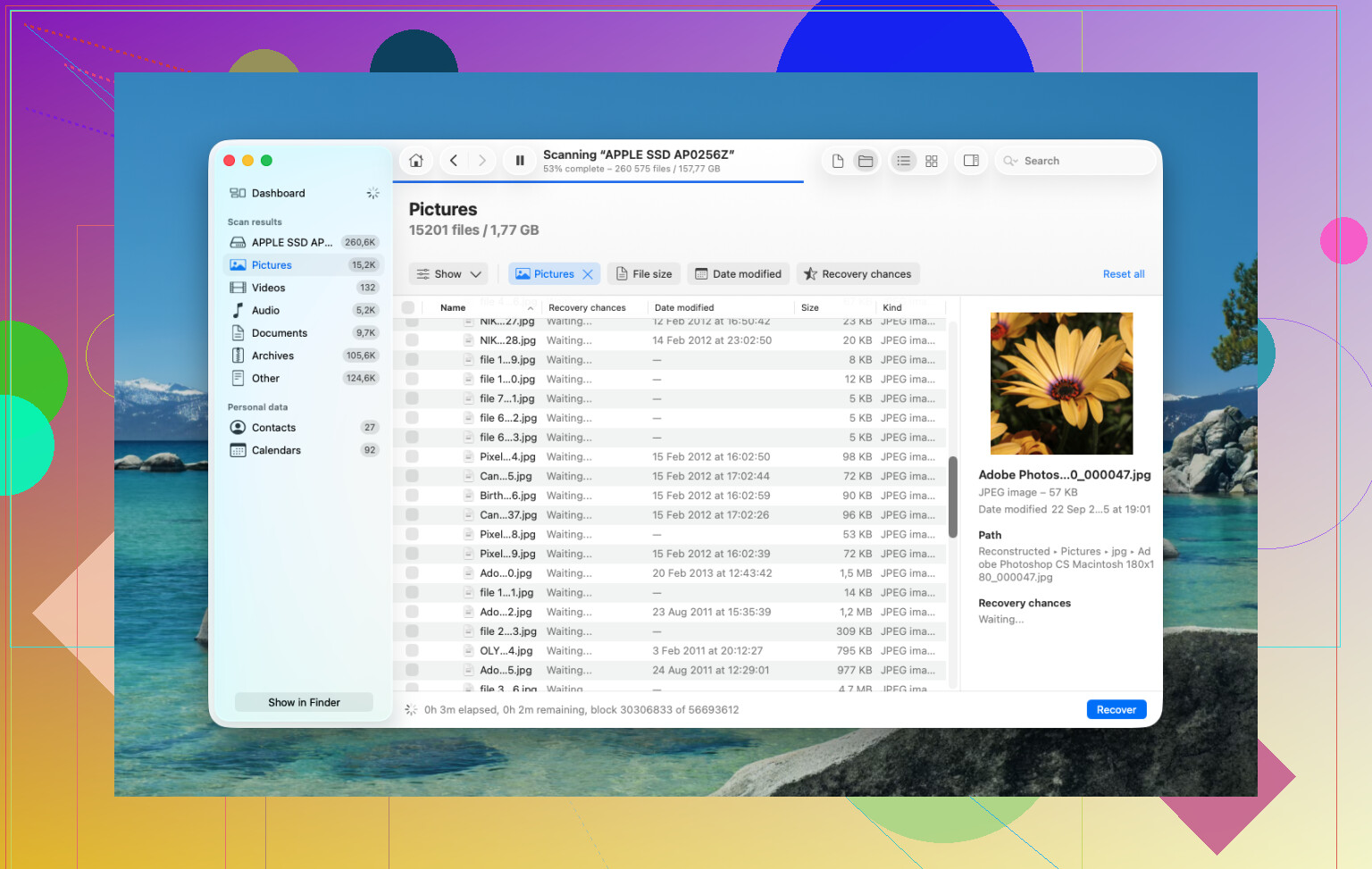
Führe schnell eine Wiederherstellungssoftware aus. Ich hatte die besten Ergebnisse mit Disk Drill. Bei neueren Macs, besonders Apple-Silicon-Systemen wie M1, M2, M3 und M4, sowie Intel-Modellen mit dem T2-Chip, ist die interne Laufwerkskonfiguration so stark abgesichert und verschlüsselt, dass viele beliebige Recovery-Apps nicht weiterkommen. Disk Drill kommt mit diesen Systemen meistens besser zurecht. So würde ich dabei vorgehen:
- Installiere Disk Drill nicht auf dem MacBook, von dem du Daten wiederherstellen willst. Ich weiß, verlockend. Tu es nicht. Jede Installation schreibt Daten auf dasselbe Laufwerk, auf dem deine gelöschten Dateien einmal lagen. Nimm einen anderen Computer. Lade Disk Drill dort herunter, kopiere es auf ein USB-Laufwerk und arbeite stattdessen von dort.
- Erstelle vor dem Scan ein vollständiges Laufwerksabbild. Diesen Schritt überspringen viele und bereuen es später. Disk Drill ermöglicht es dir, das Laufwerk Bit für Bit in eine Image-Datei auf ein externes Laufwerk zu klonen. Ich würde das zuerst machen. So hast du eine eingefrorene Kopie des aktuellen Zustands des Laufwerks. Wenn TRIM oder Hintergrundaufgaben später noch mehr gelöschte Daten beseitigen, hast du immer noch den früheren Schnappschuss. Wenn dein erster Scan etwas übersieht, führe die Scans erneut gegen das Image aus, statt das MacBook-Laufwerk noch einmal anzufassen.
- Verwende Universal Scan. Richte es auf das interne Laufwerk oder besser auf das von dir erstellte Laufwerksabbild. Lass es die Rohsektoren durchsuchen und alles hervorholen, an Signaturen und Dateieinträgen, was noch vorhanden ist.
- Prüfe die Vorschauen, bevor du bezahlst. Der Scan ist kostenlos. Du kannst dir ansehen, was gefunden wurde, und Fotos, Videos, PDFs, Dokumente, alles davon in der Vorschau prüfen. Ich würde verifizieren, dass sich deine Dateien öffnen lassen und normal aussehen, bevor du Geld für den Wiederherstellungsschritt ausgibst.
- Speichere wiederhergestellte Dateien auf externem Speicher. Speichere sie auf einem USB-Stick, einer externen SSD oder einem anderen Computer. Schreibe sie nicht zurück auf das interne Laufwerk des MacBook.
Danach würde ich trotzdem noch die üblichen Backup-Ecken prüfen, denn manchmal liegen die Dateien dort und die Leute übersehen es.
Time Machine. Wenn du es irgendwann einmal aktiviert hast, öffne Time Machine und gehe zu dem Ordner, in dem die Dateien waren. macOS behält oft lokale Schnappschüsse vom ungefähr letzten Tag, auch wenn das Backup-Laufwerk nicht verbunden ist. Ich habe erlebt, dass Leute von dort Daten wiederherstellen konnten, obwohl sie dachten, sie hätten gar nichts.
Cloud-Konten. Wenn diese Dateien über iCloud Drive, Dropbox oder Google Drive synchronisiert wurden, prüfe das von deinem Telefon oder einem zweiten Computer aus. Ich würde den Mac dabei offline lassen. Diese Dienste haben normalerweise einen eigenen Bereich Zuletzt gelöscht für etwa 30 Tage, getrennt vom Papierkorb deines Macs.
Fotos und Notizen. Wenn das Fehlende in Apple Fotos oder Notizen war, öffne diese Apps und prüfe ihre Bereiche Zuletzt gelöscht. Apple bewahrt gelöschte Elemente dort in vielen Fällen etwa 30 bis 40 Tage lang auf, auch wenn der Papierkorb geleert wurde.
Wenn nichts davon funktioniert, ist die letzte Station ein Datenrettungslabor. Dort werden Hardware-Tools und kontrollierte Reinraum-Umgebungen verwendet, und sie sind nicht darauf angewiesen, dass macOS sich kooperativ verhält. Die Erfolgsquoten variieren, der Preis tut weh, und ich habe Angebote von etwa 300 $ bis zu 3.000 $ gesehen. Für Familienfotos, Steuerunterlagen, Kundenarbeit, Dinge, die du nicht ersetzen kannst, kann es sich lohnen. Für zufällige Downloads eher nicht.
Ja, es gibt noch eine Chance, aber Ihre Erfolgsaussichten hängen von zwei Dingen ab: dem Speichertyp Ihres Macs und davon, ob Sie Backups oder die Synchronisierung aktiviert hatten.
Ich stimme @mikeappsreviewer in einem Punkt zu. Halten Sie Schreibvorgänge auf das interne Laufwerk möglichst gering. Ich stimme jedoch nicht vollständig der pauschalen Panik à la „alles sofort stoppen“ zu, wenn sich Ihre Dateien in iCloud Drive, Dropbox, Fotos, Notizen oder in einem Time-Machine-Backup befanden. In diesen Fällen ist es am schnellsten, diese Dienste zuerst von einem anderen Gerät aus zu prüfen.
Ich würde in dieser Reihenfolge vorgehen:
-
Prüfen Sie iCloud.com, Dropbox, Google Drive, OneDrive.
Suchen Sie nach Kürzlich gelöscht oder Versionsverlauf. Viele Dienste bewahren gelöschte Dateien 15 bis 30 Tage lang auf. Bei kostenpflichtigen Tarifen manchmal länger. -
Prüfen Sie den Papierkorb auf App-Ebene.
Fotos hat Kürzlich gelöscht.
Notizen hat Kürzlich gelöscht.
Mail, falls Anhänge oder gespeicherte Elemente wichtig sind. -
Prüfen Sie Time Machine.
Falls es aktiviert war, ist das die sauberste Lösung. Kein Scan, keine Dateibeschädigung, kein Chaos. -
Wenn kein Backup existiert, verwenden Sie Disk Drill.
Es ist eines der besseren Mac-Tools zur Wiederherstellung aus dem Papierkorb für moderne Macs. Führen Sie zuerst einen Scan durch. Sehen Sie sich die Vorschau der Ergebnisse an. Stellen Sie auf einem externen Laufwerk wieder her, nicht auf dem internen Laufwerk Ihres Macs. Wenn die Vorschauen beschädigt aussehen, wurden die gelöschten Daten überschrieben oder getrimmt.
Ein wichtiger Punkt, den viele übersehen: Wenn Ihr Mac eine SSD hat, sinken die Wiederherstellungschancen schnell, nachdem der Papierkorb geleert wurde. Bei älteren Macs mit HDD waren die Chancen oft deutlich besser. Bei neueren MacBooks eher nicht. Hart, aber wahr.
Wenn Sie eine Schritt-für-Schritt-Anleitung als Video möchten, führt dieser Leitfaden zur Dateiwiederherstellung auf dem Mac nach dem Leeren des Papierkorbs durch den Prozess.
Wenn es sich bei den Dateien um Geschäftsdokumente, rechtliche Unterlagen oder Familienfotos handelt, würde ich zufällige kostenlose Tools überspringen und direkt zu Disk Drill oder zu einem Wiederherstellungsdienst gehen. Kostenlose Apps sind unzuverlässig, und manche sind ehrlich gesagt dubios.
Ja, vielleicht. Aber auf einem modernen Mac lautet die Antwort leider eher „vielleicht für eine sehr kurze Zeit“.
Ich stimme @mikeappsreviewer und @caminantenocturno größtenteils zu, würde aber noch einen zusätzlichen Punkt stärker betonen, den sie nur am Rande erwähnt haben: Prüfe andere Kopien der Datei selbst, nicht nur Backups. Spotlight-Vorschläge, zuletzt verwendete Dateien in Apps, E-Mail-Anhänge, exportierte Versionen, doppelte Downloads, temporäre Adobe-Sicherungen, Office-Autowiederherstellung, solche Dinge. Viele fixieren sich auf die Wiederherstellung aus dem Papierkorb und vergessen, dass die Datei unter einem anderen Namen möglicherweise noch irgendwo existiert.
Ein paar Orte, die du möglichst von einem anderen Gerät aus prüfen solltest:
- Finder Zuletzt verwendet
- Word/Excel-AutoRecovery-Ordner
- Zuletzt geöffnete Dokumente in der Vorschau-App
- Download-Ordner auf Duplikate
- Mail-Anhänge, die du gesendet oder empfangen hast
- Slack/Teams-Uploads
- iCloud Drive Webversion mit älteren Kopien
Falls dort nichts dabei ist, dann ja, Disk Drill für die Mac-Papierkorb-Wiederherstellung ist ein sinnvoller nächster Schritt. Ich bin nur leicht anderer Meinung als die Haltung „sofort ins Datenrettungslabor“, es sei denn, die Dateien sind wirklich unersetzlich. Wenn du sie erst letzte Nacht gelöscht hast, würde ich auf jeden Fall zuerst Software ausprobieren, bevor du absurd viel Geld ausgibst.
Noch etwas: Wenn FileVault aktiviert war und die SSD diese Blöcke bereits getrimmt hat, können die Wiederherstellungschancen sehr schnell von ganz ordentlich auf praktisch null sinken. Hart, aber wahr.
Und wenn du eine visuelle Schritt-für-Schritt-Anleitung willst, ist dieses Tutorial zur Wiederherstellung aus dem Mac-Papierkorb nach dem Leeren gelöschter Dateien leichter nachzuvollziehen als viele Blogbeiträge.
Kurz gesagt:
- den Mac möglichst wenig weiter benutzen
- zuerst nach alternativen Kopien suchen
- dann mit Disk Drill scannen
- nur auf externen Speicher wiederherstellen
Wenn die Dateien sehr wichtig waren, probier nicht zu viel herum. Genau das bringt Leute oft schnell in Schwierigkeiten.
Eine kleine Meinungsverschiedenheit mit @caminantenocturno, @espritlibre und @mikeappsreviewer: Nach „letzter Nacht“ ist die interne SSD-Wiederherstellung auf einem neueren Mac oft bereits in schlechtem Zustand, daher wäre ich bei einer klassischen Papierkorb-Wiederherstellung selbst nicht allzu hoffnungsvoll.
Was ich prüfen würde, das sie nur am Rande erwähnt haben:
-
Lokale Snapshots ohne vollständige Time-Machine-Gewohnheit
Im Terminaltmutil listlocalsnapshots /ausführen
Macs behalten manchmal APFS-Snapshots, selbst wenn Leute denken: „Ich habe nie ein Backup gemacht.“ Wenn Snapshots vorhanden sind, kannst du möglicherweise zurückrollen oder ältere Versionen wiederherausziehen. -
App-spezifische Autosaves und temporäre Ordner
Pages, Numbers, Keynote, Microsoft Office, Adobe-Apps und einige Editoren speichern Autowiederherstellungs-Kopien außerhalb des Papierkorbs. -
Versionsverlauf in APFS-freundlichen Apps
Bei Dokument-Apps versuche Ablage > Zurücksetzen auf > Alle Versionen durchsuchen. -
Andere Geräte
Ein anderer Mac, ein iPhone oder iPad könnte noch zwischengespeicherte/offline Kopien haben.
Wenn du den Software-Weg gehst, ist Disk Drill vernünftig.
Vorteile: einfache Benutzeroberfläche, gute Scan-Abdeckung, Vorschauen helfen vor dem Bezahlen.
Nachteile: keine Magie bei SSDs mit TRIM, kann Unmengen an Müll finden, vollständige Wiederherstellung erfordert die kostenpflichtige Version.
Wenn Disk Drill nichts Nützliches findet, ist dieses Ergebnis oft schon die Antwort und kein Zeichen dafür, noch fünf weitere Recovery-Apps zu installieren und alles noch schlimmer zu machen.