Ich habe versehentlich meine Festplatte formatiert und sie danach weiter benutzt, bevor ich bemerkt habe, dass wichtige Fotos, Dokumente und Arbeitsdateien fehlten. Ich versuche herauszufinden, ob eine Datenwiederherstellung noch möglich ist, nachdem eine formatierte Festplatte erneut verwendet wurde, und welche Schritte ich sofort unternehmen sollte, um den Verlust weiterer Dateien zu vermeiden.
Ich habe das einmal gemacht, und ich erinnere mich immer noch an das flaue Gefühl im Magen. Man formatiert das falsche Laufwerk oder löscht eines, von dem man felsenfest überzeugt war, dass es gesichert war. Der erste Schritt ist einfach. Nichts mehr darauf schreiben. Wenn es extern ist, abziehen. Wenn es intern ist, den Rechner ausschalten und das Laufwerk in Ruhe lassen.
Die übliche Art, wie Leute es schlimmer machen, ist in Panik zu geraten und Wiederherstellungs-Apps auf genau dasselbe formatierte Laufwerk zu installieren oder wahllos Dateien hin und her zu kopieren, während sie versuchen, Dinge zu testen. Keine gute Idee. Jeder Schreibvorgang erhöht die Wahrscheinlichkeit, die Daten zu überschreiben, die man zurückhaben möchte.
Was sich durch das Formatieren geändert hat
Eine Schnellformatierung löscht die Dateidaten selbst normalerweise nicht. Sie entfernt den Dateisystemindex, sodass Ihr Computer das Laufwerk wie leeren Speicherplatz behandelt. Die Dateien liegen oft noch dort, bis neue Daten darüber geschrieben werden.
Wenn Sie Schnellformatierung ausgeführt haben, stehen die Chancen auf Wiederherstellung oft recht gut, besonders wenn Sie das Laufwerk sofort nicht mehr benutzt haben.
Wenn Sie Vollformatierung ausgeführt haben, besonders die langsamere, die Sektoren prüft, wird die Wiederherstellung deutlich schwieriger. Auf vielen Systemen werden dabei die Inhalte des Laufwerks überschrieben, und an diesem Punkt sind die alten Daten oft verschwunden.
Der Laufwerkstyp ist wichtiger, als die Leute denken
Alte rotierende Festplatten, HDDs, sind meist der günstigere Fall. Ich habe erlebt, dass nach einer Formatierung noch vieles intakt wiederhergestellt werden konnte.
Interne SSDs sind schwieriger. TRIM löscht Blöcke oft im Hintergrund, was die Chancen auf eine Wiederherstellung schnell verringert. Externe SSDs über USB schneiden manchmal etwas besser ab, da das TRIM-Verhalten dort weniger konsistent ist. Nicht immer. Trotzdem habe ich genug seltsame Fälle gesehen, um nachzusehen, bevor ich aufgebe.
Was ich als Nächstes tun würde
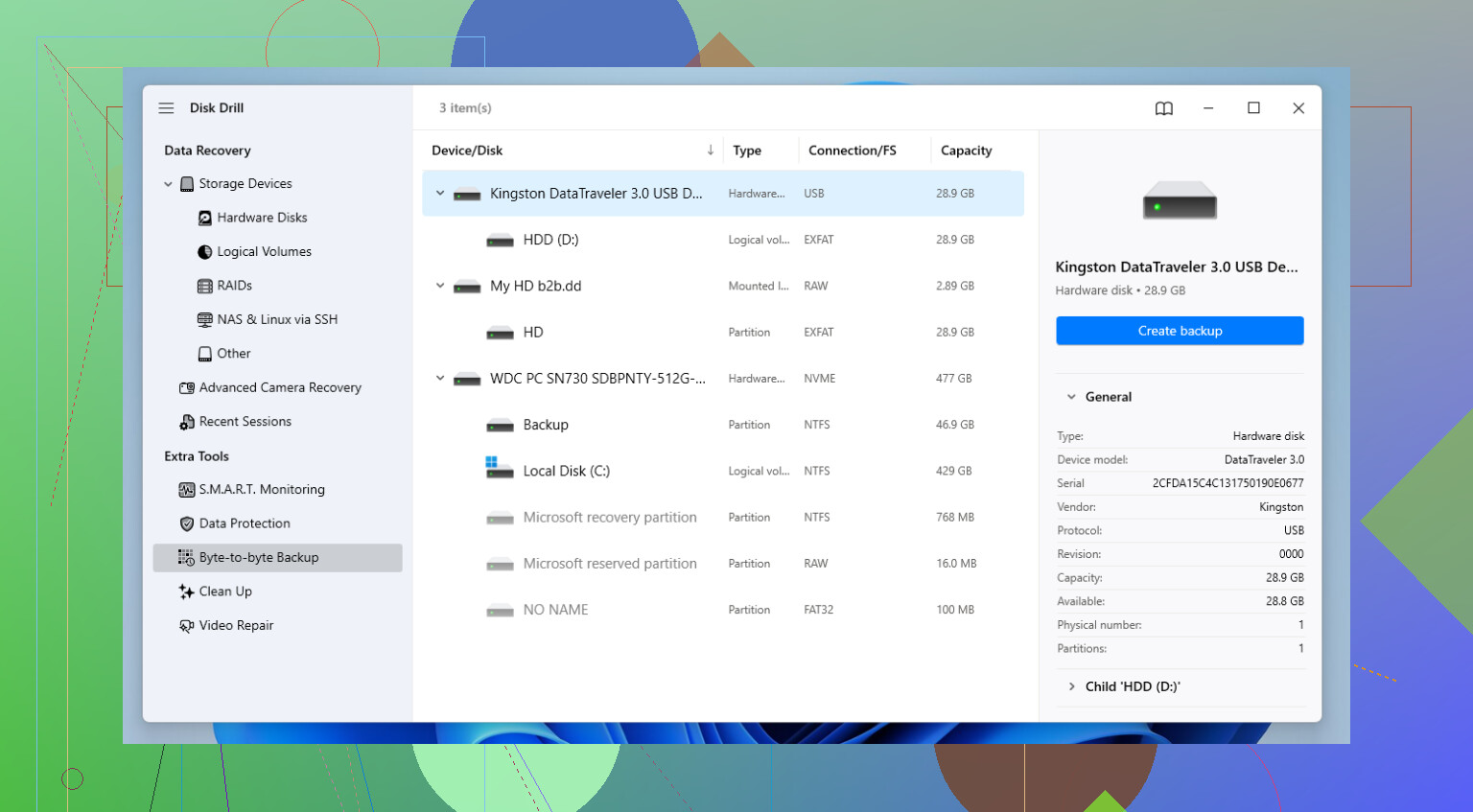
Wenn Sie es nicht an ein Datenrettungslabor schicken, und diese Labore oft bei etwa 1.500 $ oder mehr anfangen, ist Software der übliche Weg. Von den Programmen, die ich verwendet habe, ist Disk Drill eines der einfacheren nach einer Formatierung.
Was mir aufgefallen ist, war das Layout. Es wirkt nicht so, als wäre es nur für Forensik-Leute gemacht. Es unterstützt gängige Dateisysteme wie NTFS, FAT32, APFS und macht einen ordentlichen Job dabei, Dateien zurückzuholen, selbst wenn Namen und Ordner beschädigt sind.
Eine Sache, die ich vor einem langen Scan tun würde, falls das Tool Ihnen diese Option gibt, ist, ein Byte-für-Byte-Image des beschädigten Laufwerks zu erstellen. Scannen Sie das Image, nicht die Originalfestplatte. Weniger Verschleiß, weniger Risiko, weniger Chancen, eine schlechte Situation noch schlimmer zu machen.
Kurzfassung der Wiederherstellungsschritte
1. Installieren Sie die Wiederherstellungs-App auf einem anderen Laufwerk.
2. Schließen Sie das formatierte Laufwerk an und scannen Sie es.
3. Sortieren Sie die Ergebnisse nach Typ, wenn die ursprüngliche Ordnerstruktur fehlt.
4. Verwenden Sie die Vorschau vor der Wiederherstellung. Wenn sich ein Foto öffnen lässt oder ein Dokument lesbaren Text anzeigt, stehen die Chancen für diese Datei gut.
5. Stellen Sie alles auf einem anderen Laufwerk wieder her, niemals zurück auf das formatierte.
Wenn Sie den kostenlosen Weg wählen möchten
Ich habe auch PhotoRec verwendet. Es funktioniert und findet Dateien anhand ihrer Signatur, was hilft, wenn das Dateisystem beschädigt ist. Der Nachteil ist der Aufwand. In der Regel gehen die ursprünglichen Dateinamen verloren, sodass Sie am Ende einen riesigen Stapel von Dateien mit Namen wie f12345.jpg haben. Wenn Sie Zeit und Geduld haben, gut. Wenn nicht, wird es schnell mühsam.
Eine Prüfung, die viele überspringen
Prüfen Sie Ihre Cloud-Konten, bevor Sie vom Schlimmsten ausgehen. Ich habe erlebt, dass sich bei Menschen die Hälfte der Panik in fünf Minuten gelegt hat, weil OneDrive, Google Drive oder iCloud die Ordner Desktop oder Dokumente die ganze Zeit im Hintergrund synchronisiert hatten. Melden Sie sich an und sehen Sie nach.
Wenn nichts Neues auf das Laufwerk geschrieben wurde, besteht hier immer noch eine gute Chance. Wenn es sich um eine Schnellformatierung auf einer HDD handelte, stehen die Chancen oft ziemlich gut. Wenn es eine vollständige Formatierung auf einer SSD war, würde ich die Erwartungen niedriger ansetzen. Es lohnt sich trotzdem, das zu prüfen, bevor Sie es abschreiben.
Ja, es gibt immer noch eine Chance, selbst nachdem du das Laufwerk erneut verwendet hast. Den Teil, den viele überspringen, ist dieser: Die Wiederherstellungschancen hängen davon ab, wie viele neue Daten die alten Daten ersetzt haben.
Ein paar praktische Punkte.
Wenn die fehlenden Dateien Fotos, PDFs, Office-Dokumente und kleine Arbeitsdateien waren, überleben einige davon oft länger, als die Leute denken. Große Videodateien werden tendenziell stärker getroffen, weil sie mehr Blöcke verwenden. Wenn du das Laufwerk tagelang weiter benutzt, Apps installiert, Dateien verschoben oder große Ordner kopiert hast, sinken die Chancen schnell.
Ich stimme dem meisten zu, was @mikeappsreviewer gesagt hat, aber ich würde zuerst noch einen zusätzlichen Schritt empfehlen. Prüfe, ob die fehlenden Dateien durch deinen eigenen Arbeitsablauf irgendwo andershin kopiert wurden. Sieh in Zuletzt verwendete Dateien, temporären App-Ordnern, E-Mail-Anhängen, Teams- oder Slack-Uploads, Drucker-Scan-Ordnern, Kamera-Importordnern und im Versionsverlauf der Cloud nach. Viele Leute konzentrieren sich auf die rohe Wiederherstellung und vergessen die einfachen Erfolge.
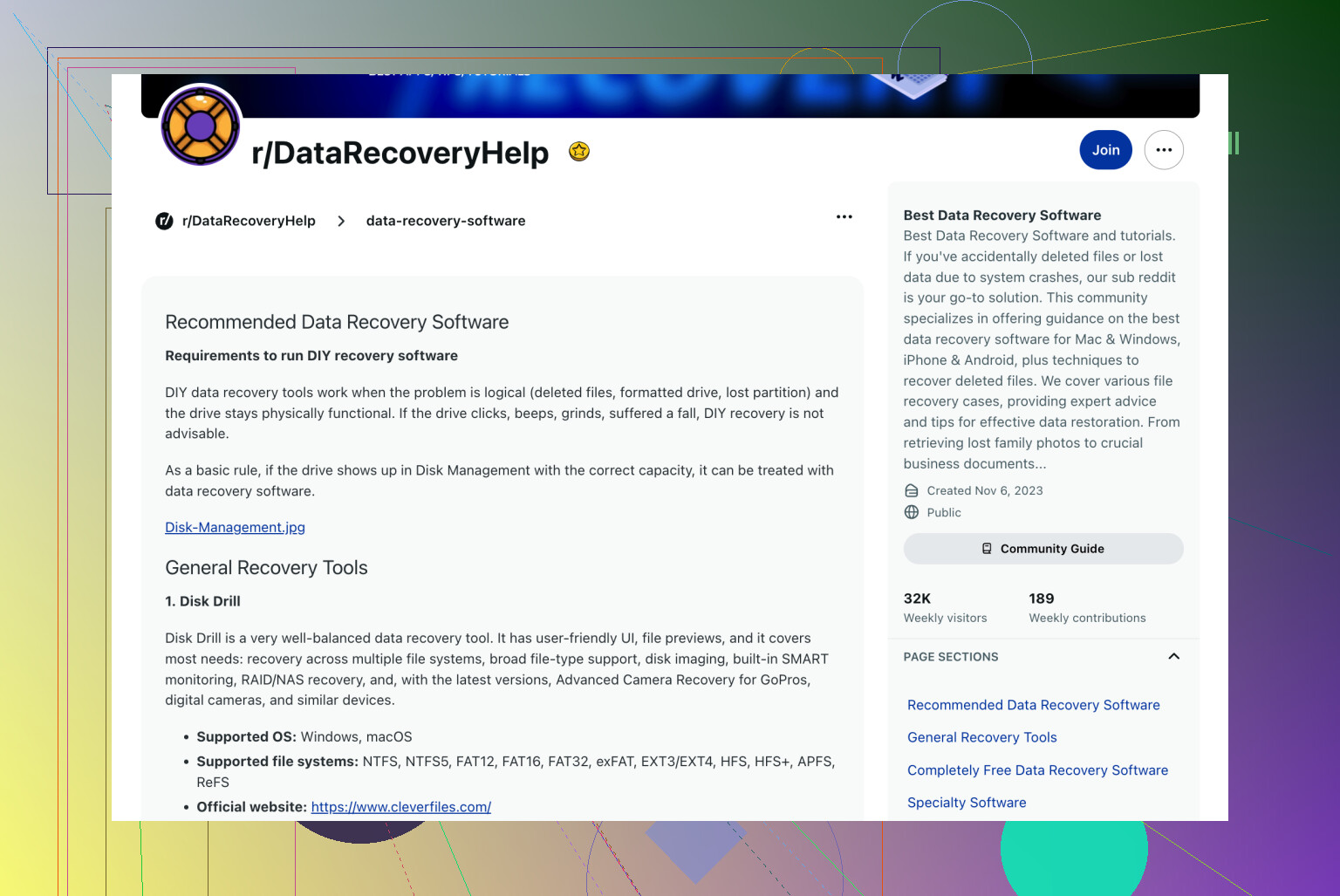
Für die softwarebasierte Wiederherstellung ist Disk Drill ein guter Ausgangspunkt, weil es gefundene Daten so sortiert, dass normale Leute damit arbeiten können. Wenn die ursprünglichen Namen weg sind, filtere nach Dateityp, sieh dir dann die Vorschau der Dateien an und stelle zuerst die wichtigen Sachen wieder her. Beginne mit unersetzlichen Dingen: Familienfotos, Steuerunterlagen, Projektdateien.
Wenn es sich um eine SSD handelt, ist Zeit noch wichtiger. Wenn es eine HDD ist, stehen deine Chancen besser. Wenn die Dateien mit geschäftlicher oder rechtlicher Arbeit zusammenhängen, hör mit DIY auf und schick es an ein Labor, bevor noch mehr Schaden entsteht. DIY-Versuche machen die professionelle Wiederherstellung manchmal schlimmer.
Wenn du eine visuelle Schritt-für-Schritt-Anleitung möchtest, erklärt dieser Leitfaden zur Wiederherstellung von Dateien von einer formatierten Festplatte den Prozess klar.
Kurze Antwort: Ja, eine Wiederherstellung ist noch möglich. Eine vollständige Wiederherstellung kann nach erneuter Nutzung allerdings niemand versprechen.
Ja, möglich. Garantiert? Nein.
Was ich noch zu dem hinzufügen würde, was @mikeappsreviewer und @boswandelaar gesagt haben, ist Folgendes: Nach einem Formatieren + erneuter Nutzung ist die Wiederherstellung oft nur teilweise möglich, nicht alles oder nichts. Leute fragen „kann es wiederhergestellt werden?“, als gäbe es da einen Ja/Nein-Schalter, aber in Wirklichkeit ist es eher wie Schichten. Manche Dateien kommen vielleicht perfekt zurück, manche beschädigt, manche ohne Namen, manche sind für immer weg.
Außerdem solltest du nicht annehmen, dass „erneut verwendet“ gleich Totalverlust bedeutet. Wenn das, was zurückgeschrieben wurde, hauptsächlich kleine Dateien, Caches oder eine Neuinstallation waren, die nur einen Teil des Laufwerks beschrieben hat, können ältere Daten in unberührten Bereichen noch vorhanden sein. Fragmentierte Dateien sind der nervige Teil. Dokumente lassen sich oft gut wiederherstellen, während große Fotobibliotheken oder Videoprojekte nur halb kaputt zurückkommen.
Eine kleine Abweichung vom üblichen Rat: Wenn die Dateien sehr wertvoll sind, würde ich nicht zu lange zwischen einer Menge DIY-Apps hin- und herspringen. Jeder zusätzliche Scan kann ein beschädigtes Laufwerk belasten, wenn das Problem nicht nur das Formatieren ist. Achte auf Klickgeräusche, langsame Lesevorgänge, Verbindungsabbrüche, solche Sachen. Wenn sich die Hardware seltsam verhält, hör auf.
Wenn das Laufwerk stabil ist, ist Disk Drill ein vernünftiger erster Versuch, weil die Vorschauen Zeit sparen und dir helfen, zuerst das Wichtige auszusortieren. Stelle nur auf einem anderen Laufwerk wieder her. Und bevor du loslegst, schau dir diese Liste mit bester Datenrettungssoftware für formatierte Festplatten an, damit du Tools vergleichen kannst, statt blind alles auszuprobieren, was Google dir vorsetzt.
Kurzversion: HDD + Schnellformatierung + begrenzte Wiederverwendung = gute Chance. SSD + viel Wiederverwendung = ja … weniger schön.
Ja, immer noch möglich, aber ich würde es so formulieren: Formatierung + Wiederverwendung machen die Wiederherstellung zu einer Bergungsarbeit, nicht zu einer sauberen Wiederherstellung.
Ich stimme @boswandelaar, @yozora und @mikeappsreviewer größtenteils zu, aber ein Punkt, den viele herunterspielen, ist die Dateiqualtät nach der Wiederherstellung. Selbst wenn Dateien gefunden werden, öffnen sich manche JPEGs nur halb, Office-Dokumente werfen Fehler, und ZIP-/Projektdateien können unbrauchbar sein, wenn ein kleiner Teil überschrieben wurde. Zähle wiederhergestellte Dateien also danach, was sich tatsächlich öffnen lässt, nicht nach den Scan-Gesamtergebnissen.
Ein praktischer Aspekt, auf den sie nicht genug eingegangen sind: Prüfe, ob das Laufwerk auf ein anderes Dateisystem neu formatiert wurde. NTFS zu exFAT, APFS zu exFAT usw. Das kann ändern, welche Metadaten erhalten bleiben und warum ein Tool Dateinamen findet, während ein anderes nur rohe Dateien findet. Manchmal liefert ein metadatenorientierter Scan zusammen mit einem signaturbasierten Scan ein realistischeres Bild.
Speziell zu Disk Drill:
Vorteile
- einfache Vorschau, was Zeit spart
- gut zum Sortieren nach Dateityp, wenn Ordner verschwunden sind
- benutzerfreundlichere Oberfläche als bei vielen Wiederherstellungstools
- ordentlich für gemischte persönliche Dateien wie Fotos, PDFs, Dokumente
Nachteile
- Scan-Ergebnisse können hoffnungsvoller aussehen als die Realität, bis du die wiederhergestellten Dateien testest
- Tiefenscans können bei großen Laufwerken ewig dauern
- nicht die günstigste Lösung, wenn du nur eine einmalige Wiederherstellung brauchst
- weniger ideal, wenn das Laufwerk physische Probleme hat
Meine Einschätzung: Wenn das Laufwerk gesund ist und es sich hauptsächlich um einen logischen Verlust durch Formatierung/Wiederverwendung handelt, ist Disk Drill ein sinnvoller erster Durchgang. Wenn das Laufwerk klickt, die Verbindung verliert oder extrem langsam ist, überspringe den Software-Marathon und denke an ein Labor. Da wäre ich etwas strenger als die anderen. Zu viele Leute versuchen immer noch einen weiteren Scan und verschlimmern einen Grenzfall.