Meine Festplatte wird plötzlich nicht mehr angezeigt, und darauf befinden sich wichtige Fotos, Arbeitsdokumente und persönliche Dateien, die ich nie gesichert habe. Ich versuche herauszufinden, ob eine DIY-Datenwiederherstellung der Festplatte möglich ist oder ob ich die Nutzung sofort einstellen und professionelle Hilfe in Anspruch nehmen sollte, bevor ich alles noch schlimmer mache.
Wenn Ihre Festplatte Probleme macht und Sie die Dateien noch brauchen, fassen Sie sie zuerst nicht weiter an. Ich meine das ernst. Kopieren Sie nichts darauf, installieren Sie dort keine Recovery-Apps, lassen Sie Windows sie nicht reparieren, und starten Sie nicht immer wieder zufällige Scans. Jeder zusätzliche Schreibvorgang erhöht die Wahrscheinlichkeit, wiederherstellbare Daten zu verlieren.
Alte mechanische Festplatten geben einem manchmal eine zweite Chance. Manchmal sogar eine vollständige. Ich habe Laufwerke gesehen, die schon halb tot wirkten und trotzdem noch die meisten Daten ausgespuckt haben. Ich habe aber auch gesehen, wie Leute ihre Chancen ruiniert haben, weil sie eine Stunde lang daran herumprobiert haben.
Bevor Sie irgendeine Wiederherstellung durchführen, prüfen Sie, wie schlimm der Zustand der Festplatte ist.
Wenn Sie Klicken, wiederholtes Hoch- und Runterdrehen, Schleifgeräusche hören oder das Laufwerk ständig aus dem System verschwindet, behandeln Sie es wie ein Hardwareproblem. Dasselbe gilt, wenn das Öffnen von Ordnern ewig dauert oder das Laufwerk während der Nutzung verschwindet. Eine normale HDD sollte nicht ständig vor sich hin klicken.
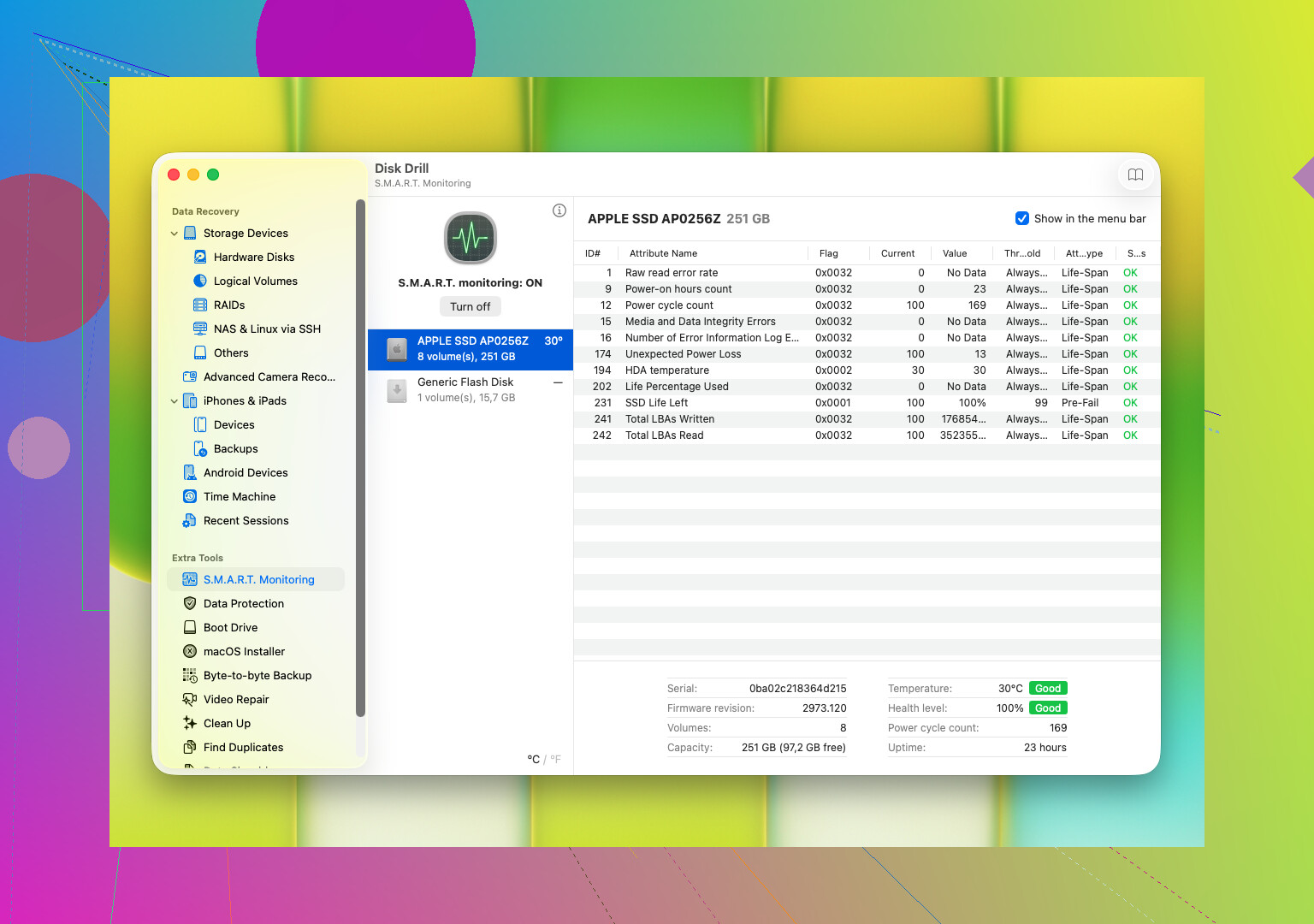
Prüfen Sie außerdem die S.M.A.R.T.-Daten des Laufwerks. Diese liefern die Gesundheitsinformationen, die das Laufwerk über sich selbst meldet. Achten Sie auf Dinge wie fehlerhafte Sektoren, Lesefehler, neu zugewiesene Sektoren, Hitzeprobleme oder andere Anzeichen dafür, dass die Plattenoberfläche oder die Mechanik nachlässt. Die meisten Festplattentools zeigen das an.
Wenn Sie Anzeichen für einen physischen Defekt sehen, besonders Klickgeräusche oder S.M.A.R.T.-Werte, die sich schnell verschlechtern, hören Sie mit wiederholten Scans auf. Überspringen Sie CHKDSK. Überspringen Sie selbstgebastelte Reparaturtricks. Die machen ein schwaches Laufwerk oft noch schlimmer. Dann ist Ihr bester Schritt normalerweise einer von diesen:
- Erstellen Sie sofort ein Byte-für-Byte-Image, wenn das Laufwerk noch gelesen werden kann.
- Geben Sie es an einen Datenrettungsdienst, wenn die Dateien wichtiger sind als die Kosten.
Wenn das Laufwerk noch normal genug reagiert und nicht so wirkt, als würde es gerade auseinanderfallen, gehen Sie schnell zur Software-Wiederherstellung über. Ein Tool, mit dem viele Leute anfangen, ist Disk Drill. Nach dem, was ich gesehen habe, kommt es mit dem üblichen Chaos ziemlich gut klar: gelöschte Dateien, versehentliche Formatierungen, beschädigte Partitionen, RAW-Laufwerke und Laufwerke, die Windows nicht öffnen will.
Der Teil, den ich an Disk Drill nützlich fand, ist simpel. Es kombiniert mehrere Scan-Typen, funktioniert mit gängigen Windows- und macOS-Dateisystemen und lässt Sie Dateien vor der Wiederherstellung in der Vorschau ansehen. Die Vorschau ist wichtig. Wenn sich Ihre Fotos oder Dokumente in der Vorschau öffnen lassen, ist das ein besseres Zeichen dafür, dass die Daten noch brauchbar sind. Es liest auch S.M.A.R.T.-Informationen aus und lässt Sie ein Byte-für-Byte-Backup-Image erstellen, was sehr wichtig ist, wenn sich das Laufwerk instabil anfühlt.
Der übliche Ablauf sieht so aus:
- Schließen Sie die HDD an Ihren Computer an.
- Installieren Sie Disk Drill an einem anderen Ort, nicht auf dem beschädigten Laufwerk.
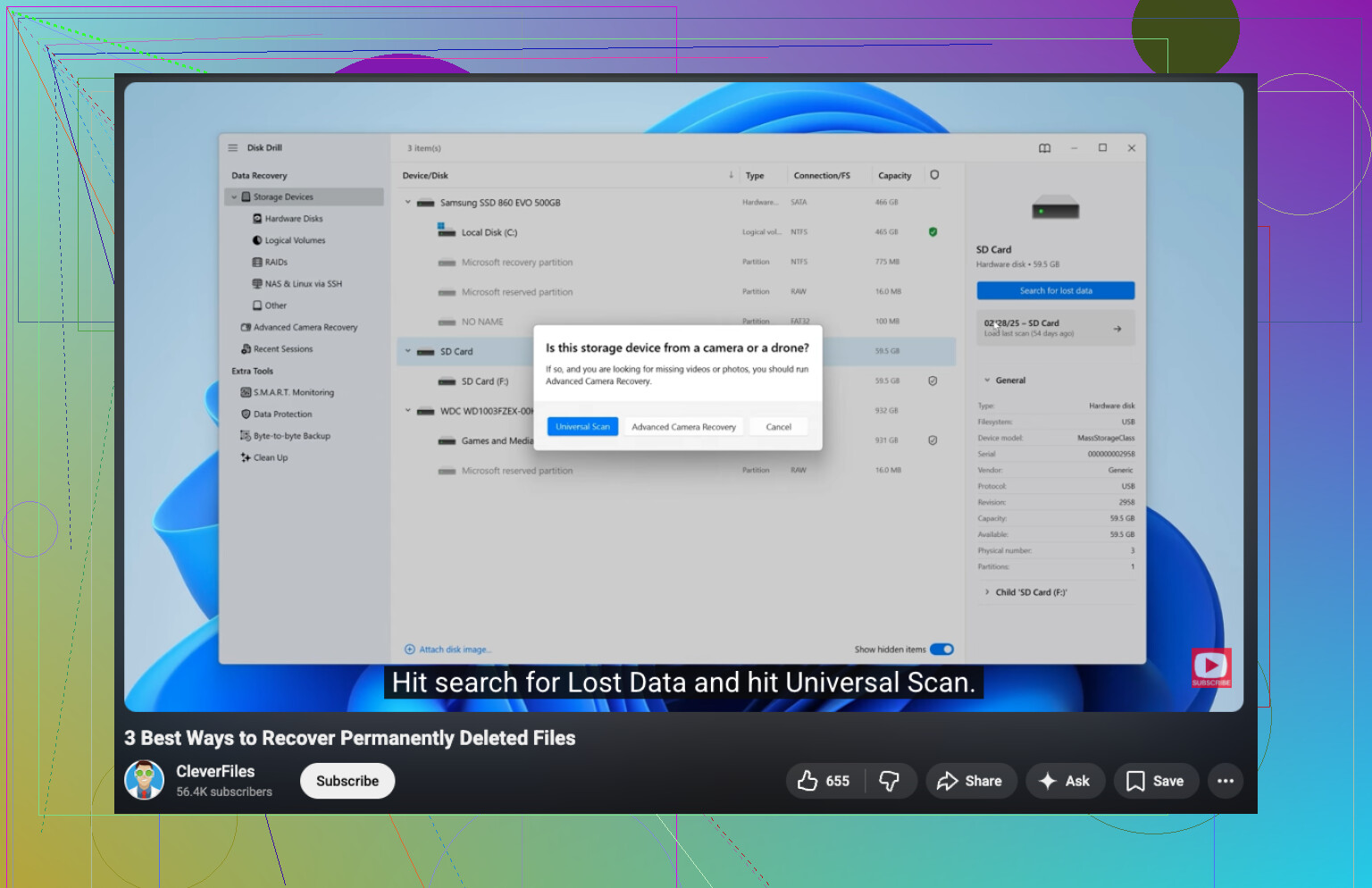
- Wählen Sie das problematische Laufwerk aus der Liste aus.
- Starten Sie den Scan.
- Lassen Sie ihn laufen oder durchsuchen Sie gefundene Dateien, während gescannt wird.
- Sehen Sie sich in der Vorschau an, was Sie zurückhaben möchten.
- Stellen Sie diese Dateien auf einem anderen Laufwerk wieder her.
Kleine Sache, aber das machen Leute ständig falsch. Stellen Sie Dateien nicht wieder auf derselben HDD her.
Wenn Disk Drill das Laufwerk nicht mehr erkennt, während des Scans einfriert oder das Laufwerk sich während der Wiederherstellung schlimmer anhört, hören Sie dort auf. Erzwingen Sie nichts. Das sind häufige Anzeichen dafür, dass das Problem tiefer geht als beschädigte Dateien und die Software-Wiederherstellung riskant wird.
Wenn die Festplatte still ist, normal hochdreht und im BIOS oder in der Datenträgerverwaltung angezeigt wird, hat eine DIY-Wiederherstellung noch eine Chance. Wenn sie klickt, schleift oder sich immer wieder trennt, hören Sie auf. Das ist ein Fall für die Werkstatt.
Ich stimme @mikeappsreviewer in einem wichtigen Punkt zu: Schreiben Sie nichts mehr darauf. Beim sofortigen Scannen sehe ich das etwas anders. Prüfen Sie zuerst, wo der Fehler auftritt. BIOS, USB-Adapter, Datenträgerverwaltung, ein anderer SATA-Port, ein anderes Kabel, ein anderer PC. Ein defektes Gehäuse ist bei vielen Fällen angeblich toter Festplatten die Ursache.
Wenn die Festplatte mit der falschen Größe, 0 Byte angezeigt wird oder das System aufhängt, tun Sie weniger, nicht mehr. Wenn sie normal erscheint, verwenden Sie Wiederherstellungssoftware auf einem anderen Laufwerk. Disk Drill ist gut geeignet, um verlorene Fotos, Arbeitsdokumente und andere Festplattendateien nach dem Löschen, Formatieren oder Partitionsschäden wiederherzustellen. Speichern Sie wiederhergestellte Dateien an einem anderen Ort. Offensichtlich, aber die Leute machen diesen Fehler immer noch.
Überspringen Sie Gefriertricks. Überspringen Sie CHKDSK. Beides verschlimmert schlechte Situationen öfter, als dass es hilft.
Wenn Sie eine einfache Schritt-für-Schritt-Anleitung möchten, hilft das hier: Wie man Dateien von einer Festplatte Schritt für Schritt wiederherstellt.
Kurzfassung. Logisches Problem, DIY ist möglich. Mechanisches Problem, jetzt aufhören.
DIY ist möglich, aber nur in dem engen Zeitfenster, in dem das Laufwerk logisch ausfällt, nicht physisch. Ich stimme @mikeappsreviewer und @viajantedoceu größtenteils zu, würde aber noch eines hinzufügen: Leute greifen zu schnell zu Wiederherstellungssoftware, obwohl das eigentliche Problem manchmal die Stromversorgung, das Gehäuse oder der USB-Bridge-Defekt ist.
Also, die erste Frage: Wird das Laufwerk überhaupt irgendwo angezeigt?
- BIOS/UEFI
- Datenträgerverwaltung
- Geräte-Manager
- ein anderes Dock, Kabel oder eine direkte SATA-Verbindung
Wenn die Antwort „ja, aber seltsam“ lautet, ist das wichtig. Ein Laufwerk, das mit der korrekten Größe erscheint, aber keine lesbaren Dateien hat, ist ein ganz anderer Fall als eines, das 0 Byte anzeigt oder den PC komplett einfrieren lässt.
Meine Regel ist ziemlich einfach:
- Sichtbar, stabil, keine schlimmen Geräusche = DIY kann sinnvoll sein
- Klicks, Summen, verschwindet, System friert ein = nicht weiter daran herumprobieren
Außerdem kann bei einer externen HDD auch einfach das Gehäuse selbst defekt sein, während die eigentliche Festplatte in Ordnung ist. Ich habe schon erlebt, dass Leute wegen einer angeblich kaputten Festplatte in Panik geraten sind, obwohl es in Wirklichkeit nur eine billige USB-SATA-Platine war.
Wenn man es selbst versucht, würde ich das Laufwerk zuerst möglichst als Image sichern und dann von diesem Image wiederherstellen, nicht vom Original. Genau da ist so etwas wie Disk Drill nützlich, nicht nur zum Scannen gelöschter oder verlorener Dateien, sondern auch, weil es bei Byte-für-Byte-Backups und der Dateivorschau helfen kann. Die Vorschau wird unterschätzt. Wenn sich deine Fotos korrekt anzeigen lassen, sagt dir das schon viel, bevor du Stunden verschwendest.
Ein kleiner Widerspruch zum üblichen Rat: Ich würde es nicht ständig zwischen zehn verschiedenen Rechnern hin- und herwechseln nur zum Testen. Ein paar kontrollierte Prüfungen, klar. Endlose Versuche, nein.
Und auf keinen Fall:
- CHKDSK ausführen
- es formatieren, um zu sehen, ob es wieder funktioniert
- Wiederherstellungssoftware auf genau diesem Laufwerk installieren
- Dateien darauf zurückschreiben
Wenn die Dateien unersetzlich sind und sich das Laufwerk instabil verhält, ist eine professionelle Datenrettung wahrscheinlich die klügere Wahl, auch wenn es teuer ist.
Wenn du außerdem mehr reale Diskussionen über Fälle von Festplatten-Datenrettung lesen willst, ist dieser Thread einen Blick wert: Tipps aus der Facebook-Community zur Datenrettung von Festplatten