Jeg har brug for hjælp til at gendanne filer fra en ekstern harddisk, som pludselig ikke længere vises på min computer, efter at jeg trak den ud uden at være klar over, at en overførsel stadig var i gang. Den indeholder vigtige billeder, arbejdsdokumenter og sikkerhedskopier, som jeg ikke kan erstatte. Jeg leder efter råd om sikre trin til datagendannelse fra ekstern harddisk, mulige årsager, og om gendannelsessoftware eller en professionel tjeneste er den bedste løsning.
Jeg oplevede det engang med en rejsemappe, mange års billeder forsvandt med ét forkert klik. Det første, jeg lærte, var enkelt. Slettede filer på et eksternt drev er ofte stadig der i et stykke tid. Drevet fjerner normalt filposten og markerer pladsen som ledig. Fotodataene ligger ofte der, indtil noget andet bliver skrevet over dem.
Så stop med at bruge det eksterne drev nu. Kopiér ikke noget til det. Omdøb ikke mapper. Kør ikke oprydningsværktøjer. Skub det ud, og lad det være, indtil du kender dit næste skridt. Hvis nye data lander på de samme sektorer, falder dine chancer hurtigt. Efter overskrivning er softwaregendannelse død.
Tjek drevet, før du prøver software
Jeg ville sætte på pause og springe gør det selv-ruten over, hvis drevet viser hardwareproblemer. Der er nogle tegn, som er svære at ignorere:
- Dårlige lyde. Klikken, skurren, skraben, høje bip. Jeg har set drev blive værre inden for få minutter, når det først starter.
- Ingen rotation, ingen lys. Hvis det forbliver dødt på flere porte og kabler, kan printkortet eller de interne dele være færdige.
- Registreres ingen steder. Hvis Diskhåndtering på Windows eller Diskværktøj på Mac ikke viser noget efter grundlæggende skift af kabel og computer, ville jeg ikke blive ved med at rode med det.
På det tidspunkt giver et gendannelseslaboratorium mere mening. Hvis drevet spinner op, monteres og forbliver stille, er software den billigere vej og ofte nok ved almindelig sletning.
Hvad jeg ville bruge
Jeg har prøvet en hel del gendannelsesapps over tid. Til fotogendannelse virkede Disk Drill som den mindst irriterende løsning. Layoutet er nemt at følge, forhåndsvisningerne er nyttige, og scanningen gør et godt stykke arbejde med foto- og videoformater. Der er også en kamerafokuseret gendannelsestilstand, som hjalp mig med at sortere mediefiler hurtigere. Du scanner først, forhåndsviser først, og hvis billedet åbner i forhåndsvisningen, er dine chancer som regel gode.
Hvis du har brug for en gratis løsning, findes PhotoRec stadig. Det henter filer efter signatur, og det gendanner faktisk ting. Jeg brugte det én gang, og hold da op, sikke et rod. Ingen ren grænseflade, svag sortering, tilfældige filnavne overalt. Det smider et bjerg af filer i skødet på dig og lader dig selv rydde op.
Recuva er en anden gratis Windows-mulighed. Nemmere at bruge end PhotoRec, uden tvivl. Men resultaterne fra den dybe scanning virkede ældre og svagere, da jeg sammenlignede den med nyere værktøjer på store fotosamlinger.
Den sikrere gendannelsesarbejdsgang
Hvis du bruger Disk Drill, er dette den rækkefølge, jeg ville holde mig til:
- Installer det på et andet drev
Læg softwaren på computerens interne drev, ikke det eksterne med de slettede billeder. Du vil undgå enhver ny skrivning på det berørte drev. - Lav først et fuldt image
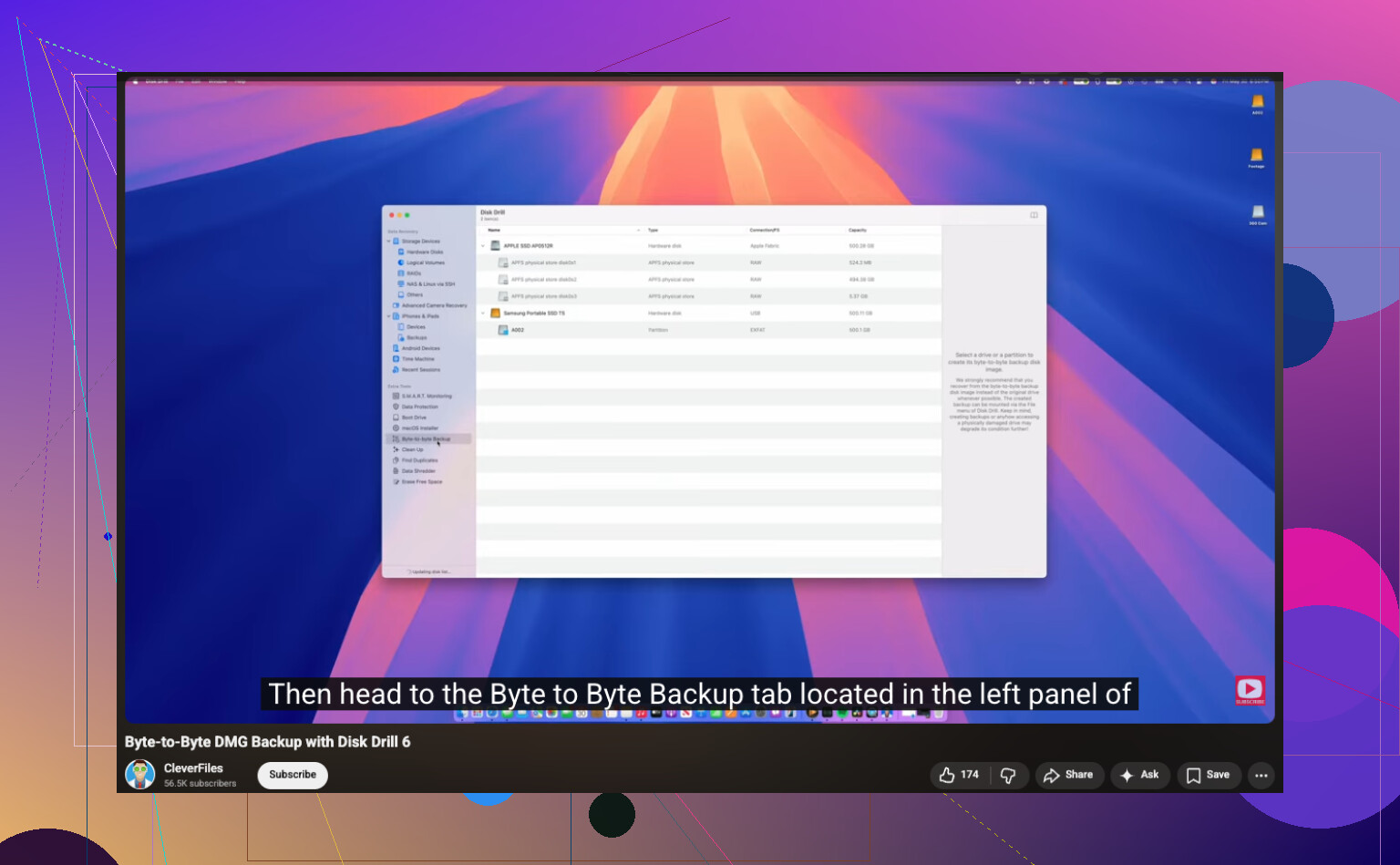
Tilslut det eksterne drev igen, og opret en byte-for-byte-kopi, før du gør noget tungt. Disk Drill inkluderer dette. Gem imagefilen på dit interne drev eller en anden velfungerende disk.
https://www.youtube.com/watch?v=oJ1aQPFxTag - Scan imaget, ikke det originale drev
Denne del er vigtigere, end folk tror. Når imaget er færdigt, skal du frakoble det eksterne drev og arbejde ud fra imagefilen. Mindre slitage, mindre risiko, færre dumme fejl. - Gendan filer et andet sted
Når scanningen er færdig, så filtrer efter billeder, tjek forhåndsvisninger, og gendan de gode til en anden placering. Dit skrivebordsdrev er fint. Et andet USB-drev er fint. Det originale eksterne drev er ikke fint.
Et par små ting, jeg ville gøre
Lad den fulde scanning køre færdig, selv hvis de tidlige resultater ser svage ud. Jeg har set filer dukke op sent i gennemgangen. Sortér også først efter filtype, og forhåndsvis derefter de filer, du går mest op i, som JPG, PNG, RAW, MOV, MP4. Det sparer tid.
Hvis dette virker, og du får dine billeder tilbage, så opsæt sikkerhedskopier med det samme bagefter. Jeg ignorerede det engang og betalte for det to gange. En simpel 3-2-1-backupløsning er kedelig, men at miste familiebilleder er værre.
Først skal du stoppe med at tilslutte den igen og igen. Hvis overførslen blev afbrudt, kan filsystemet være blevet beskadiget, ikke selve filerne. Det er vigtigt.
Jeg er enig med @mikeappsreviewer i ét vigtigt punkt: stop med at skrive til drevet. Jeg er lidt uenig i at gå direkte til filgendannelsesscanninger, hvis drevet slet ikke vises. Hvis dit OS kan se disken i Diskhåndtering eller Diskværktøj, men den ikke har noget drevbogstav, vises som RAW eller står som ikke-allokeret, peger det på skade på partitionen eller filsystemet. I sådanne tilfælde giver reparation af partitionskortet eller først at klone drevet ofte bedre resultater end en blind filudskæring.
Det ville jeg tjekke som det næste:
- Nyt kabel, ny USB-port, ingen hub.
- En anden computer.
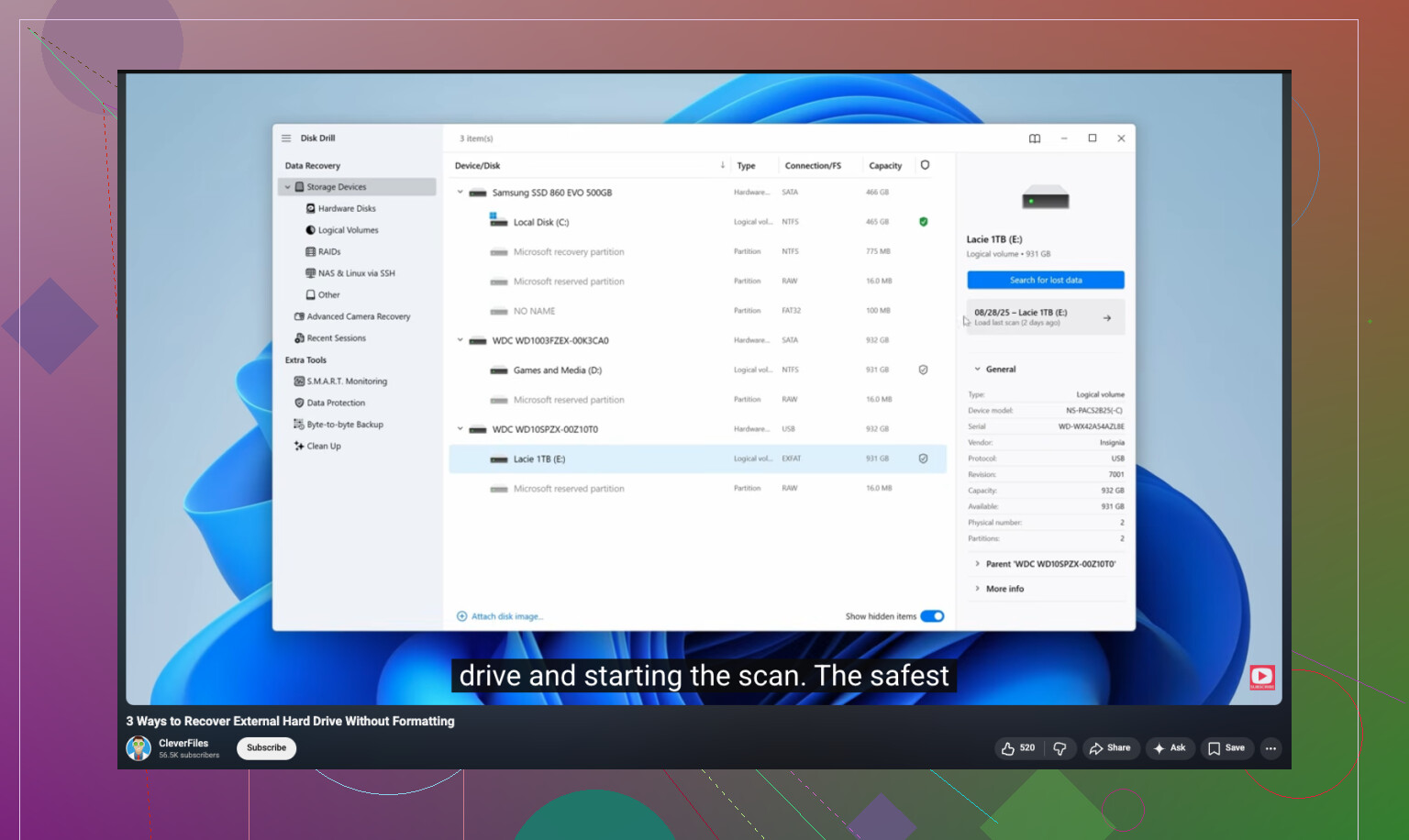
- Se om drevet vises i Diskhåndtering i Windows.
- Hvis det vises der, så formatér det ikke, selv hvis Windows beder om det.
- Tjek SMART-status med CrystalDiskInfo, hvis Windows stadig kan se enheden.
Hvis SMART viser advarsel, dårlige sektorer eller mange læsefejl, så klon det først. Hvis SMART ser fin ud, og drevet forbliver tilsluttet, er Disk Drill en solid mulighed til gendannelse af ekstern harddisk, fordi det håndterer mistede partitioner og beskadigede filsystemer bedre end nogle ældre værktøjer. Gendan selvfølgelig til et andet drev.
Hvis dette også er en ekstern HDD, og den begynder at klikke, montere langsomt eller afbryde midt i en scanning, så stop. Laboratorier koster penge, men at slide på et svigtende drev i timevis er sådan, folk mister de sidste læsbare data.
Hvis du vil have en enkel gennemgang, er denne video nemmere at følge end de fleste: trinvis guide til gendannelse af ekstern harddisk
Én ting mere. Hvis kabinettet er defekt, kan disken indeni stadig være helt fin. Det virker nogle gange at udskifte USB-SATA-bridgekortet eller sætte drevet i et andet kabinet. Folk overser dette hele tiden.
Hvis drevet er helt usynligt, ville jeg faktisk sætte softwaregendannelse som nummer to, ikke nummer et. @mikeappsreviewer har ret i, at man ikke skal skrive til det, og @jeff har ret i at tjekke, om det vises i Diskhåndtering, men jeg vil tilføje én ting mere, som folk springer over: kig i Enhedshåndtering/Systemoplysninger og se, om det er USB-broen, der er gået i stykker, og ikke selve disken. Eksterne kabinetter dør hele tiden.
Hvis det vises med den rigtige størrelse, men ikke vil montere, er det her, Disk Drill giver mening, fordi det kan scanne efter både mistede partitioner og rå filer. Hvis det vises med den forkerte kapacitet, som 0 byte eller et mærkeligt tal, så stop med at rode med det. Det peger på hardware.
Kør heller ikke CHKDSK endnu. Folk elsker at anbefale det, men på et beskadiget filsystem kan det fixe din mappestruktur direkte ud i intetheden. Det samme gælder Førstehjælp, hvis drevet opfører sig ustabilt.
Hvis det her primært handler om billeder/dokumenter og ikke en død mekanisme, er dette en god gennemgang af gendannelse af slettede filer fra en harddisk uden at gøre tingene værre.
Kort version:
- Stop med at bruge det
- Test kabel, port, kabinet
- Se om operativsystemet overhovedet registrerer hardwaren
- Lav først en klon, hvis det kan læses
- Brug Disk Drill på klonen
- Gendan til et andet drev, ikke det samme
Hvis du hører kliklyde, eller det bliver ved med at afbryde forbindelsen, er gør det selv sandsynligvis slut.
Jeg er enig med @jeff i at tjekke, om disken overhovedet er synlig for systemet, men jeg vil være lidt skeptisk over for at skifte kabinet tidligt, hvis det er en mærkevare-ekstern disk. Nogle WD- og enkelte Seagate-modeller håndterer USB-bro-kryptering på en sær måde, så hvis man tager den bare disk ud, kan dataene se ulæselige ud, selv når selve disken er helt fin.
Det, jeg ville tilføje, som ingen endnu har nævnt: tjek drevet på Linux, selv fra en live-USB. Nogle gange nægter Windows simpelthen at montere et beskadiget NTFS/exFAT-volumen, mens Linux i det mindste vil vise partitionerne og lade dig kopiere data ud i skrivebeskyttet tilstand. Det kan spare en masse besvær, før du går videre.
Hvis drevet desuden dukker op sporadisk, så spring normal filkopiering over og brug først noget i stil med et ikke-destruktivt imaging-værktøj. Ikke et reparationsværktøj, ikke CHKDSK, bare indfang det, der kan læses.
Om Disk Drill specifikt:
Fordele
- God til at finde mistede partitioner og almindelige filtyper
- Nemmere forhåndsvisning/filtrering end mange konkurrenter
- Et fornuftigt valg, hvis du vil have én app i stedet for fem værktøjer
Ulemper
- Ingen mirakelkur, hvis disken falder offline
- Dybe scanninger kan returnere mange ubrugelige filnavne
- Betalt oplåsning er irriterende, hvis du kun har brug for én gendannelsesopgave
Så ja, jeg ville kombinere @sterrenkijker’s forsigtighed med @mikeappsreviewer’s gendannelsesvinkel: hvis den er stabil nok til at læse, så klon først, og kør derefter Disk Drill på klonen, ikke originalen. Hvis den forsvinder, klikker eller rapporterer den forkerte størrelse, så stop, før gør-det-selv forvandler et problem, der kan gendannes, til et permanent et.