Min harddisk begyndte at vise diskfejl efter et nyligt nedbrud, og Windows kører langsommere end normalt. Jeg leder efter et sikkert og pålideligt diskreparationsværktøj, der kan scanne efter dårlige sektorer, rette filsystemfejl og om muligt undgå datatab. Nogle anbefalinger?
Diskreparation kan betyde et par forskellige ting, så det rigtige værktøj afhænger af, hvad der faktisk er galt. Et program, der er godt til at få filer ud fra et RAW-drev, er ikke det samme som et, der reparerer en ødelagt partitionstabel, og ingen af dem er det samme som et værktøj til helbredstjek.
Hvis dataene er vigtige, så start ikke med at køre tilfældige reparationskommandoer. Find først ud af, om du har at gøre med filtab, partitionsskade eller et drev, der måske er ved at fejle fysisk.
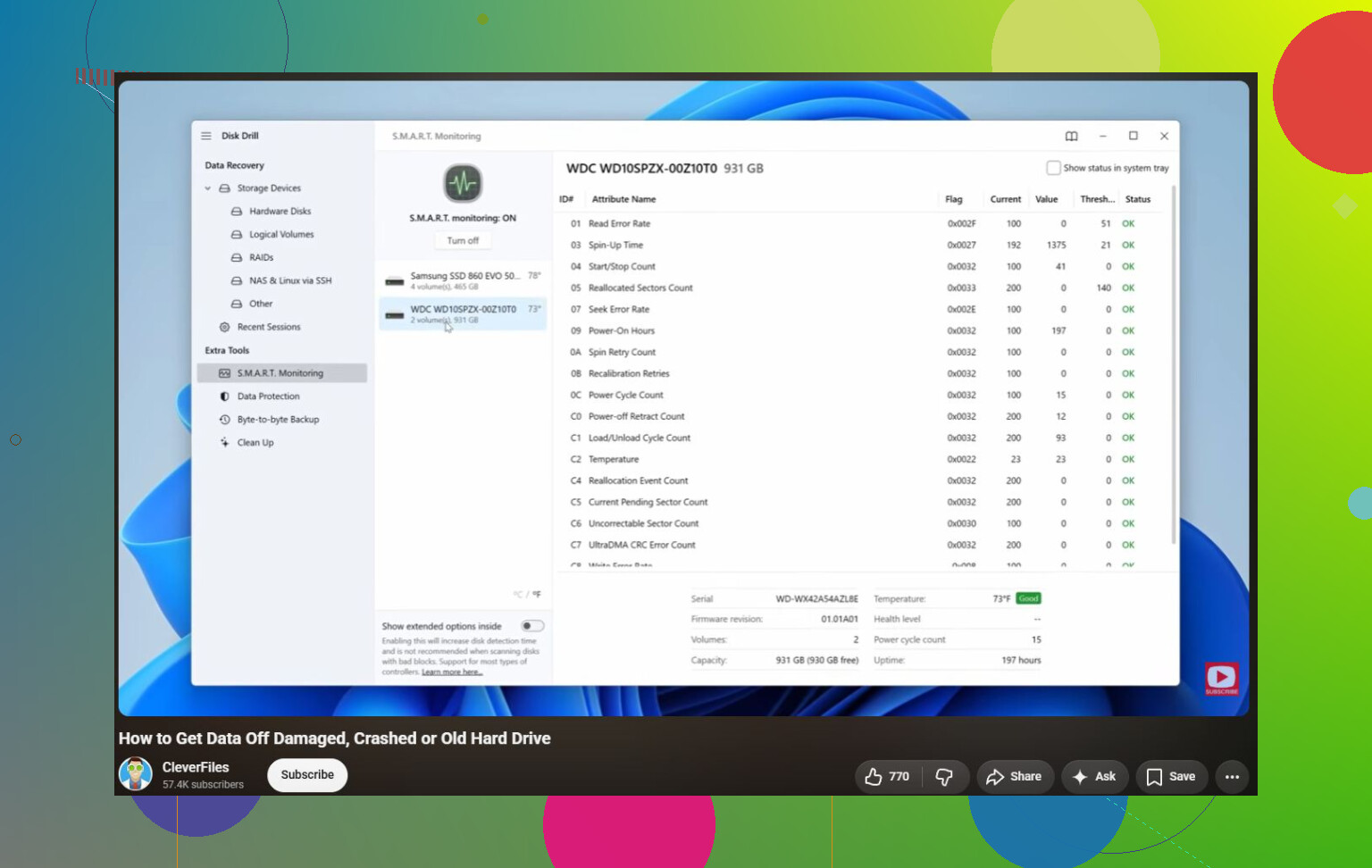
Disk Drill er det, jeg først ville kigge på, hvis du går op i at gendanne filer. Hvis Windows for eksempel siger, at drevet skal formateres, drevet er blevet RAW, eller noget blev slettet eller formateret ved et uheld, er dette den sikrere retning at starte med. Det kan scanne beskadigede eller utilgængelige drev, gendanne filer, lave et diskimage fra et svigtende drev og kontrollere S.M.A.R.T.-status. Det er også ret tilgængeligt, hvis du ikke vil arbejde med en teknisk grænseflade.
Disk Drill er bedst til filgendannelse, især fra RAW-, formaterede eller beskadigede drev. Det understøtter også de mest almindelige filsystemer og inkluderer diskimaging og S.M.A.R.T.-overvågning. Den største ulempe er, at det ikke er beregnet til at reparere partitionstabeller eller bootsektorer.
Ved manglende partitioner eller boot-relateret skade er TestDisk som regel det bedre valg. Hvis en partition er forsvundet, disken pludselig vises som ikke-allokeret, eller partitionstabellen er ødelagt, kan TestDisk ofte genopbygge den struktur. Det er gratis, open source og fungerer på Windows, macOS og Linux. Hagen er, at det bruger en tekstbaseret grænseflade, så det er lettere at træffe et dårligt valg, hvis du ikke forstår partitioner. Det er heller ikke den bedste løsning, hvis dit primære mål er at gendanne enkelte filer.
CrystalDiskInfo er anderledes. Det gendanner ikke filer eller reparerer et filsystem, men det er nyttigt til at kontrollere, om selve drevet er sundt. Det læser S.M.A.R.T.-data, viser temperatur, rapporterer drevets helbred og kan advare dig, når et drev er ved at begynde at fejle. Hvis du ikke er sikker på, om problemet er software-relateret, eller om disken er ved at dø, er dette et godt første tjek.
Hvis du også prøver at lære, hvordan filgendannelse fra et beskadiget eller RAW-drev ser ud, kan denne video måske hjælpe:
En ting, jeg ikke ville ignorere: kliklyde, tilfældige afbrydelser, fastfrysning ved læsning af filer eller et stigende antal dårlige sektorer peger som regel på hardwareproblemer. I så fald skal du stoppe med at eksperimentere med reparationsværktøjer og fokusere på først at få kopieret de vigtige filer ud. Software kan løse logiske problemer. Det kan ikke ophæve fysisk skade på drevet.
https://www.youtube.com/watch?v=_e4D_2bu8LE

Et dårligt Windows-indeks efter et nedbrud er irriterende; et drev, der fryser eller bliver langsomt, hver gang du rører bestemte filer, er et andet problem. I det første tilfælde er Windows’ egne værktøjer som regel der, hvor jeg ville starte. I det andet tilfælde ville jeg endnu ikke “reparere” noget.
For et drev, der stadig læser normalt, skal du først køre en skrivebeskyttet kontrol fra en kommandoprompt som administrator:
chkdsk C: /scan
Hvis den rapporterer filsystemproblemer, kan du derefter beslutte, om du vil køre chkdsk /f. Jeg ville være mere forsigtig med chkdsk /r, fordi den scanner hele overfladen og kan tage lang tid. På et svagt drev kan den ekstra belastning gøre tingene værre, før du får dine filer ud.
Jeg er enig i det tidligere punkt om, at Disk Drill mere er et gendannelsesværktøj end et ægte reparationsværktøj. Det er ikke en dårlig ting. Hvis drevet indeholder vigtige filer, bør gendannelse eller oprettelse af et image komme før reparation. Når filerne er i sikkerhed, kan du bruge CHKDSK, producentens diagnoseværktøj eller udskifte drevet, hvis S.M.A.R.T. ser dårligt ud. Den fejl, folk begår, er at behandle “reparation” som harmløst. Nogle gange er det det. Nogle gange er det den sidste store skriveoperation, en svigtende disk får.
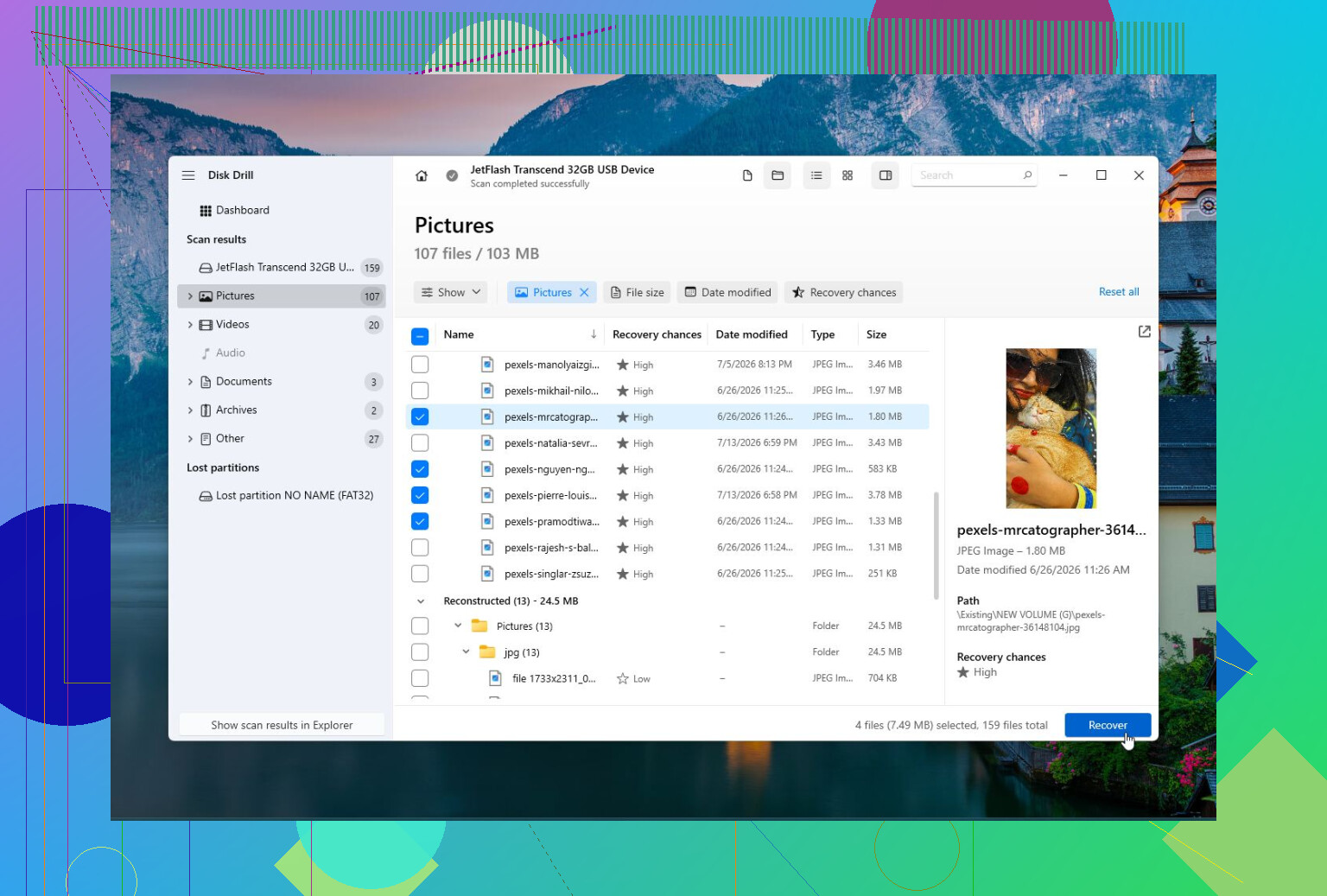
Kopiér de uerstattelige filer til et andet drev, før du kører nogen form for reparationsscanning. Det er den sikre del, som de fleste springer over, og intet diskværktøj kan love sikkerhed, hvis drevet allerede giver fejl.
Jeg ville dele dette op i to opgaver: at kontrollere drevet og at reparere Windows’ filsystem. De hænger sammen, men det er ikke det samme.
Hvis dette er dit systemdrev, og Windows stadig starter, ville jeg gøre det i denne rækkefølge:
- Kopiér dine vigtige filer et andet sted hen.
- Kontrollér S.M.A.R.T.-status med CrystalDiskInfo eller drevproducentens eget værktøj.
- Hvis S.M.A.R.T. viser omallokerede sektorer, ventende sektorer, ukorrigerbare fejl eller en advarselstilstand, så hold op med at tænke reparation og begynd at tænke udskift drevet.
- Hvis drevets tilstand ser normal ud, så kør Windows’ indbyggede reparationsværktøjer.
Til filsystemproblemer har Windows allerede det værktøj, du skal bruge:
chkdsk C: /scan
Hvis det finder problemer:
chkdsk C: /f
Det kan bede om at køre ved genstart, hvis det er systemdrevet.
Jeg ville ikke gå direkte til chkdsk /r, medmindre du har en backup eller et diskimage. Folk anbefaler det, fordi det kontrollerer for dårlige sektorer, men det kan tage evigheder, og det læser hele disken meget hårdt. På et drev, der allerede kæmper, er det ikke altid en særlig skånsom ting at gøre. Det er mere en nu er dataene sikre, lad os se, hvordan dette drev egentlig ser ud-kommando.
Et vigtigt forbehold, som ofte mangler: hvis dette er en stationær pc, så tjek først det kedelige hardware. Et dårligt SATA-kabel, et løst strømstik, et ustabilt USB-kabinet eller en døende adapter til ekstern disk kan ligne diskkorruption. Hvis drevet er eksternt, så prøv et andet kabel og en anden USB-port, før du stoler på noget scanningsresultat. Hvis det er internt, er det billigt at tage SATA-kablet ud og sætte det i igen eller udskifte det, og det tager mindre tid end en fuld overfladescanning.
Disk Drill giver mening, hvis filer mangler, partitionen er RAW, Windows vil formatere disken, eller du har brug for at lave et image, før du piller ved noget. Jeg ville ikke købe eller installere det bare for at rette dårlige sektorer, for det er ikke rigtig det, den slags værktøjer er til. Dårlige sektorer håndteres af drevets firmware og af operativsystemet, som markerer pladsen som ubrugelig. Hvis antallet af dårlige sektorer stiger, er løsningen udskiftning, ikke en magisk reparationskørsel.
Til producentdiagnostik skal du bruge mærkets eget værktøj, når det er muligt. SeaTools til Seagate, WD Dashboard eller Western Digitals værktøjer til WD/SanDisk, Samsung Magician til Samsung SSD’er, Crucial Storage Executive til Crucial osv. De er bedre til at besvare spørgsmålet kan man stadig stole på dette drev end en generisk reparationsapp.
For SSD’er ville jeg være endnu mindre interesseret i gammeldags tankegang om overfladereparation. En SSD opfører sig ikke som en roterende harddisk med ét ridset område, man kan arbejde uden om for evigt. Hvis en SSD rapporterer mediefejl, eller dens helbred falder hurtigt, så tag backup og udskift den.
Så mit korte svar ville være:
Brug CHKDSK til reparation af filsystemet.
Brug producentens diagnoseværktøj eller CrystalDiskInfo til at kontrollere drevets tilstand.
Brug Disk Drill eller et andet gendannelsesværktøj før reparation, hvis filerne har førsteprioritet.
Udskift drevet, hvis der bliver ved med at dukke helbredsadvarsler eller dårlige sektorer op.
Den irriterende sandhed er, at et pålideligt diskreparationsværktøj som regel er en arbejdsgang, ikke ét program. Backup først, diagnose som nummer to, reparation til sidst. Hvis du vender den rækkefølge om, kan du måske reparere filsystemet og stadig miste drevet.