Jeg trenger hjelp med å gjenopprette filer fra en ekstern harddisk som plutselig sluttet å vises på datamaskinen min etter at jeg koblet den fra uten å være klar over at en overføring fortsatt pågikk. Den inneholder viktige bilder, arbeidsdokumenter og sikkerhetskopier som jeg ikke kan erstatte. Jeg ser etter råd om trygge trinn for datagjenoppretting fra ekstern harddisk, mulige årsaker, og om gjenopprettingsprogramvare eller en profesjonell tjeneste er det beste alternativet.
Jeg gjorde dette en gang med en reisemappe, år med bilder borte med ett dårlig klikk. Det første jeg lærte var enkelt. Slettede filer på en ekstern disk er ofte fortsatt der en stund. Disken fjerner vanligvis filoppføringen og markerer plassen som ledig. Bildedataene ligger ofte der til noe annet blir skrevet over dem.
Så slutt å bruke den eksterne disken nå. Ikke kopier noe til den. Ikke gi mapper nytt navn. Ikke kjør oppryddingsverktøy. Løs den ut og la den være i fred til du vet hva neste steg er. Hvis nye data havner på de samme sektorene, faller sjansene dine raskt. Etter overskriving er programvaregjenoppretting død.
Sjekk disken før du prøver programvare
Jeg ville stoppet opp og droppet gjør-det-selv-ruten hvis disken viser maskinvareproblemer. Noen tegn er vanskelige å ignorere:
- Dårlige lyder. Klikking, skraping, sliping, høye pip. Jeg har sett disker bli verre i løpet av minutter når dette først starter.
- Ingen spinn, ingen lys. Hvis den forblir død på flere porter og kabler, kan kretskortet eller innmaten være ødelagt.
- Oppdages ikke noe sted. Hvis Diskbehandling på Windows eller Diskverktøy på Mac ikke viser noe etter enkle bytter av kabel og datamaskin, ville jeg ikke fortsatt å rote med den.
På det tidspunktet gir et gjenopprettingslaboratorium mer mening. Hvis disken spinner opp, monteres og holder seg stille, er programvare den billigere veien og ofte nok ved vanlig sletting.
Hva jeg ville brukt
Jeg har prøvd en haug med gjenopprettingsapper over tid. For bildegjenoppretting føltes Disk Drill som det minst irriterende alternativet. Oppsettet er lett å følge, forhåndsvisningene er nyttige, og skanningen gjør en god jobb med bilde- og videoformater. Det finnes også en kamerafokusert gjenopprettingsmodus, som hjalp meg med å sortere mediefiler raskere. Du skanner først, forhåndsviser først, og hvis bildet åpnes i forhåndsvisningen, er sjansene dine vanligvis ganske gode.
Hvis du trenger en gratis løsning, finnes PhotoRec fortsatt. Den henter filer etter signatur, og den gjenoppretter faktisk ting. Jeg brukte den én gang, og wow, for et rot. Ingen ryddig brukerflate, svak sortering, tilfeldige filnavn overalt. Den dumper et fjell av filer i fanget ditt og lar deg rydde opp selv.
Recuva er et annet gratis alternativ for Windows. Enklere å bruke enn PhotoRec, uten tvil. Men resultatene fra dypskanningen føltes eldre og svakere da jeg sammenlignet den med nyere verktøy på store bildesett.
Den tryggere gjenopprettingsprosessen
Hvis du bruker Disk Drill, er dette rekkefølgen jeg ville holdt meg til:
- Installer det på en annen disk
Legg programvaren på datamaskinens interne disk, ikke den eksterne med de slettede bildene. Du vil ha null nye skrivinger på problem-disken. - Lag et fullstendig image først
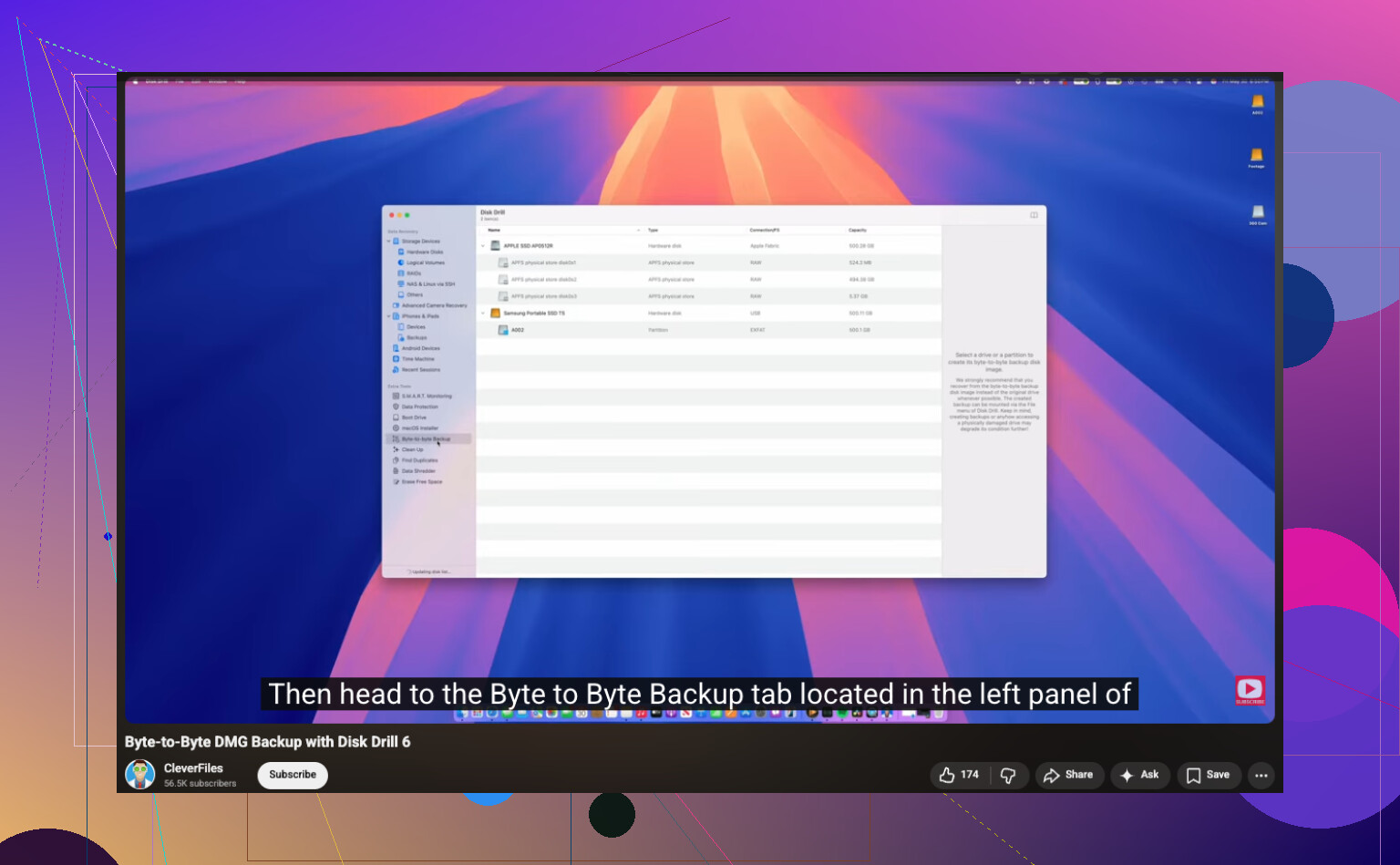
Koble til den eksterne disken igjen og opprett en byte-for-byte-kopi før du gjør noe tungt. Disk Drill inkluderer dette. Lagre image-filen på den interne disken eller en annen frisk disk.
https://www.youtube.com/watch?v=oJ1aQPFxTag - Skann imaget, ikke den originale disken
Denne delen betyr mer enn folk tror. Når imaget er ferdig, kobler du fra den eksterne disken og arbeider fra image-filen. Mindre slitasje, mindre risiko, færre dumme feil. - Gjenopprett filer et annet sted
Etter at skanningen er ferdig, filtrer etter bilder, sjekk forhåndsvisninger, og gjenopprett de gode til et annet sted. Disken i datamaskinen din er helt fin. En annen USB-disk er helt fin. Den originale eksterne disken er ikke et godt valg.
Et par småting jeg ville gjort
La fullskanningen bli ferdig selv om de tidlige resultatene ser svake ut. Jeg har sett filer dukke opp sent i gjennomgangen. Sorter også etter filtype først, og forhåndsvis deretter filene du bryr deg mest om, som JPG, PNG, RAW, MOV, MP4. Det sparer tid.
Hvis dette fungerer og du får bildene tilbake, sett opp sikkerhetskopier med en gang etterpå. Jeg ignorerte dette én gang og betalte for det to ganger. Et enkelt 3-2-1-oppsett for sikkerhetskopiering er kjedelig, men å miste familiebilder er verre.
Først, slutt å koble den til igjen og igjen. Hvis overføringen ble avbrutt, kan filsystemet være skadet, ikke selve filene. Det er viktig.
Jeg er enig med @mikeappsreviewer i ett viktig poeng, slutt å skrive til disken. Jeg er litt uenig i å hoppe rett til filgjenopprettingsskanninger hvis disken ikke vises i det hele tatt. Hvis operativsystemet ditt ser disken i Diskbehandling eller Diskverktøy, men den ikke har noen bokstav, vises som RAW eller sier ikke-allokert, tyder det på skade på partisjon eller filsystem. I slike tilfeller gir reparasjon av partisjonskartet eller kloning først ofte bedre resultater enn en blind filuttrekking.
Det jeg ville sjekket videre:
- Ny kabel, ny USB-port, ingen hub.
- En annen datamaskin.
- Se om disken vises i Diskbehandling på Windows.
- Hvis den vises der, ikke formater den, selv om Windows ber om det.
- Sjekk SMART-helsen med CrystalDiskInfo hvis Windows fortsatt ser enheten.
Hvis SMART viser advarsel, dårlige sektorer eller mange lesefeil, klon den først. Hvis SMART er ren og disken holder seg tilkoblet, er Disk Drill et solid alternativ for gjenoppretting av ekstern harddisk fordi det håndterer tapte partisjoner og skadede filsystemer bedre enn noen eldre verktøy. Gjenopprett til en annen disk, åpenbart.
Hvis dette også er en ekstern HDD og den begynner å klikke, montere sakte eller koble fra midt i en skanning, stopp. Laboratorier koster penger, men å kjøre en sviktende disk i timevis er slik folk mister de siste lesbare dataene.
Hvis du vil ha en enkel gjennomgang, er denne videoen lettere å følge enn de fleste: trinnvis guide til gjenoppretting av ekstern harddisk
En ting til. Hvis kabinettet har sviktet, kan disken inni fortsatt være helt i orden. Å bytte USB-SATA-bro-kortet eller sette disken i et annet kabinett fungerer noen ganger. Folk overser dette hele tiden.
Hvis stasjonen er helt usynlig, ville jeg faktisk satt programvaregjenoppretting som nummer to, ikke nummer én. @mikeappsreviewer har rett i at du ikke bør skrive til den, og @jeff har rett i at du bør sjekke om den vises i Diskbehandling, men jeg vil legge til én ting til som folk hopper over: se i Enhetsbehandling/Systeminformasjon og finn ut om det er USB-broen som har sviktet, ikke selve disken. Eksterne kabinetter ryker hele tiden.
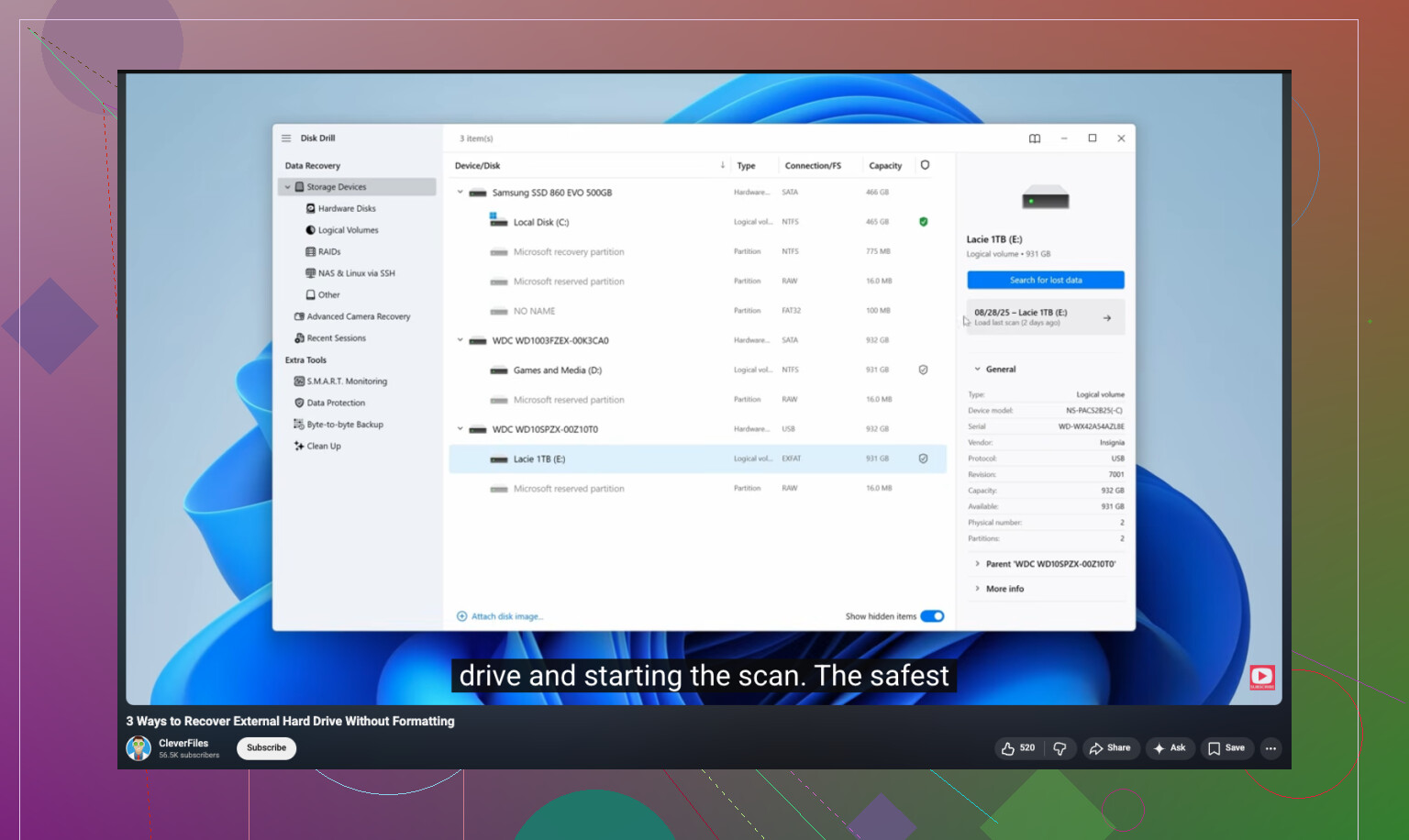
Hvis den vises med riktig størrelse, men ikke vil monteres, er det her Disk Drill gir mening fordi det kan skanne etter både tapte partisjoner og rå filer. Hvis den vises med feil kapasitet, som 0 byte eller et merkelig tall, slutt å rote med den. Det peker mot maskinvare.
Ikke kjør CHKDSK ennå heller. Folk elsker å anbefale det, men på et skadet filsystem kan det fikse katalogen din rett til intetheten. Det samme gjelder Førstehjelp hvis stasjonen oppfører seg ustabilt.
Hvis dette hovedsakelig handler om bilder/dokumenter og ikke en død mekanisme, er dette en grei lesning om å gjenopprette slettede filer fra en harddisk uten å gjøre ting verre.
Kortversjon:
- Slutt å bruke den
- Test kabel, port, kabinett
- Se om operativsystemet oppdager maskinvaren i det hele tatt
- Klon først hvis den er lesbar
- Bruk Disk Drill på klonen
- Gjenopprett til en annen disk, ikke den samme
Hvis du hører klikkelyder eller den fortsetter å koble fra, er gjør det selv sannsynligvis over.
Jeg er enig med @jeff i å sjekke om disken i det hele tatt er synlig for systemet, men jeg vil være litt skeptisk til å bytte kabinett tidlig hvis dette er en merkevare-ekstern disk. Noen WD- og enkelte Seagate-modeller håndterer USB-bro-kryptering på en rar måte, så å ta ut den bare disken kan gjøre at dataene ser uleselige ut selv når selve disken er i orden.
Det jeg ville lagt til som ingen har nevnt ennå: sjekk disken på Linux, selv fra en live-USB. Noen ganger nekter Windows bare å montere et skadet NTFS-/exFAT-volum, mens Linux i det minste vil vise partisjonene og la deg kopiere ut data i skrivebeskyttet modus. Det kan spare mye styr før du går dypere.
Hvis disken også dukker opp bare av og til, hopp over vanlig filkopiering og bruk heller noe som et ikke-destruktivt avbildningsverktøy først. Ikke et reparasjonsverktøy, ikke CHKDSK, bare fang det som er lesbart.
Om Disk Drill spesifikt:
Fordeler
- God til å finne tapte partisjoner og vanlige filtyper
- Enklere forhåndsvisning/filtrering enn mange konkurrenter
- Et greit valg hvis du vil ha én app i stedet for fem verktøy
Ulemper
- Ikke magisk hvis disken kobler seg fra
- Dypskanninger kan gi mange søppelfilnavn
- Betalt opplåsing er irriterende hvis du bare trenger én gjenopprettingsjobb
Så ja, jeg ville kombinert forsiktigheten til @sterrenkijker med gjenopprettingsvinkelen til @mikeappsreviewer: hvis den er stabil nok til å leses, klon først, og kjør så Disk Drill på klonen, ikke originalen. Hvis den forsvinner, klikker eller rapporterer feil størrelse, stopp før gjør-det-selv gjør et mulig gjenopprettbart rot til et permanent problem.