Harddisken min begynte å vise diskfeil etter en nylig krasj, og Windows kjører tregere enn vanlig. Jeg ser etter et trygt og pålitelig diskreparasjonsverktøy som kan skanne etter dårlige sektorer, fikse filsystemproblemer og om mulig unngå datatap. Noen anbefalinger?
Diskreparasjon kan bety noen forskjellige ting, så riktig verktøy avhenger av hva som faktisk er galt. Et program som er bra til å hente filer fra en RAW-disk er ikke det samme som et som fikser en ødelagt partisjonstabell, og ingen av dem er det samme som et verktøy for helsesjekk.
Hvis dataene er viktige, ikke start med å kjøre tilfeldige reparasjonskommandoer. Finn ut om du har å gjøre med tap av filer, partisjonsskade eller en disk som kanskje er i ferd med å feile fysisk.
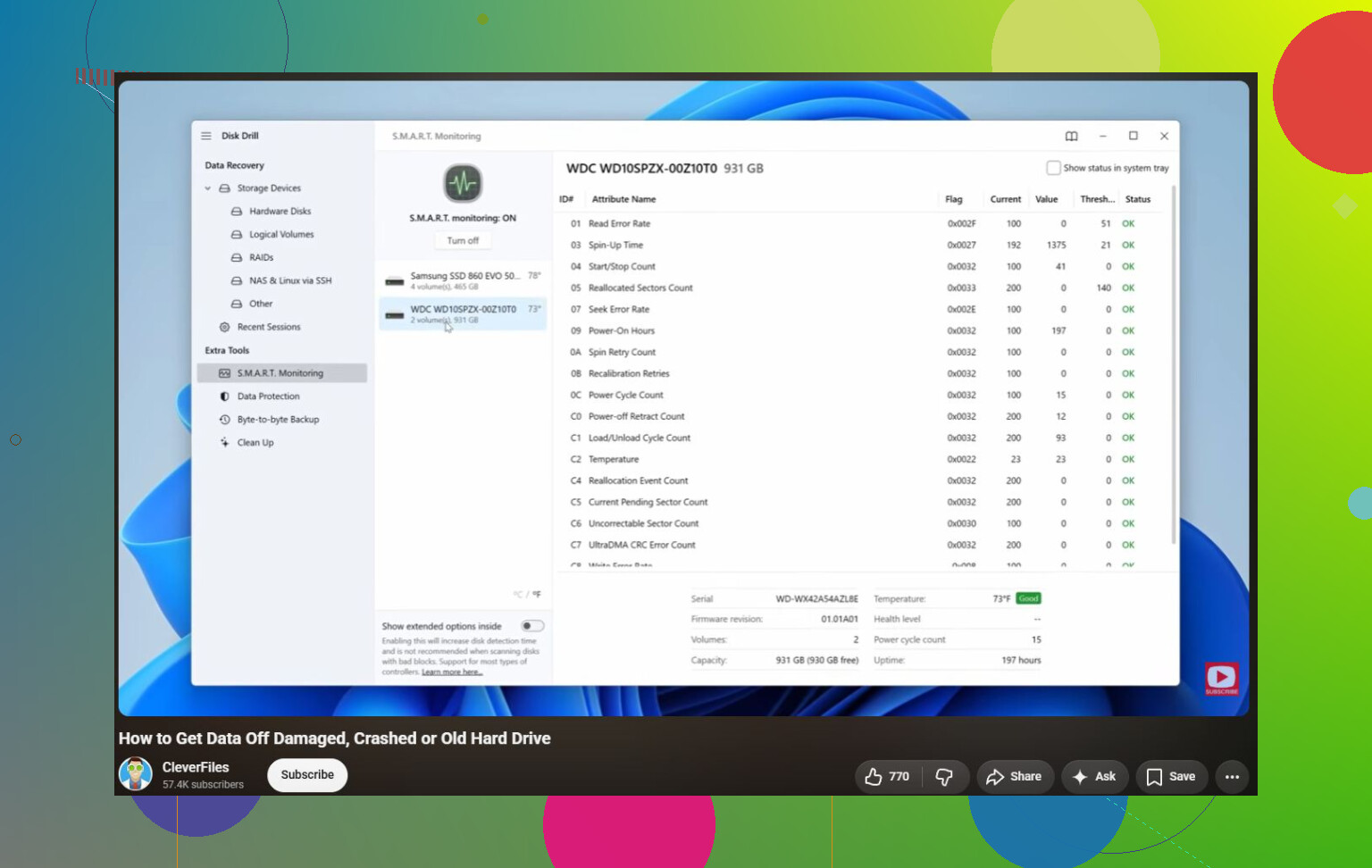
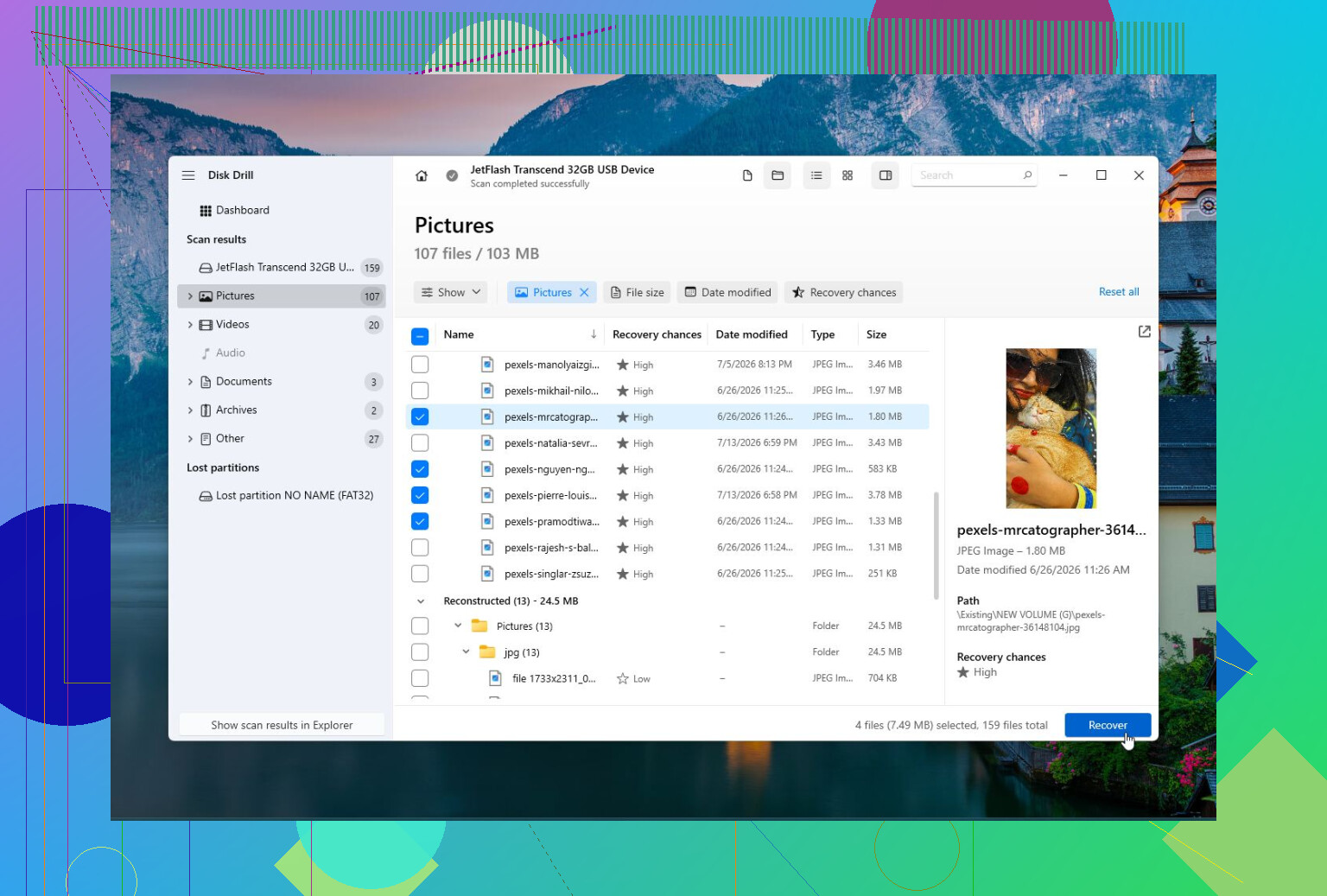
Disk Drill er den jeg ville sett på først hvis du bryr deg om å gjenopprette filer. For eksempel, hvis Windows sier at disken må formateres, disken har blitt RAW, eller noe ble slettet eller formatert ved et uhell, er dette den tryggere retningen å starte med. Den kan skanne korrupte eller utilgjengelige disker, gjenopprette filer, lage et diskbilde fra en sviktende disk og sjekke S.M.A.R.T.-helsen. Den er også ganske lett å bruke hvis du ikke vil forholde deg til et teknisk grensesnitt.
Disk Drill er best for filgjenoppretting, spesielt fra RAW-, formaterte eller korrupte disker. Den støtter også de vanligste filsystemene og inkluderer diskavbildning og S.M.A.R.T.-overvåking. Den største ulempen er at den ikke er ment for å reparere partisjonstabeller eller oppstartssektorer.
For manglende partisjoner eller oppstartsrelatert skade er TestDisk vanligvis et bedre valg. Hvis en partisjon forsvant, disken plutselig vises som ikke allokert, eller partisjonstabellen er ødelagt, kan TestDisk ofte bygge opp den strukturen igjen. Det er gratis, åpen kildekode og fungerer på Windows, macOS og Linux. Haken er at det bruker et tekstbasert grensesnitt, så det er lettere å ta et dårlig valg hvis du ikke forstår partisjoner. Det er heller ikke det beste alternativet hvis hovedmålet ditt er å gjenopprette enkeltfiler.
CrystalDiskInfo er annerledes. Det vil ikke gjenopprette filer eller reparere et filsystem, men det er nyttig for å sjekke om selve disken er frisk. Det leser S.M.A.R.T.-data, viser temperatur, rapporterer diskhelse og kan varsle deg når en disk er i ferd med å feile. Hvis du ikke er sikker på om problemet er programvarerelatert eller om disken er i ferd med å dø, er dette en god første sjekk.
Hvis du også prøver å lære hvordan filgjenoppretting fra en skadet eller RAW-disk ser ut, kan denne videoen hjelpe:
Én ting jeg ikke ville ignorert: klikkelyder, tilfeldige frakoblinger, frysing ved lesing av filer eller et økende antall dårlige sektorer peker vanligvis på maskinvareproblemer. I så fall bør du slutte å eksperimentere med reparasjonsverktøy og heller fokusere på å få kopiert ut de viktige filene først. Programvare kan fikse logiske problemer. Den kan ikke reversere fysisk skade på disken.
https://www.youtube.com/watch?v=_e4D_2bu8LE

En dårlig Windows-indeks etter en krasj er irriterende; en disk som fryser eller blir treg hver gang du berører bestemte filer, er et annet problem. I det første tilfellet er Windows sine egne verktøy vanligvis der jeg ville startet. I det andre tilfellet ville jeg ikke reparert noe ennå.
For en disk som fortsatt leser normalt, kjør først en skrivebeskyttet kontroll fra en kommandolinje med administratorrettigheter:
chkdsk C: /scan
Hvis den rapporterer filsystemproblemer, kan du deretter avgjøre om du vil kjøre chkdsk /f. Jeg ville vært mer forsiktig med chkdsk /r, fordi den skanner hele overflaten og kan ta lang tid. På en svak disk kan den ekstra belastningen gjøre ting verre før du får filene dine av den.
Jeg er enig i det tidligere poenget om at Disk Drill er mer et gjenopprettingsverktøy enn et ekte reparasjonsverktøy. Det er ikke en dårlig ting. Hvis disken har viktige filer, bør gjenoppretting eller avbildning komme før reparasjon. Etter at filene er trygge, bruk deretter CHKDSK, produsentens diagnoseverktøy, eller bytt ut disken hvis S.M.A.R.T. ser dårlig ut. Feilen folk gjør, er å behandle reparasjon som ufarlig. Noen ganger er det det. Noen ganger er det den siste store skriveoperasjonen en sviktende disk får.
Kopier de uerstattelige filene til en annen disk før du kjører noen reparasjonsskanning. Det er den sikre delen de fleste hopper over, og ingen diskverktøy kan love sikkerhet hvis disken allerede kaster feil.
Jeg ville delt dette opp i to jobber: kontrollere disken og reparere Windows sitt filsystem. De henger sammen, men det er ikke det samme.
Hvis dette er systemdisken din og Windows fortsatt starter, ville jeg gjort dette i denne rekkefølgen:
- Kopier de viktige filene dine et annet sted.
- Sjekk S.M.A.R.T.-helsen med CrystalDiskInfo eller diskprodusentens eget verktøy.
- Hvis S.M.A.R.T. viser reallokerte sektorer, ventende sektorer, ukorrigerbare feil eller en advarselstilstand, slutt å tenke reparasjon og begynn å tenke bytt ut disken.
- Hvis diskhelsen ser normal ut, kjør deretter Windows sine innebygde reparasjonsverktøy.
For filsystemproblemer har Windows allerede verktøyet du trenger:
chkdsk C: /scan
Hvis det finner problemer:
chkdsk C: /f
Det kan be om å kjøre ved omstart hvis det er systemdisken.
Jeg ville ikke hoppet rett til chkdsk /r med mindre du har en sikkerhetskopi eller et diskbilde. Folk anbefaler det fordi det ser etter dårlige sektorer, men det kan ta evigheter og det leser hele disken hardt. På en disk som allerede sliter, er det ikke alltid en særlig skånsom ting å gjøre. Det er mer en nå er dataene trygge, la oss se hvordan denne disken egentlig ser ut-kommando.
Et manglende forbehold: hvis dette er en stasjonær PC, sjekk den kjedelige maskinvaren først. En dårlig SATA-kabel, løs strømkontakt, ustabilt USB-kabinett eller en døende adapter for ekstern disk kan se ut som diskkorrupsjon. Hvis disken er ekstern, prøv en annen kabel og en annen USB-port før du stoler på noe skanneresultat. Hvis den er intern, er det billig å sette inn SATA-kabelen på nytt eller bytte den ut, og det tar mindre tid enn en full overflateskanning.
Disk Drill gir mening hvis filer mangler, partisjonen er RAW, Windows vil formatere disken, eller du må lage et bilde før du begynner å rote med den. Jeg ville ikke kjøpt eller installert det bare for å fikse dårlige sektorer, fordi det egentlig ikke er det slike verktøy er til for. Dårlige sektorer håndteres av diskens fastvare og av at operativsystemet markerer plass som ubrukelig. Hvis antallet dårlige sektorer øker, er løsningen utskifting, ikke en magisk reparasjonsrunde.
For produsentdiagnostikk, bruk merkets eget verktøy når det er mulig. SeaTools for Seagate, WD Dashboard eller Western Digitals verktøy for WD/SanDisk, Samsung Magician for Samsung SSD-er, Crucial Storage Executive for Crucial, og så videre. De er bedre til å svare på er denne disken fortsatt til å stole på enn en generell reparasjonsapp.
For SSD-er ville jeg vært enda mindre interessert i gammeldags tenkning om overflatereparasjon. En SSD oppfører seg ikke som en roterende harddisk med ett ripete område du kan jobbe rundt for alltid. Hvis en SSD rapporterer mediefeil eller helsen faller raskt, sikkerhetskopier den og bytt den ut.
Så det korte svaret mitt ville være:
Bruk CHKDSK for reparasjon av filsystemet.
Bruk produsentens diagnoseverktøy eller CrystalDiskInfo for diskhelse.
Bruk Disk Drill eller et annet gjenopprettingsverktøy før reparasjon hvis filene er prioriteten.
Bytt ut disken hvis helseadvarsler eller dårlige sektorer fortsetter å dukke opp.
Den irriterende sannheten er at et pålitelig diskreparasjonsverktøy vanligvis er en arbeidsflyt, ikke ett program. Sikkerhetskopier først, diagnostiser som nummer to, reparer til slutt. Hvis du snur den rekkefølgen, kan du fikse filsystemet og fortsatt miste disken.