Min hårddisk började visa diskfel efter en nylig krasch, och Windows kör långsammare än vanligt. Jag letar efter ett säkert och pålitligt diskreparationsverktyg som kan skanna efter dåliga sektorer, åtgärda filsystemsproblem och om möjligt undvika dataförlust. Några rekommendationer?
Diskreparation kan betyda några olika saker, så rätt verktyg beror på vad som faktiskt är fel. Ett program som är bra på att få ut filer från en RAW-enhet är inte samma sak som ett som reparerar en trasig partitionstabell, och inget av dem är samma sak som ett verktyg för hälsokontroll.
Om datan är viktig, börja inte med att köra slumpmässiga reparationskommandon. Ta reda på om du har att göra med filförlust, partitionsskada eller en enhet som kan vara på väg att gå sönder fysiskt.
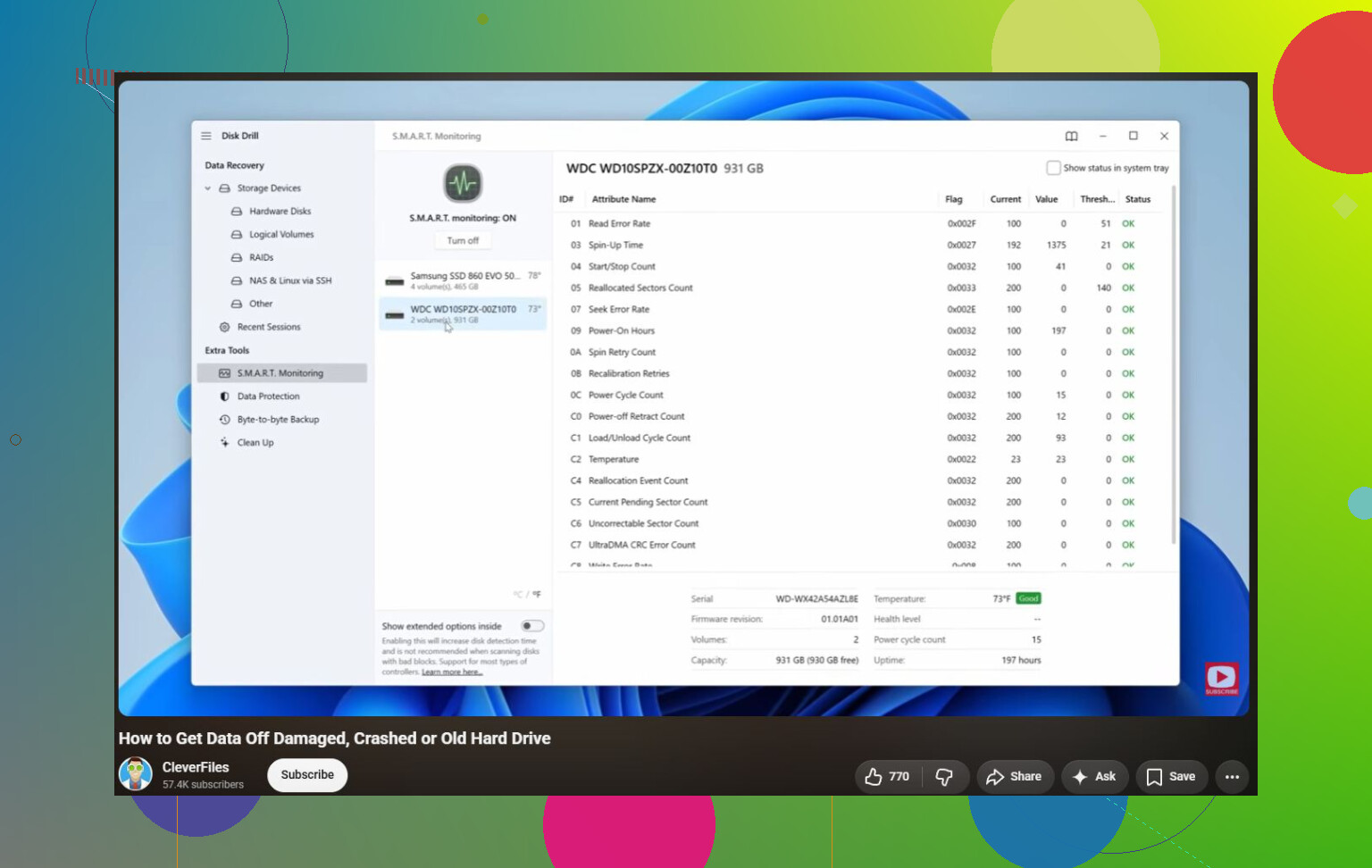
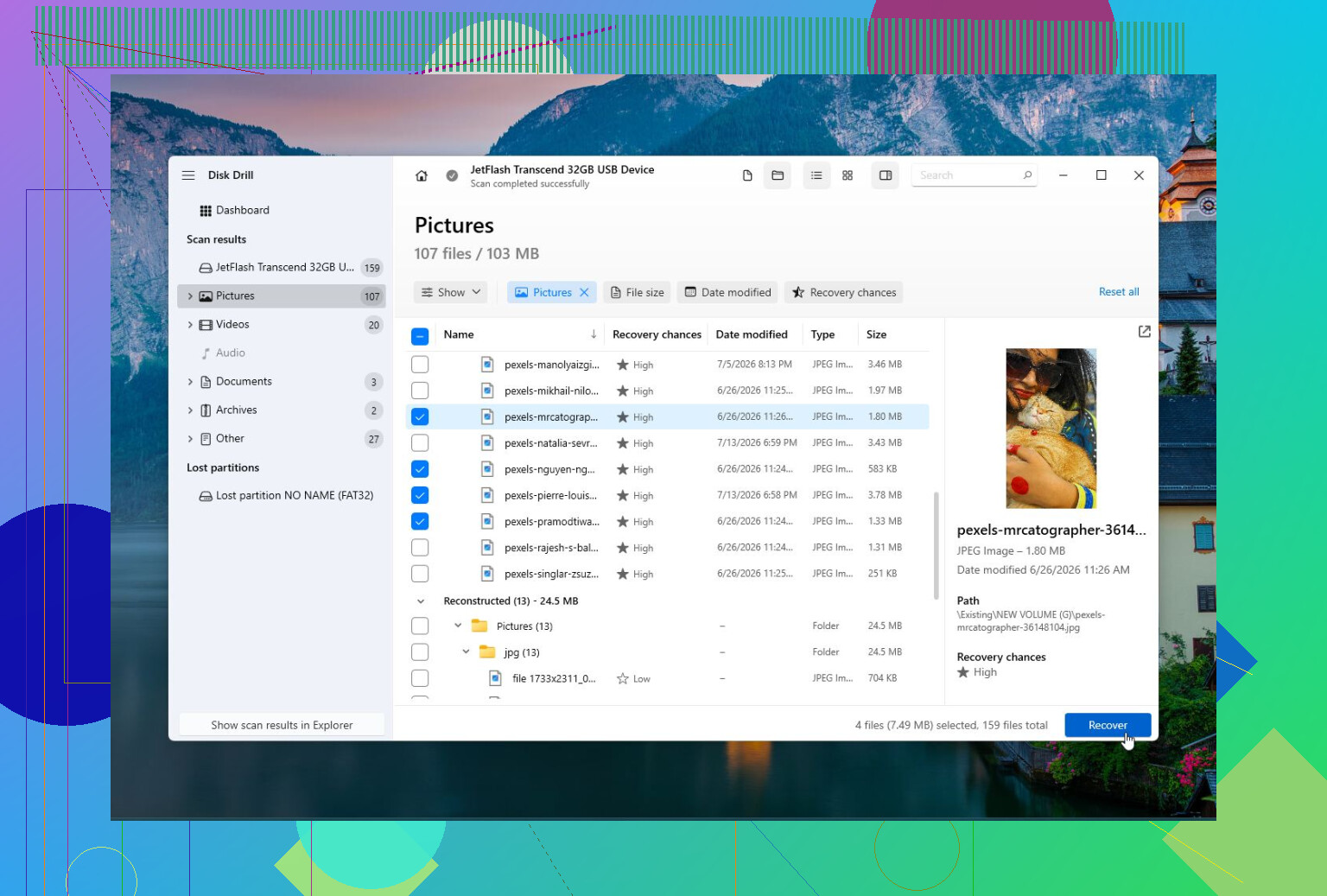
Disk Drill är det jag skulle titta på först om du bryr dig om att återställa filer. Om Windows till exempel säger att enheten behöver formateras, enheten har blivit RAW, eller något har raderats eller formaterats av misstag, är detta den säkrare riktningen att börja med. Det kan skanna korrupta eller otillgängliga enheter, återställa filer, skapa en diskavbild från en felande enhet och kontrollera S.M.A.R.T.-hälsa. Det är också ganska lättillgängligt om du inte vill hantera ett tekniskt gränssnitt.
Disk Drill är bäst för filåterställning, särskilt från RAW-, formaterade eller korrupta enheter. Det stöder också de vanligaste filsystemen och inkluderar diskavbildning och S.M.A.R.T.-övervakning. Den största nackdelen är att det inte är avsett för att reparera partitionstabeller eller bootsektorer.
För saknade partitioner eller bootrelaterade skador är TestDisk vanligtvis det bättre valet. Om en partition försvann, disken plötsligt visas som oallokerad, eller partitionstabellen är skadad, kan TestDisk ofta bygga upp den strukturen igen. Det är gratis, öppen källkod och fungerar på Windows, macOS och Linux. Haken är att det använder ett textbaserat gränssnitt, så det är lättare att göra ett dåligt val om du inte förstår partitioner. Det är inte heller det bästa alternativet om ditt främsta mål är att återställa enskilda filer.
CrystalDiskInfo är annorlunda. Det återställer inte filer och reparerar inte ett filsystem, men det är användbart för att kontrollera om själva enheten är frisk. Det läser S.M.A.R.T.-data, visar temperatur, rapporterar enhetens hälsa och kan varna dig när en enhet börjar fallera. Om du inte är säker på om problemet är mjukvarurelaterat eller om disken håller på att dö, är detta en bra första kontroll.
Om du dessutom försöker lära dig hur filåterställning från en skadad eller RAW-enhet ser ut, kan den här videon hjälpa:
En sak jag inte skulle ignorera: klickande ljud, slumpmässiga frånkopplingar, frysningar vid läsning av filer eller ett växande antal dåliga sektorer pekar vanligtvis på hårdvaruproblem. I så fall ska du sluta experimentera med reparationsverktyg och i stället fokusera på att få de viktiga filerna kopierade först. Programvara kan lösa logiska problem. Den kan inte återställa fysisk skada på enheten.
https://www.youtube.com/watch?v=_e4D_2bu8LE

Ett dåligt Windows-index efter en krasch är irriterande; en enhet som fryser eller blir långsam varje gång du rör vissa filer är ett annat problem. I det första fallet är Windows egna verktyg vanligtvis där jag skulle börja. I det andra fallet skulle jag inte reparera något än.
För en enhet som fortfarande kan läsas normalt, kör först en skrivskyddad kontroll från en administratörs kommandotolk:
chkdsk C: /scan
Om den rapporterar filsystemproblem kan du sedan avgöra om du vill köra chkdsk /f. Jag skulle vara mer försiktig med chkdsk /r, eftersom det skannar hela ytan och kan ta lång tid. På en svag enhet kan den extra belastningen göra saker värre innan du hinner få ut dina filer.
Jag håller med om den tidigare poängen att Disk Drill är mer ett återställningsverktyg än ett verkligt reparationsverktyg. Det är inget dåligt. Om enheten innehåller viktiga filer bör återställning eller avbildning komma före reparation. När filerna är säkra kan du sedan använda CHKDSK, tillverkarens diagnostikverktyg eller byta ut enheten om S.M.A.R.T. ser dåligt ut. Misstaget folk gör är att behandla reparation som något ofarligt. Ibland är den det. Ibland är det den sista stora skrivoperationen som en felande disk får.
Kopiera de oersättliga filerna till en annan enhet innan du kör någon reparationsskanning. Det är den “säkra” delen som de flesta hoppar över, och inget diskverktyg kan lova säkerhet om enheten redan kastar fel.
Jag skulle dela upp detta i två uppgifter: kontrollera enheten och reparera Windows filsystem. De hänger ihop, men det är inte samma sak.
Om detta är din systemenhet och Windows fortfarande startar, skulle jag göra så här i den här ordningen:
- Kopiera dina viktiga filer någon annanstans.
- Kontrollera S.M.A.R.T.-hälsan med CrystalDiskInfo eller enhetstillverkarens eget verktyg.
- Om S.M.A.R.T. visar omallokerade sektorer, väntande sektorer, okorrigerbara fel eller ett varningstillstånd, sluta tänka reparation och börja tänka byt ut enheten.
- Om enhetens hälsa ser normal ut, kör då Windows inbyggda reparationsverktyg.
För filsystemsproblem har Windows redan verktyget du vill ha:
chkdsk C: /scan
Om det hittar problem:
chkdsk C: /f
Det kan be om att köras vid omstart om det är systemenheten.
Jag skulle inte hoppa direkt till chkdsk /r om du inte har en säkerhetskopia eller diskavbild. Folk rekommenderar det eftersom det söker efter dåliga sektorer, men det kan ta evigheter och det läser hela disken hårt. På en enhet som redan kämpar är det inte alltid en särskilt skonsam sak att göra. Det är mer ett nu är datan säker, låt oss se hur den här enheten ser ut-kommando.
En sak som saknas: om detta är en stationär PC, kontrollera den tråkiga hårdvaran först. En dålig SATA-kabel, lös strömkontakt, opålitligt USB-kabinett eller döende adapter för extern enhet kan se ut som diskkorruption. Om enheten är extern, prova en annan kabel och en annan USB-port innan du litar på något skanningsresultat. Om den är intern är det billigt att sätta i eller byta SATA-kabeln igen och det tar mindre tid än en fullständig ytskanning.
Disk Drill är rimligt om filer saknas, partitionen är RAW, Windows vill formatera disken eller du behöver skapa en avbild innan du petar i den. Jag skulle inte köpa eller installera det bara för att fixa dåliga sektorer, eftersom det egentligen inte är vad sådana verktyg är till för. Dåliga sektorer hanteras av enhetens firmware och av att operativsystemet markerar utrymme som oanvändbart. Om dåliga sektorer ökar är lösningen att byta ut enheten, inte någon magisk reparationskörning.
För tillverkarens diagnostik, använd märkets verktyg när det är möjligt. SeaTools för Seagate, WD Dashboard eller Western Digitals verktyg för WD/SanDisk, Samsung Magician för Samsung SSD:er, Crucial Storage Executive för Crucial och så vidare. De är bättre på att besvara frågan går det fortfarande att lita på den här enheten än en generisk reparationsapp.
För SSD:er skulle jag vara ännu mindre intresserad av gammaldags tänkande kring ytreparation. En SSD beter sig inte som en snurrande hårddisk med ett repigt område som man kan arbeta runt för alltid. Om en SSD rapporterar mediefel eller om hälsan sjunker snabbt, säkerhetskopiera den och byt ut den.
Så mitt korta svar skulle vara:
Använd CHKDSK för filsystemsreparation.
Använd tillverkarens diagnostikverktyg eller CrystalDiskInfo för enhetshälsa.
Använd Disk Drill eller ett annat återställningsverktyg före reparation om filerna är prioriteten.
Byt ut enheten om hälsovarningar eller dåliga sektorer fortsätter att dyka upp.
Den irriterande sanningen är att ett tillförlitligt diskreparationsverktyg oftast är ett arbetsflöde, inte ett program. Säkerhetskopiera först, diagnostisera sedan, reparera sist. Om du vänder på den ordningen kan du fixa filsystemet och ändå förlora enheten.