Jag behöver hjälp med att återställa filer från en extern hårddisk som plötsligt slutade visas på min dator efter att jag kopplade ur den utan att inse att en överföring fortfarande pågick. Den innehåller viktiga foton, arbetsdokument och säkerhetskopior som jag inte kan ersätta. Jag söker råd om säkra steg för dataåterställning från extern hårddisk, möjliga orsaker och om återställningsprogram eller en professionell tjänst är det bästa alternativet.
Jag gjorde detta en gång med en resemapp, flera års foton försvann med ett enda felklick. Det första jag lärde mig var enkelt. Raderade filer på en extern enhet finns ofta fortfarande kvar ett tag. Enheten tar vanligtvis bort filposten och markerar utrymmet som ledigt. Fotodatan ligger ofta kvar där tills något annat skrivs över den.
Så sluta använda den externa enheten nu. Kopiera inget till den. Byt inte namn på mappar. Kör inga rensningsverktyg. Mata ut den och låt den vara tills du vet nästa steg. Om nya data hamnar på samma sektorer sjunker dina chanser snabbt. Efter överskrivning är programvaruåterställning död.
Kontrollera enheten innan du provar programvara
Jag skulle pausa och hoppa över gör det själv-vägen om enheten visar hårdvaruproblem. Några tecken är svåra att ignorera:
- Dåliga ljud. Klickande, malande, skrapande, höga pip. Jag har sett enheter bli värre inom några minuter när detta börjar.
- Ingen rotation, inga lampor. Om den förblir död på flera portar och kablar kan kretskortet eller de interna delarna vara trasiga.
- Upptäcks ingenstans. Om Diskhantering i Windows eller Skivverktyg på Mac inte visar något efter att du har bytt kablar och dator, skulle jag inte fortsätta peta på den.
Då är ett återställningslabb mer vettigt. Om enheten startar, monteras och förblir tyst är programvara den billigare vägen och ofta tillräcklig vid vanlig radering.
Vad jag skulle använda
Jag har testat en hel del återställningsappar med tiden. För fotoåterställning kändes Disk Drill som det minst irriterande alternativet. Layouten är lätt att följa, förhandsvisningarna är användbara och skanningen gör ett bra jobb med foto- och videoformat. Det finns också ett kamerafokuserat återställningsläge, vilket hjälpte mig att sortera bland mediefiler snabbare. Du skannar först, förhandsgranskar först, och om fotot öppnas i förhandsvisningen är dina chanser vanligtvis ganska goda.
Om du behöver ett gratisalternativ finns PhotoRec fortfarande kvar. Det hämtar filer efter signatur och det återställer faktiskt saker. Jag använde det en gång och wow, vilket kaos. Inget rent gränssnitt, svag sortering, slumpmässiga filnamn överallt. Det dumpar ett berg av filer i knät på dig och lämnar dig att städa upp.
Recuva är ett annat gratisalternativ för Windows. Enklare att använda än PhotoRec, utan tvekan. Men resultaten från den djupa skanningen kändes äldre och svagare när jag jämförde det med nyare verktyg på stora fotosamlingar.
Det säkrare återställningsarbetsflödet
Om du använder Disk Drill är detta ordningen jag skulle hålla mig till:
- Installera det på en annan enhet
Lägg programvaran på datorns interna enhet, inte den externa med de raderade bilderna. Du vill ha noll nya skrivningar på problemdisken. - Skapa först en fullständig avbild
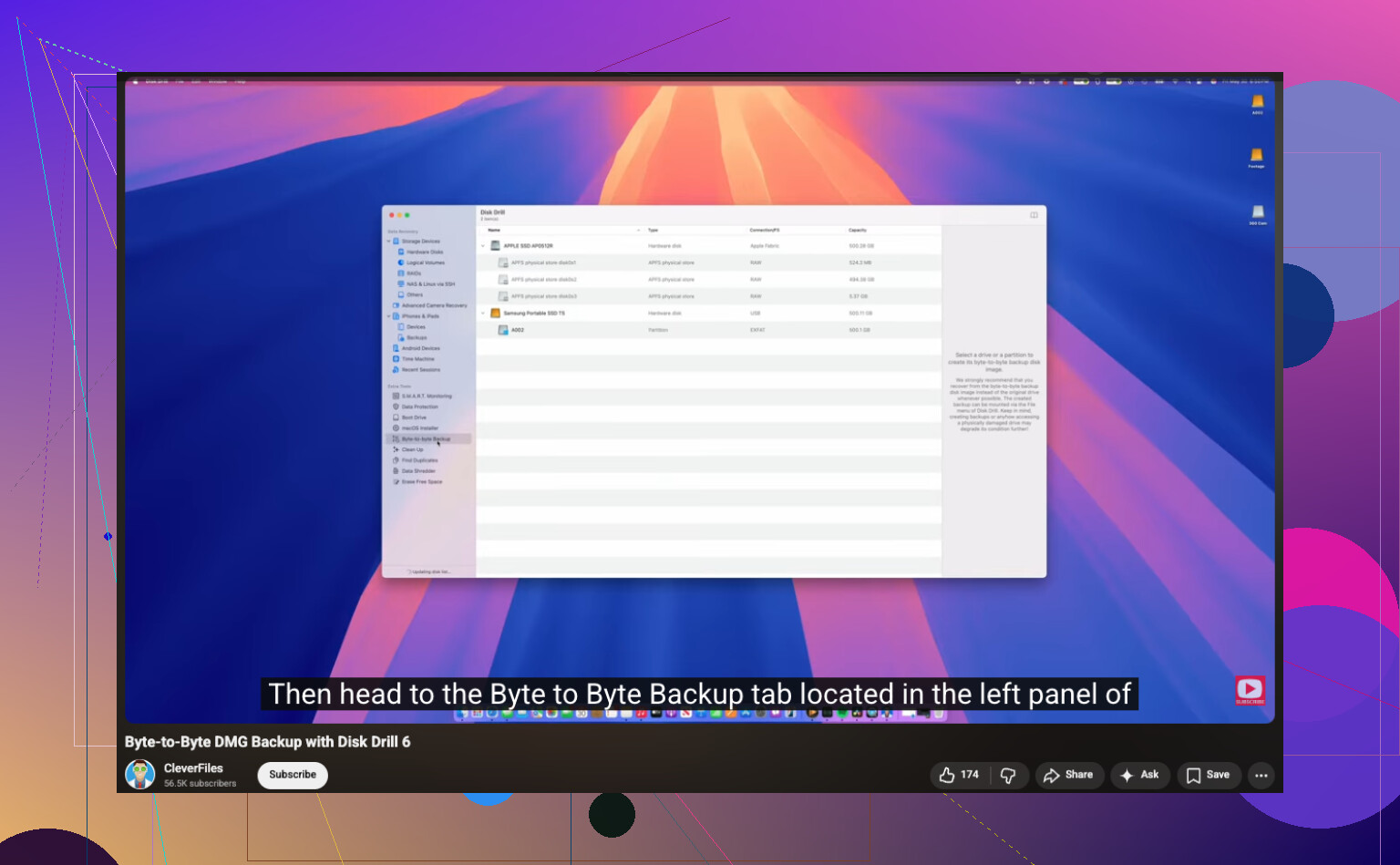
Anslut den externa enheten igen och skapa en byte-för-byte-kopia innan du gör något mer omfattande. Disk Drill har detta inbyggt. Spara avbildsfilen på din interna enhet eller en annan frisk disk.
https://www.youtube.com/watch?v=oJ1aQPFxTag - Skanna avbilden, inte originalenheten
Den här delen är viktigare än folk tror. När avbilden är klar, koppla ur den externa enheten och arbeta från avbildsfilen. Mindre slitage, mindre risk, färre dumma misstag. - Återställ filer någon annanstans
När skanningen är klar, filtrera efter bilder, kontrollera förhandsvisningar och återställ de bra till en annan plats. Din stationära disk fungerar bra. En annan USB-enhet fungerar bra. Den ursprungliga externa enheten fungerar inte.
Ett par småsaker jag skulle göra
Låt den fullständiga skanningen bli klar även om de tidiga resultaten ser svaga ut. Jag har sett filer dyka upp sent i genomgången. Sortera också först efter filtyp och förhandsgranska sedan de filer du bryr dig mest om, som JPG, PNG, RAW, MOV, MP4. Sparar tid.
Om detta fungerar och du får tillbaka dina bilder, sätt upp säkerhetskopior direkt efteråt. Jag ignorerade detta en gång och fick betala för det två gånger. En enkel 3-2-1-säkerhetskopieringslösning är tråkig, men att förlora familjebilder är värre.
Först, sluta ansluta den om och om igen. Om överföringen avbröts kan filsystemet ha skadats, inte själva filerna. Det spelar roll.
Jag håller med @mikeappsreviewer på en viktig punkt, sluta skriva till enheten. Jag håller inte helt med om att hoppa direkt till filåterställningsskanningar om enheten inte visas alls. Om ditt operativsystem ser disken i Diskhantering eller Skivverktyg men den inte har någon enhetsbokstav, visas som RAW eller står som oallokerad, pekar det på partitions- eller filsystemskada. I sådana fall ger reparation av partitionstabellen eller att först klona ofta bättre resultat än en blind filåterställning.
Det jag skulle kontrollera härnäst:
- Ny kabel, ny USB-port, ingen hubb.
- Annan dator.
- Se om enheten visas i Diskhantering i Windows.
- Om den visas där, formatera den inte, även om Windows frågar.
- Kontrollera SMART-hälsan med CrystalDiskInfo om Windows fortfarande ser enheten.
Om SMART visar varning, dåliga sektorer eller många läsfel, klona den först. Om SMART ser bra ut och enheten förblir ansluten, är Disk Drill ett bra alternativ för återställning av extern hårddisk eftersom det hanterar förlorade partitioner och skadade filsystem bättre än vissa äldre verktyg. Återställ till en annan enhet, förstås.
Om detta dessutom är en extern HDD och den börjar klicka, monteras långsamt eller kopplar från mitt under skanningen, sluta. Labbtjänster kostar pengar, men att pressa en felande enhet i timmar är så folk förlorar den sista läsbara datan.
Om du vill ha en enkel genomgång är den här videon lättare att följa än de flesta: steg för steg-guide för återställning av extern hårddisk
En sak till. Om höljet gick sönder kan disken inuti fortfarande vara okej. Att byta USB-SATA-bryggkort eller sätta disken i ett annat hölje fungerar ibland. Folk missar detta hela tiden.
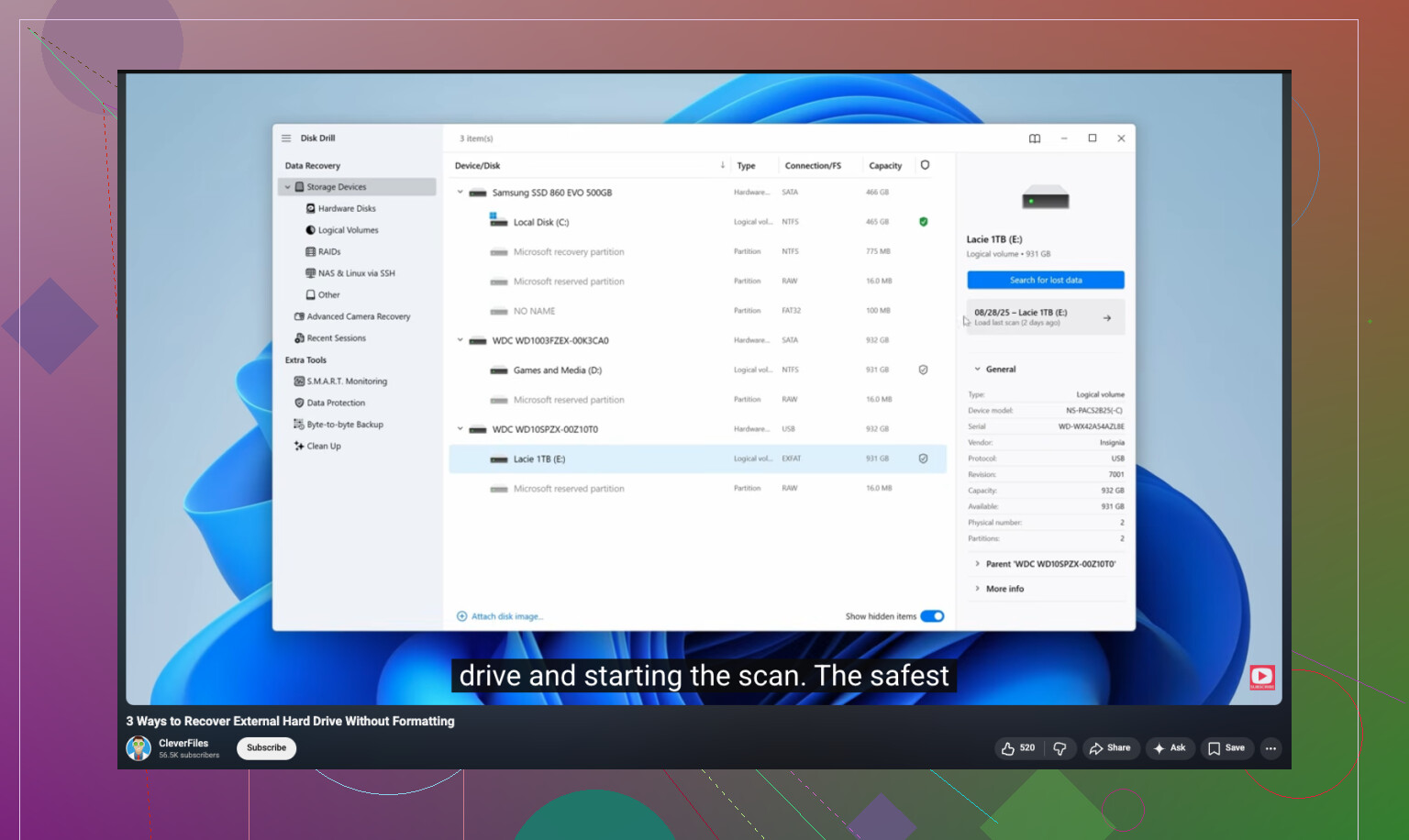
Om enheten är helt osynlig skulle jag faktiskt sätta programvaruåterställning som nummer två, inte ett. @mikeappsreviewer har rätt om att inte skriva till den, och @jeff har rätt i att kontrollera om den visas i Diskhantering, men jag skulle lägga till en sak till som folk hoppar över: titta i Enhetshanteraren/Systeminformation och se om det är USB-bryggan som har gått sönder, inte själva disken. Externa kapslingar går sönder hela tiden.
Om den visas med rätt storlek men inte går att montera är det där Disk Drill är rimligt eftersom det kan skanna efter både förlorade partitioner och råa filer. Om den visas med fel kapacitet, som 0 byte eller något konstigt nummer, sluta pilla med den. Det tyder på hårdvarufel.
Kör inte CHKDSK än heller. Folk älskar att rekommendera det, men på ett skadat filsystem kan det fixa din katalog rakt in i tomma intet. Samma sak gäller Första hjälpen om disken beter sig instabilt.
Om detta främst gäller foton/dokument och inte en död mekanism är detta en bra läsning om att återställa raderade filer från en hårddisk utan att göra saken värre.
Kort version:
- Sluta använda den
- Testa kabel, port, kapsling
- Se om operativsystemet överhuvudtaget upptäcker hårdvaran
- Klona först om den är läsbar
- Använd Disk Drill på klonen
- Återställ till en annan enhet, inte samma
Om du hör klickande ljud eller om den fortsätter att koppla från är gör det själv förmodligen kört.
Jag håller med @jeff om att kontrollera om disken överhuvudtaget syns för systemet, men jag vill invända lite mot att byta kabinett som ett tidigt steg om detta är en märkesextern disk. Vissa WD- och några Seagate-modeller hanterar USB-bryggkryptering på ett märkligt sätt, så att ta ut den nakna disken kan göra att datan ser oläsbar ut även när själva disken är helt okej.
Det jag skulle tillägga som ingen nämnt ännu: kontrollera disken i Linux, även från ett live-USB. Ibland vägrar Windows helt enkelt att montera en skadad NTFS/exFAT-volym, medan Linux åtminstone visar partitionerna och låter dig kopiera ut data i skrivskyddat läge. Det kan spara mycket krångel innan du går vidare på djupet.
Om disken dessutom dyker upp bara ibland, hoppa över vanlig filkopiering och använd något som ett icke-destruktivt avbildningsverktyg först. Inte ett reparationsverktyg, inte CHKDSK, utan bara fånga det som går att läsa.
Om Disk Drill specifikt:
Fördelar
- Bra på att hitta förlorade partitioner och vanliga filtyper
- Enklare förhandsvisning/filtrering än hos många konkurrenter
- Ett okej val om du vill ha en app i stället för fem verktyg
Nackdelar
- Ingen magi om disken kopplar ner sig
- Djupa skanningar kan ge många skräpfilsnamn
- Betald upplåsning är irriterande om du bara behöver ett återställningsjobb
Så ja, jag skulle kombinera @sterrenkijkers försiktighet med @mikeappsreviewers återställningsperspektiv: om den är tillräckligt stabil för att kunna läsas, klona först och kör sedan Disk Drill på klonen, inte på originalet. Om den försvinner, klickar eller rapporterar fel storlek, stoppa innan hemmafix förvandlar en återställbar röra till en permanent sådan.