Jeg tok flere Live Photos på iPhone-en min, og nå vil jeg bare beholde stillbildet uten bevegelse eller lyd. Jeg prøver å spare plass og gjøre noen bilder enklere å dele, men jeg klarer ikke å finne ut om jeg kan slette bare live-delen. Hva er den enkleste måten å gjøre et Live Photo om til et vanlig bilde på iPhone?
Jeg havnet i samme rot på iPhonen min. Live Photos virket greit da jeg først lot dem være på, men måneder senere ble de bare rot og tok opp mer plass enn jeg forventet.
Hvis målet ditt er å fjerne dem helt og du ikke bryr deg om å lagre stillbildene, er den raske løsningen enkel:
Bilder > Medietyper > Live Photos
Velg det du ikke vil ha, slett det, og gå deretter inn i Nylig slettet og tøm der også. Hvis du hopper over den siste delen, beholder iOS filene i 30 dager, og lagringstallet ditt flytter seg knapt. Jeg overså dette første gangen. Følte meg dum etterpå.
Hvis du vil beholde bildet, men miste bevegelsesdelen, blir jobben litt annerledes. Du må gjøre hvert Live Photo om til et vanlig stillbilde først, og deretter fjerne den originale Live-versjonen. Bilder-appen lar deg gjøre dette, men når du sitter med 80, 200 eller flere elementer, blir det fort slitsomt.
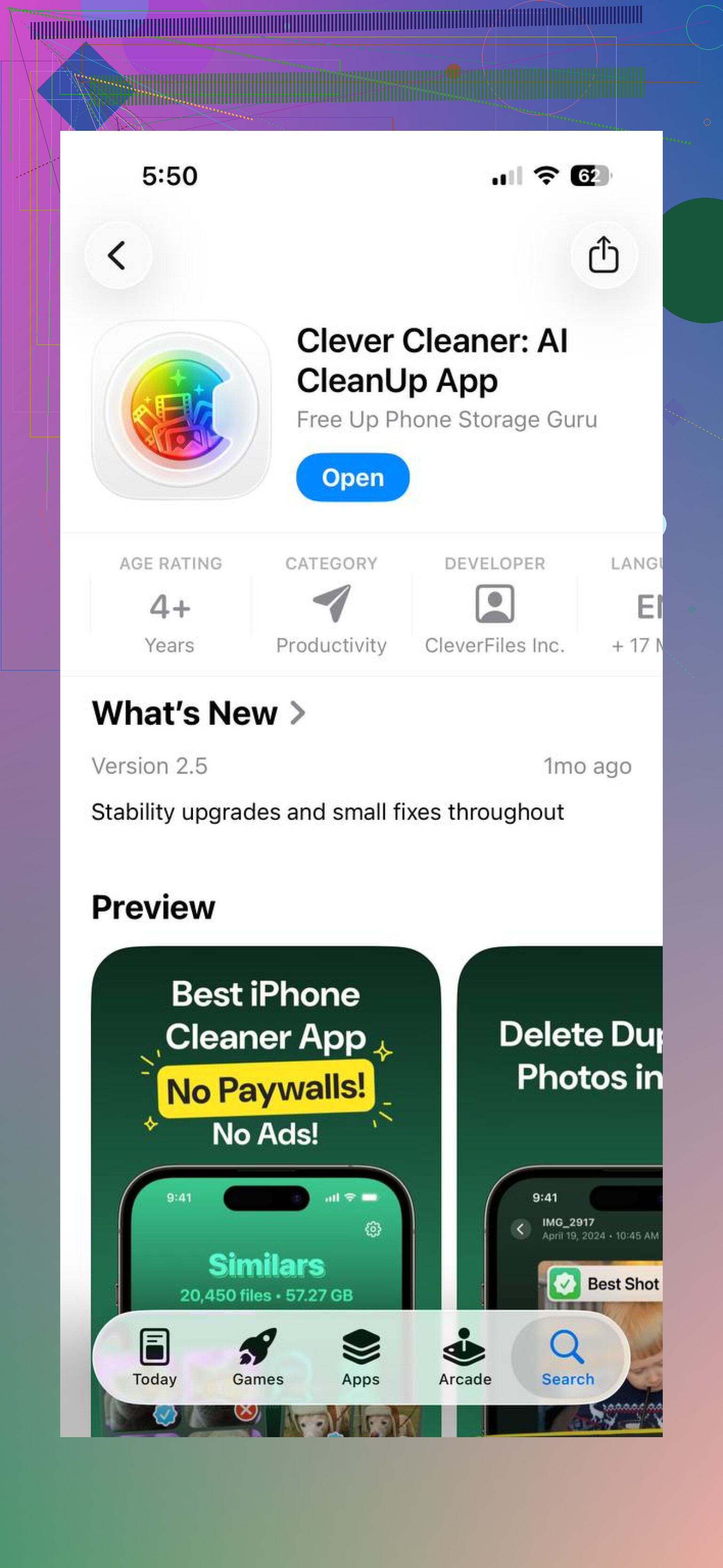
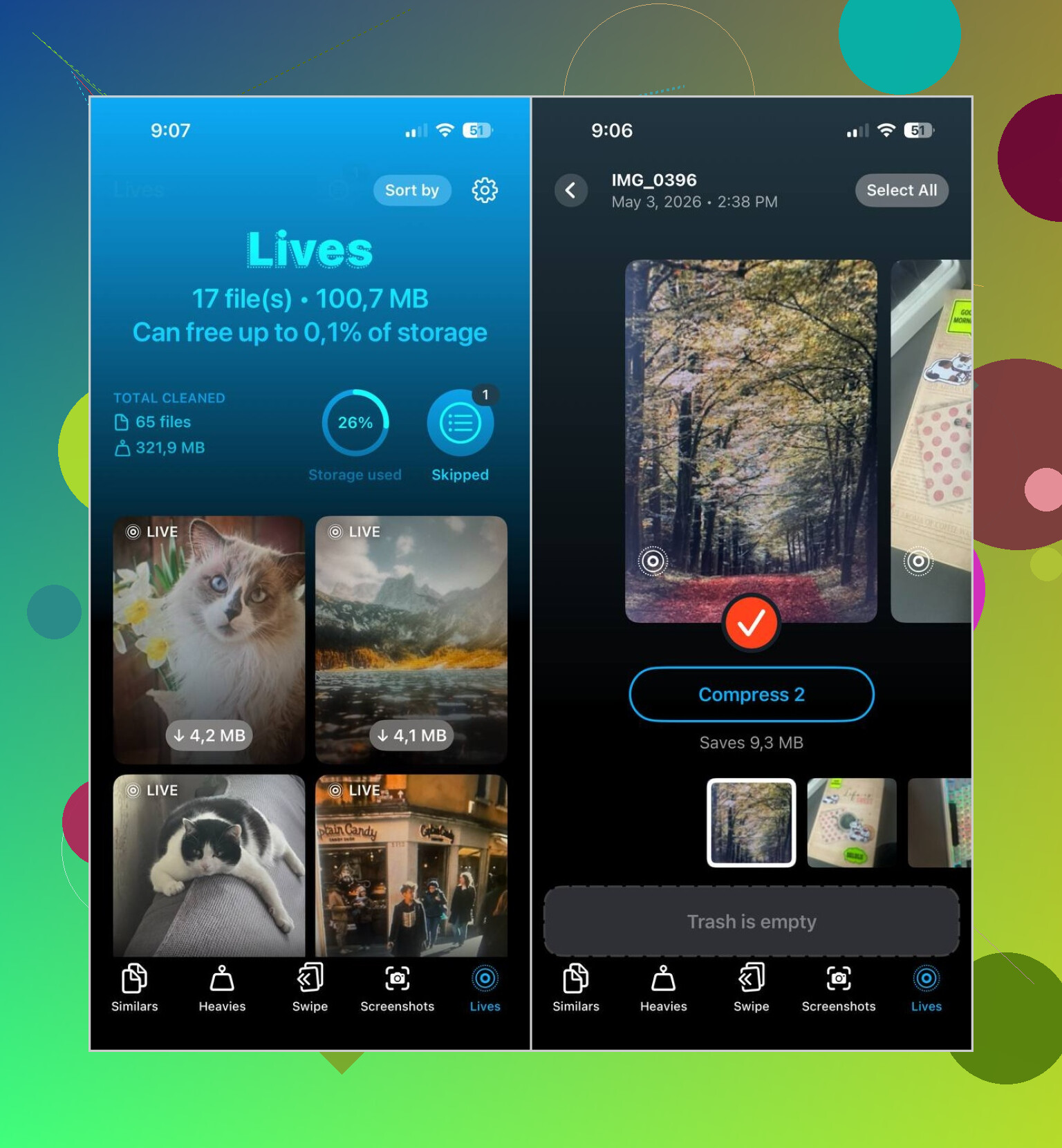
Det som fungerte bedre for meg var Clever Cleaner. Lives-delen viser alle Live Photos på telefonen på ett sted. Du sorterer etter dato eller filstørrelse, velger noen få eller alle, og konverterer dem deretter til stillbilder i batch. Etterpå spør den hva du vil gjøre med de originale Live-filene, så ingenting forsvinner uten at du velger det.
Hvorfor jeg fortsatte å bruke den:
- Den håndterer store batcher i én omgang.
- Den viser lagringspåvirkningen før du bekrefter.
- Du får et gjennomgangstrinn før sletting.
- Den beholder stillbildet samtidig som bevegelsesklippet fjernes.
- Den sparer deg for masse repetitiv trykking.
Appen har også noen andre oppryddingsseksjoner, som jeg endte opp med å bruke mer enn jeg forventet:
- Similars, for duplikatbilder eller nesten like bilder
- Heavies, for store videoer og videokomprimering
- Screenshots, for å rydde opp i hauger med skjermbilder
- Swipe, for manuell gjennomgang når du vil sortere ting selv
Så den korte versjonen:
- Hvis du vil ha dem bort, slett Live Photos direkte.
- Hvis du vil beholde bildet, konverter til stillbilder først, og fjern deretter de originale Live-versjonene.
- Hvis bildebiblioteket ditt er enormt, gjør Clever Cleaner massejobben mye mindre irriterende.
Ja, men Apple gjør det irriterende.
Hvis du vil beholde bildet og miste bevegelsen, åpner du Live Photo, trykker på Rediger, trykker på LIVE-merket, slår deretter av Live og lagrer som et stillbilde. På nyere iOS-versjoner gjør dette bildet enklere å dele, men lagringsbesparelsen er ikke stor hver gang. Et Live Photo er ofte rundt 2 til 4 MB, mens et stillbilde i HEIC-format kan være 1 til 3 MB. Det avhenger av motivet.
Én ting jeg er litt uenig i fra @mikeappsreviewer. Hvis målet ditt først og fremst er å spare plass, blir det fort tregt å eksportere eller duplisere stillbilder ett etter ett i Bilder. For et stort bibliotek er Clever Cleaner enklere å håndtere fordi det grupperer Live Photos og hjelper med å fjerne bevegelsesdelen uten så mye trykking. Bedre for opprydding i større mengder på iPhone-lagring.
Hvis deling er hovedproblemet, kan du også sende bildet gjennom Meldinger, Mail eller AirDrop med Live slått av i delingsalternativene. Du trenger ikke redigere hver fil først.
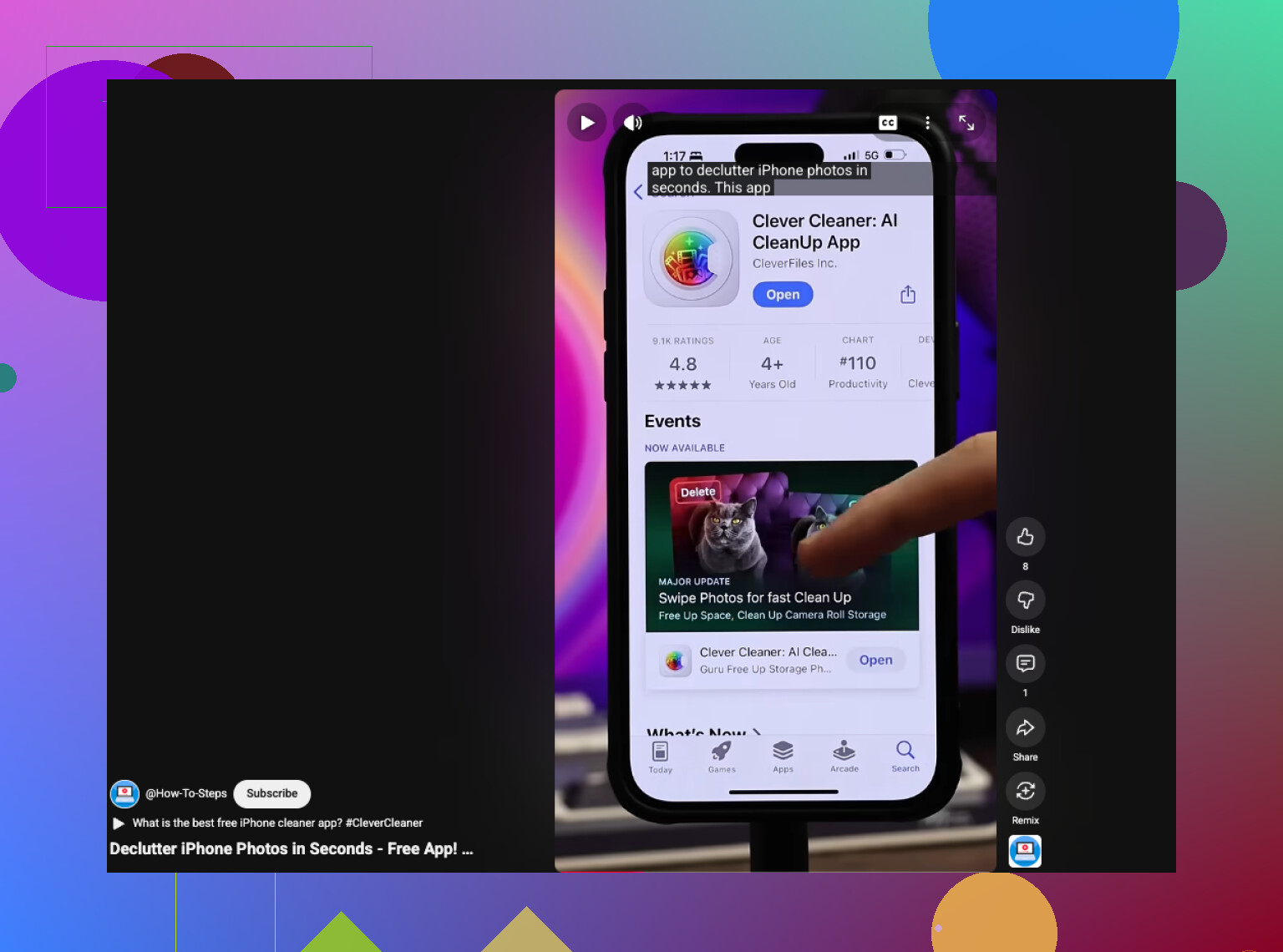
Hvis du vil ha en rask visuell forklaring, viser denne iPhone-oppryddingsvideoen for å frigjøre lagring raskt den typen oppryddingsflyt folk bruker.
Kort svar: ja. Du kan beholde stillbildet og kvitte deg med Live-delen. Apples egen metode fungerer, men for mange bilder blir den fort ganske slitsom.
Ja, det kan du, men jeg ville delt det opp i to forskjellige mål fordi folk blander dem sammen hele tiden.
Hvis du bare vil ha enklere deling, trenger du ikke alltid å fjerne Live-delen permanent. Mange apper og delingsmenyer lar deg sende bare stillbildet, så den originale Live Photo blir værende på telefonen din, men personen får et vanlig bilde. Det er den latere løsningen, og ærlig talt noen ganger den beste.
Hvis du vil at bevegelse og lyd skal bort på ordentlig, er nøkkelpunktet dette: å slå av Live-effekten på et bilde føles ikke alltid som å slette et separat lite klipp slik folk forventer. iPhone behandler det som ett objekt. Så det finnes egentlig ikke en ryddig knapp for å slette bare videohalvdelen i den åpenbare betydningen. Der er jeg litt uenig med @mikeappsreviewer og @espritlibre. Problemet er mindre hvordan finner jeg knappen og mer at hele Live Photo-strukturen til Apple er litt klønete.
Dette ville jeg gjort for mange av dem:
- eksporter eller lagre nøkkelbildet som et vanlig stillbilde
- bekreft at stillbildet ser riktig ut
- fjern deretter den originale Live-versjonen
For opprydding i større mengder er Clever Cleaner sannsynligvis den mer praktiske løsningen siden den organiserer Live Photos uten så mye manuell leting. Hvis du vil ha en solid brukeropplevelse om den, var dette verdt å lese: min ærlige anmeldelse av Clever Cleaner etter en måned med opprydding av iPhone-lagring
En ting til folk ofte overser: hvis bildet er viktig, sjekk om Live-bildet du faktisk vil ha er nøkkelbildet. Noen ganger er det beste stillbildet skjult inne i Live-sekvensen, og når du flater det ut, forsvinner den ekstra fleksibiliteten. Så kanskje ikke slett alle blindt. Apple gjorde dette mye mer irriterende enn det burde være.
Ja, på en måte. Jeg vil si meg litt uenig med @espritlibre, @mike34 og @mikeappsreviewer på ett punkt: hvis det eneste målet ditt er å spare plass, er det vanligvis ikke en stor gevinst å slette Live-delen med mindre du har veldig mange av dem. Bekvemmeligheten er ofte den viktigste grunnen.
Det folk også glemmer, er dette: Et Live Photo kan inneholde et bedre stillbilde enn det du først ser. Før du flater det ut, sjekk om du vil velge et annet nøkkelbilde. Etter det gir det mer mening å gjøre det om til et vanlig bilde.
Hvis du har masse å rydde opp i, er Clever Cleaner den praktiske snarveien.
Fordeler:
- enklere håndtering i større mengder
- holder oppryddingen organisert
- mindre manuell sortering
Ulemper:
- enda en app du må stole på med bildetilgang
- kan føles unødvendig for et lite bibliotek
- lagringsbesparelsen varierer
Så ja, du kan beholde bildet og fjerne bevegelsen, men det er mest verdt å gjøre i større mengder, ikke pedantisk ett og ett.