Jeg tog flere Live Photos på min iPhone, og nu vil jeg kun beholde det stillbillede uden bevægelse eller lyd. Jeg prøver at spare plads og gøre nogle få billeder nemmere at dele, men jeg kan ikke finde ud af, om jeg kun kan slette live-delen. Hvad er den nemmeste måde at lave et Live Photo om til et almindeligt billede på iPhone?
Jeg stødte på det samme rod på min iPhone. Live Photos lød fint, da jeg først lod dem være slået til, men måneder senere blev de til rod og tog mere plads, end jeg havde forventet.
Hvis dit mål er at fjerne dem helt, og du er ligeglad med at gemme stillbillederne, er den hurtige vej enkel:
Fotos > Medietyper > Live Photos
Vælg det, du ikke vil have, slet det, og gå derefter ind i Senest slettet og ryd det der også. Hvis du springer den sidste del over, beholder iOS filerne i 30 dage, og dit lagertal flytter sig næsten ikke. Det overså jeg første gang. Følte mig dum bagefter.
Hvis du vil beholde billedet, men fjerne bevægelsesdelen, ændrer opgaven sig lidt. Du skal først lave hvert Live Photo om til et normalt stillbillede og derefter fjerne den originale Live-version. Fotos-appen lader dig godt gøre det, men når du sidder med 80, 200 eller flere elementer, bliver det hurtigt trættende.
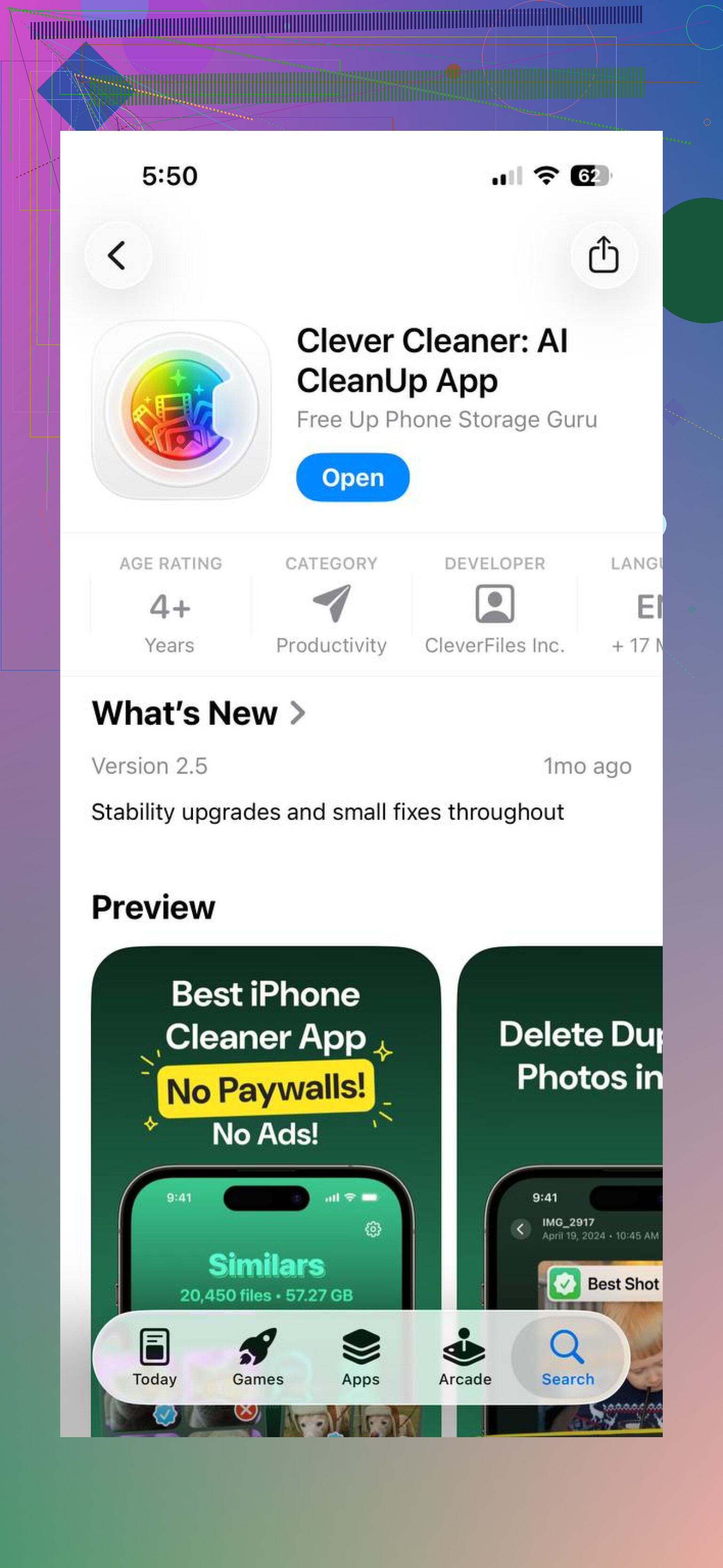
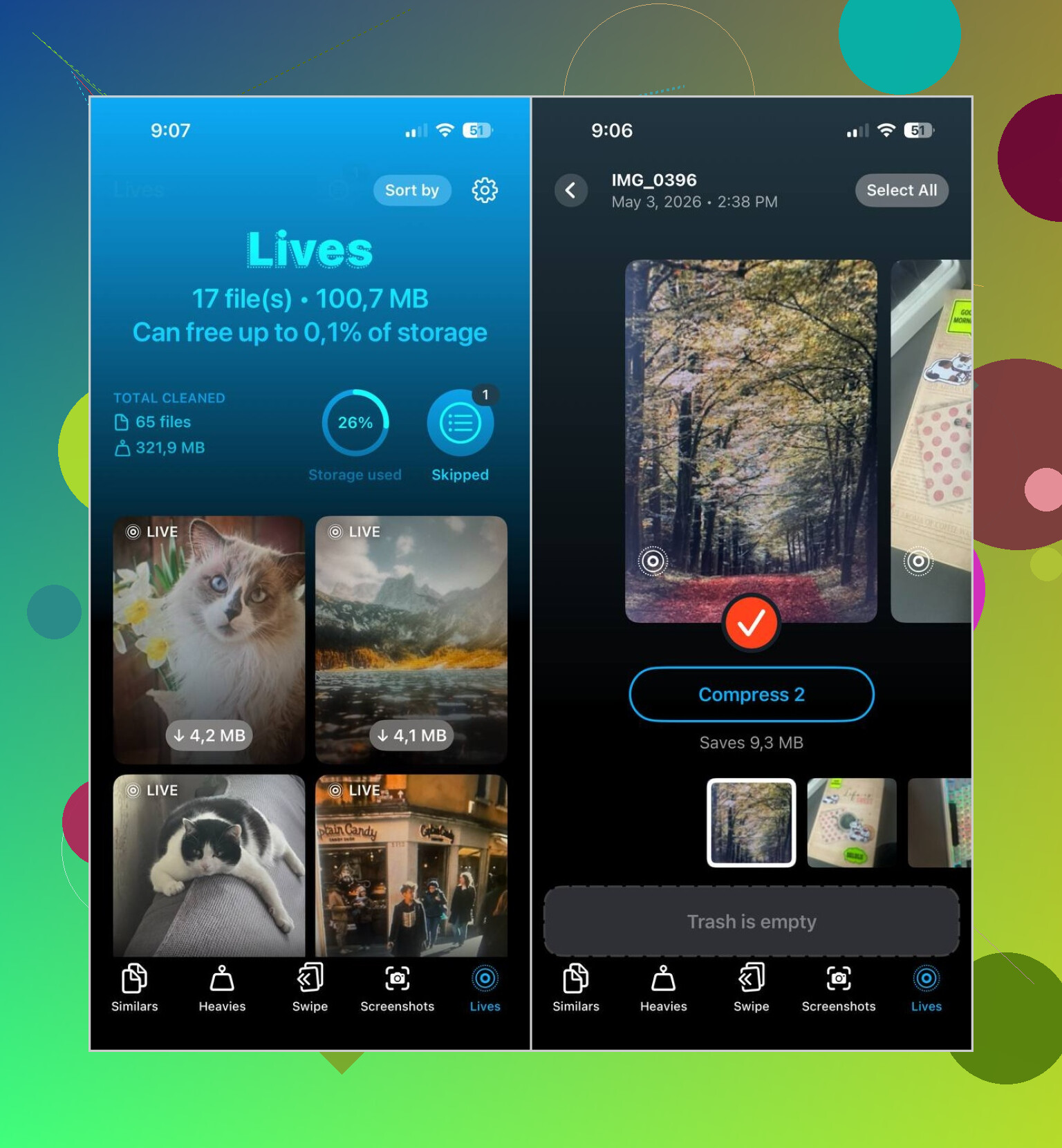
Det, der virkede bedre for mig, var Clever Cleaner. Dens Lives-sektion viser alle Live Photos på telefonen samlet ét sted. Du sorterer efter dato eller filstørrelse, vælger nogle få eller dem alle og batch-konverterer dem derefter til stillbilleder. Bagefter spørger den, hvad der skal ske med de originale Live-filer, så intet forsvinder, uden at du selv vælger det.
Derfor blev jeg ved med at bruge den:
- Den håndterer store mængder i én omgang.
- Den viser lagerpåvirkningen, før du bekræfter.
- Du får et gennemgangstrin før sletning.
- Den bevarer stillbilledet og fjerner bevægelsesklippet.
- Den sparer en masse gentagne tryk.
Appen har også et par andre oprydningssektioner, som jeg endte med at bruge mere, end jeg havde forventet:
- Similars, til dublet- eller næsten identiske billeder
- Heavies, til store videoer og videokomprimering
- Screenshots, til at rydde bunker af skærmbilleder
- Swipe, til manuel gennemgang, når du selv vil sortere tingene
Så den korte version:
- Hvis du vil have dem væk, så slet Live Photos direkte.
- Hvis du vil beholde billedet, så konvertér først til stillbilleder og fjern derefter de originale Live-versioner.
- Hvis dit bibliotek er enormt, gør Clever Cleaner massearbejdet langt mindre irriterende.
Ja, men Apple gør det irriterende.
Hvis du vil beholde billedet og fjerne bevægelsen, skal du åbne Live Photo, trykke på Rediger, trykke på LIVE-mærket, derefter slå Live fra og gemme som et stillbillede. På nyere iOS-versioner gør dette billedet nemmere at dele, men pladsbesparelsen er ikke stor hver gang. Et Live Photo er ofte omkring 2 til 4 MB, mens et stillbillede i HEIC-format kan være 1 til 3 MB. Det afhænger af motivet.
Der er én ting, jeg er lidt uenig med @mikeappsreviewer i. Hvis dit mål først og fremmest er at spare plads, bliver det hurtigt langsomt at eksportere eller duplikere stillbilleder ét efter ét inde i Fotos. For et stort bibliotek er Clever Cleaner nemmere at håndtere, fordi den grupperer Live Photos og hjælper med at fjerne bevægelsesdelen uden så meget trykken. Bedre til oprydning i større mængder på iPhone-lagerplads.
Hvis deling derimod er hovedproblemet, så send billedet via Beskeder, Mail eller AirDrop med Live slået fra i delingsindstillingerne. Du behøver ikke redigere hver fil først.
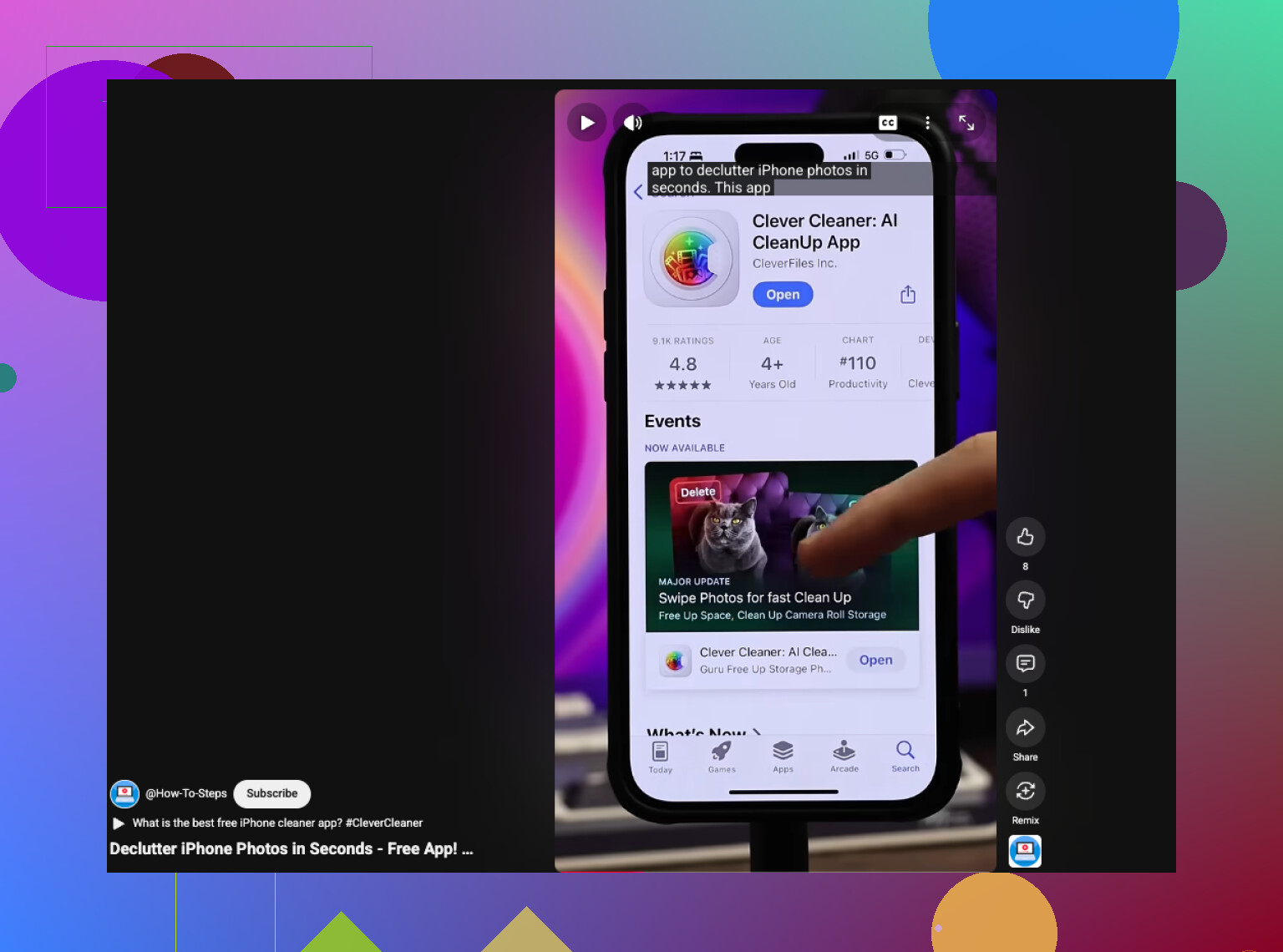
Hvis du vil have et hurtigt visuelt eksempel, viser denne iPhone-oprydningsvideo til hurtigt at frigøre lagerplads den type oprydningsproces, folk bruger.
Det korte svar er ja. Du kan beholde stillbilledet og droppe Live-delen. Apples egen metode virker, men med mange billeder bliver det ret hurtigt trættende.
Ja, det kan du, men jeg ville dele det op i to forskellige mål, fordi folk forveksler dem hele tiden.
Hvis du bare vil have nemmere deling, behøver du ikke altid permanent at fjerne Live-delen. Mange apps og delingsark lader dig sende kun stillbilledet, så den originale Live Photo bliver på din telefon, men personen modtager et normalt billede. Det er den dovne løsning, og ærlig talt nogle gange også den bedste.
Hvis du vil have bevægelse og lyd fjernet for alvor, så er det vigtige dette: at slå Live-effekten fra på et billede føles ikke altid som at slette et separat lille klip, sådan som folk forventer. iPhone behandler det som ét aktiv. Så der findes ikke rigtig en ren knap til kun at slette videohalvdelen i den åbenlyse forstand. Det er her, jeg afviger en smule fra @mikeappsreviewer og @espritlibre. Problemet er mindre hvordan finder jeg knappen og mere, at Apples hele Live Photo-struktur er lidt akavet.
Det jeg ville gøre med en masse af dem:
- eksporter eller gem nøglebilledet som et almindeligt stillbillede
- bekræft, at stillbilledet ser rigtigt ud
- fjern derefter den originale Live-version
Til oprydning i større mængder er Clever Cleaner sandsynligvis den mere praktiske løsning, da den organiserer Live Photos uden så meget manuel søgen. Hvis du vil have en solid brugervurdering af den, var dette en ganske god læsning: min ærlige anmeldelse af Clever Cleaner efter en måned med oprydning af iPhone-lagerplads
Én ting mere, som folk overser: hvis billedet er vigtigt, så tjek om det Live-billede, du faktisk vil have, er nøglebilledet. Nogle gange er det bedste stillbillede gemt inde i Live-sekvensen, og når du først flader det ud, er den ekstra fleksibilitet væk. Så lad være med bare blindt at nukle dem alle. Apple gjorde det her meget mere irriterende, end det burde være.
Ja, sådan nogenlunde. Jeg vil give lidt modspil til @espritlibre, @mike34 og @mikeappsreviewer på ét punkt: Hvis dit eneste mål er at spare plads, er det som regel ikke en kæmpe gevinst at slette Live-delen, medmindre du har rigtig mange af dem. Bekvemmeligheden er ofte den vigtigste grund.
Det, folk også glemmer, er dette: Et Live Photo kan indeholde et bedre stillbillede end det, du først ser. Før du gør det fladt, så tjek, om du vil vælge et andet nøglefoto. Derefter giver det mere mening at gøre det til et normalt billede.
Hvis du har tonsvis at rydde op i, er Clever Cleaner den praktiske genvej.
Fordele:
- nemmere håndtering i batches
- holder oprydningen organiseret
- mindre manuel sortering
Ulemper:
- endnu en app, du skal stole på med adgang til dine billeder
- kan føles unødvendig for et lille bibliotek
- lagerbesparelser varierer
Så ja, du kan beholde billedet og fjerne bevægelsen, men det er mest værd at gøre i større mængder, ikke manisk ét efter ét.