Min harddisk holdt pludselig op med at dukke op, og den indeholder vigtige billeder, arbejdsdokumenter og personlige filer, som jeg aldrig har sikkerhedskopieret. Jeg prøver at finde ud af, om gør-det-selv-gendannelse af harddiskdata er mulig, eller om jeg straks bør stoppe med at bruge den og få professionel hjælp, før jeg gør situationen værre.
Hvis din harddisk opfører sig mærkeligt, og du stadig har brug for filerne, så stop først med at røre den. Det mener jeg alvorligt. Kopiér ikke ting over på den, installér ikke gendannelsesapps på den, lad ikke Windows forsøge at reparere den, og bliv ikke ved med at prøve tilfældige scanninger. Hver ekstra skrivning øger risikoen for at miste data, der ellers kunne gendannes.
Gamle mekaniske harddiske giver dig nogle gange en ekstra chance. Nogle gange en stor en. Jeg har set diske, der så halvdøde ud, men som stadig hostede det meste af dataene op. Jeg har også set folk ødelægge deres chancer ved at rode med dem i en time.
Før du laver nogen form for gendannelse, så tjek hvor slemt drevet ser ud.
Hvis du hører kliklyde, gentagen opstart og nedspinding, skraben, eller hvis drevet hele tiden forsvinder fra systemet, så behandl det som et hardwareproblem. Det samme gælder, hvis det tager evigheder at åbne mapper, eller hvis det forsvinder midt under brug. En normal HDD skal ikke sidde og klikke igen og igen.
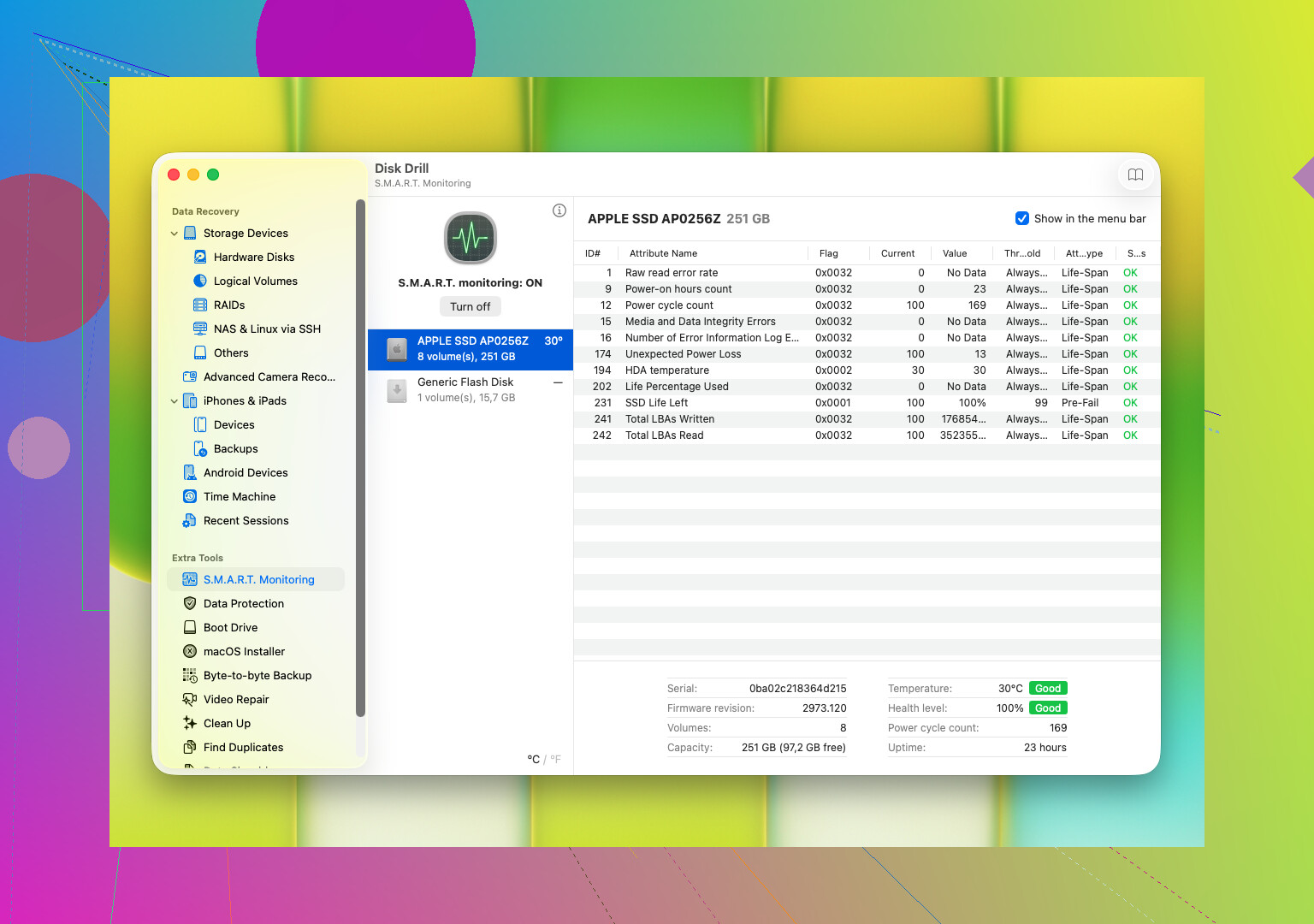
Tjek også drevets S.M.A.R.T.-data. Det giver dig de helbredsoplysninger, som drevet selv rapporterer om sig selv. Du skal kigge efter ting som dårlige sektorer, læsefejl, omallokerede sektorer, varmeproblemer eller andre tegn på, at diskoverfladen eller mekanikken er ved at svigte. De fleste diskværktøjer viser dette.
Hvis du opdager tegn på fysisk fejl, især kliklyde eller S.M.A.R.T.-værdier, der hurtigt bliver værre, så stop med at køre gentagne scanninger. Spring CHKDSK over. Spring hjemmegjorte reparations-tricks over. De gør ofte et svagt drev værre. På det tidspunkt er dit bedste træk normalt en af disse:
- Lav straks et byte-for-byte-image, hvis drevet stadig kan læses.
- Send det til et gendannelsesværksted, hvis filerne betyder mere end prisen.
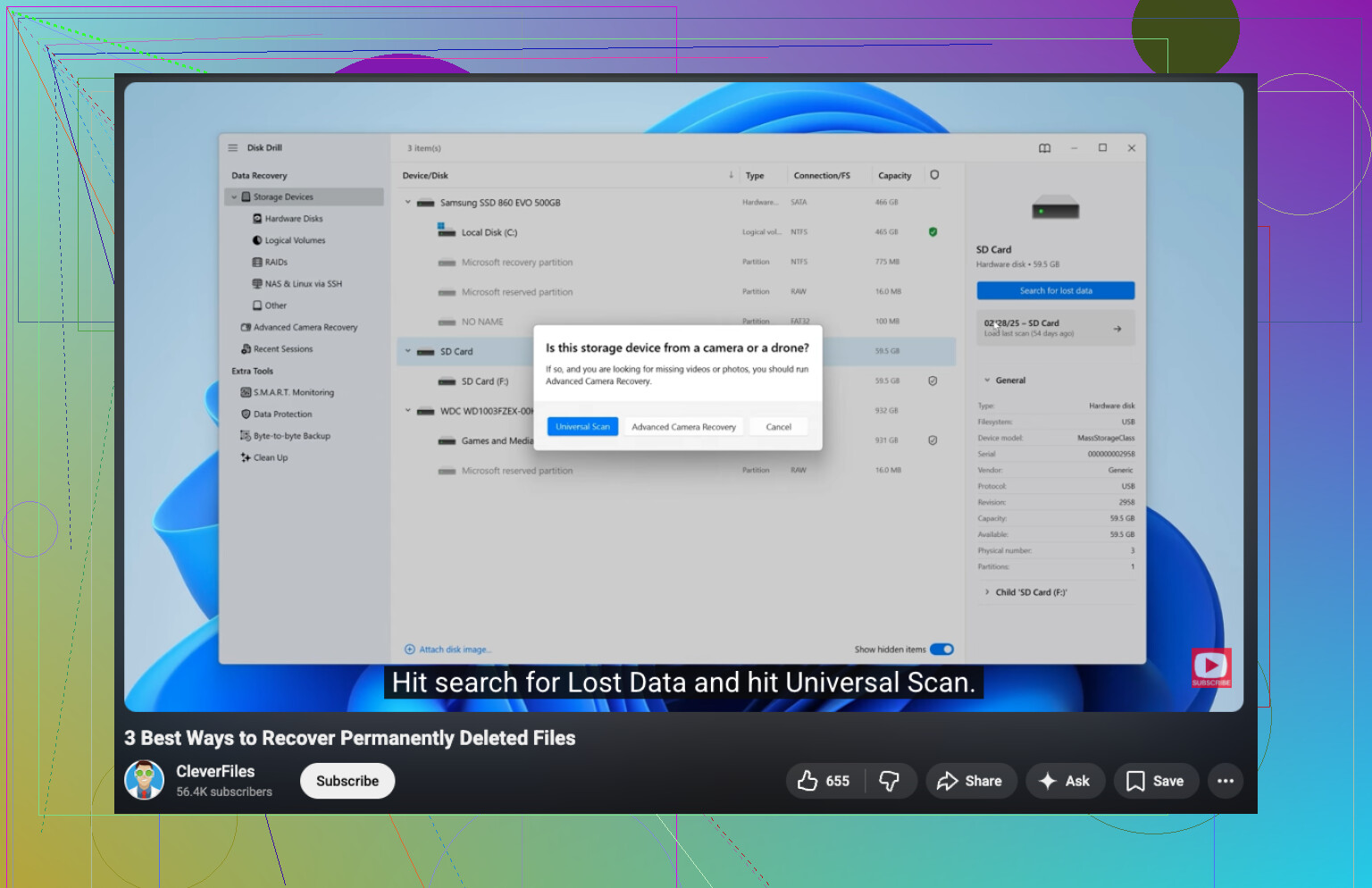
Hvis drevet stadig svarer nogenlunde normalt og ikke ser ud til at være ved at falde fra hinanden, så gå hurtigt videre til softwaregendannelse. Et værktøj, som folk ofte starter med, er Disk Drill. Ud fra det jeg har set, håndterer det det sædvanlige rod ret godt, slettede filer, utilsigtet formatering, beskadigede partitioner, RAW-drev og drev, som Windows nægter at åbne.
Den del, jeg fandt nyttig ved Disk Drill, er enkel. Det samler flere scanningstyper, fungerer med almindelige filsystemer på Windows og macOS og lader dig forhåndsvise filer før gendannelse. Forhåndsvisning betyder noget. Hvis dine billeder eller dokumenter kan åbnes i forhåndsvisning, er det et bedre tegn på, at dataene stadig kan bruges. Det læser også S.M.A.R.T.-oplysninger og lader dig lave et byte-for-byte-backup-image, hvilket betyder meget, når drevet virker ustabilt.
Det normale forløb ser sådan ud:
- Tilslut HDD’en til din computer.
- Installér Disk Drill et andet sted, ikke på det beskadigede drev.
- Vælg problemdrevet fra listen.
- Start scanningen.
- Lad den køre, eller gennemse fundne filer, mens den scanner.
- Forhåndsvis det, du vil have tilbage.
- Gendan filerne til et andet drev.
En lille ting, men folk laver den fejl hele tiden. Gendan ikke filer tilbage til den samme HDD.
Hvis Disk Drill holder op med at kunne se drevet, fryser under scanning, eller drevet begynder at lyde værre, mens du prøver at gendanne, så stop dér. Pres det ikke. Det er almindelige tegn på, at problemet stikker dybere end filskade, og at softwaregendannelse er ved at blive risikabelt.
Hvis drevet er stille, spinner normalt op og vises i BIOS eller Diskhåndtering, er der stadig en chance for gør det selv-gendannelse. Hvis det klikker, skurrer eller afbryder forbindelsen igen og igen, så stop. Det er et job for et værksted.
Jeg er enig med @mikeappsreviewer i én vigtig ting, stop med at skrive til det. Jeg er lidt uenig om at scanne med det samme. Tjek først hvor det fejler. BIOS, USB-adapter, Diskhåndtering, en anden SATA-port, et andet kabel, en anden pc. Et defekt kabinet er skyld i mange tilfælde med dødt drev.
Hvis disken vises med forkert størrelse, 0 byte eller får systemet til at hænge, så gør mindre, ikke mere. Hvis den vises normalt, så brug gendannelsessoftware på et andet drev. Disk Drill er fint til at gendanne mistede fotos, arbejdsdokumenter og andre harddiskfiler efter sletning, formatering eller partitionsskade. Gem de gendannede filer et andet sted. Indlysende, men folk laver stadig den fejl.
Drop frysertricks. Drop CHKDSK. Begge gør oftere dårlige situationer værre end bedre.
Hvis du vil have en enkel gennemgang, hjælper dette, hvordan man gendanner filer fra en harddisk trin for trin.
Kort version. Logisk problem, gør det selv er muligt. Mekanisk problem, stop nu.
DIY er muligt, men kun i det snævre vindue, hvor drevet fejler logisk, ikke fysisk. Jeg er for det meste enig med @mikeappsreviewer og @viajantedoceu, men jeg vil tilføje én ting: folk hopper for hurtigt til gendannelsessoftware, når det egentlige problem nogle gange er strøm, kabinet eller fejl i USB-broen.
Så første spørgsmål: vises drevet overhovedet nogen steder?
- BIOS/UEFI
- Diskhåndtering
- Enhedshåndtering
- en anden dock, et andet kabel eller direkte SATA-forbindelse
Hvis svaret er ja, men mærkeligt, så betyder det noget. Et drev, der vises med den korrekte størrelse, men uden læsbare filer, er en helt anden situation end et, der viser 0 byte eller får pcen til at fryse helt.
Min regel er ret enkel:
- Synligt, stabilt, ingen grimme lyde = DIY kan give mening
- Kliklyde, summen, forsvinder, systemet fryser = stop med at rode med det
Hvis det desuden er en ekstern HDD, kan selve kabinettet også være dødt, mens den faktiske disk er fin. Jeg har set folk gå i panik over en død harddisk, som i virkeligheden bare var et elendigt USB-SATA-kort.
Ved DIY ville jeg først lave et image af drevet, hvis muligt, og derefter gendanne fra imaget, ikke originalen. Det er her noget som Disk Drill er nyttigt, ikke kun til at scanne slettede eller mistede filer, men fordi det kan hjælpe med backup på byteniveau og filforhåndsvisning. Forhåndsvisning er undervurderet. Hvis dine billeder vises korrekt i forhåndsvisning, fortæller det dig meget, før du spilder timer.
En lille uenighed med det sædvanlige råd: jeg ville ikke blive ved med at skifte det mellem ti forskellige maskiner bare for at teste. Et par kontrollerede tjek, ja. Endeløse forsøg, nej.
Og absolut lad være med at:
- køre CHKDSK
- formatere det for at se om det kommer tilbage
- installere gendannelsessoftware på det samme drev
- gendanne filer tilbage til det
Hvis filerne ikke kan erstattes, og drevet opfører sig ustabilt, er professionel gendannelse sandsynligvis det klogere valg, selv om det gør ondt på pengepungen.
Hvis du også vil have mere virkelighedsnær diskussion om harddisk-gendannelsessager, er denne tråd også værd at kigge på: Tips fra Facebook-fællesskabet om gendannelse af harddiskdata