Jeg tømte ved et uhell papirkurven på Mac-en min i går kveld og innså i morges at den inneholdt viktige filer som jeg fortsatt trenger. Jeg mente ikke å slette dem permanent, og nå prøver jeg å finne ut om gjenoppretting fra papirkurven på Mac fortsatt er mulig, eller om de er borte for godt. Jeg trenger hjelp med den beste måten å gjenopprette slettede filer på en Mac før jeg gjør ting verre.
Jeg har sett dette skje mange ganger, og jeg gjorde det selv en gang. Første trekk: slutt å bruke MacBook-en med en gang. Ikke lagre en fil. Ikke installer en app. Ikke engang let mer rundt enn du må. Når du tømmer papirkurven, fjerner macOS vanligvis ikke fildataene med det samme. Det fjerner filens katalogoppføring og markerer lagringsblokkene som ledige. Tingene dine blir ofte liggende der en stund, til nye skrivinger havner oppå dem. Fortsetter du å bruke den bærbare, øker du sjansen for å slette akkurat filene du vil ha tilbake.
Det finnes et annet problem også, og det tar folk på senga. De fleste nyere MacBook-er bruker SSD-er, og SSD-er bruker TRIM. Etter sletting forteller TRIM disken hvilke blokker som ikke lenger trengs, og SSD-en begynner å rydde dem i bakgrunnen slik at skrivehastigheten holder seg oppe. På en MacBook kan denne prosessen starte raskt. Så ja, tid betyr noe her. Jeg ville holdt maskinen så inaktiv som mulig.
Hvis du ikke har en sikkerhetskopi, ville jeg gått for den praktiske løsningen først.
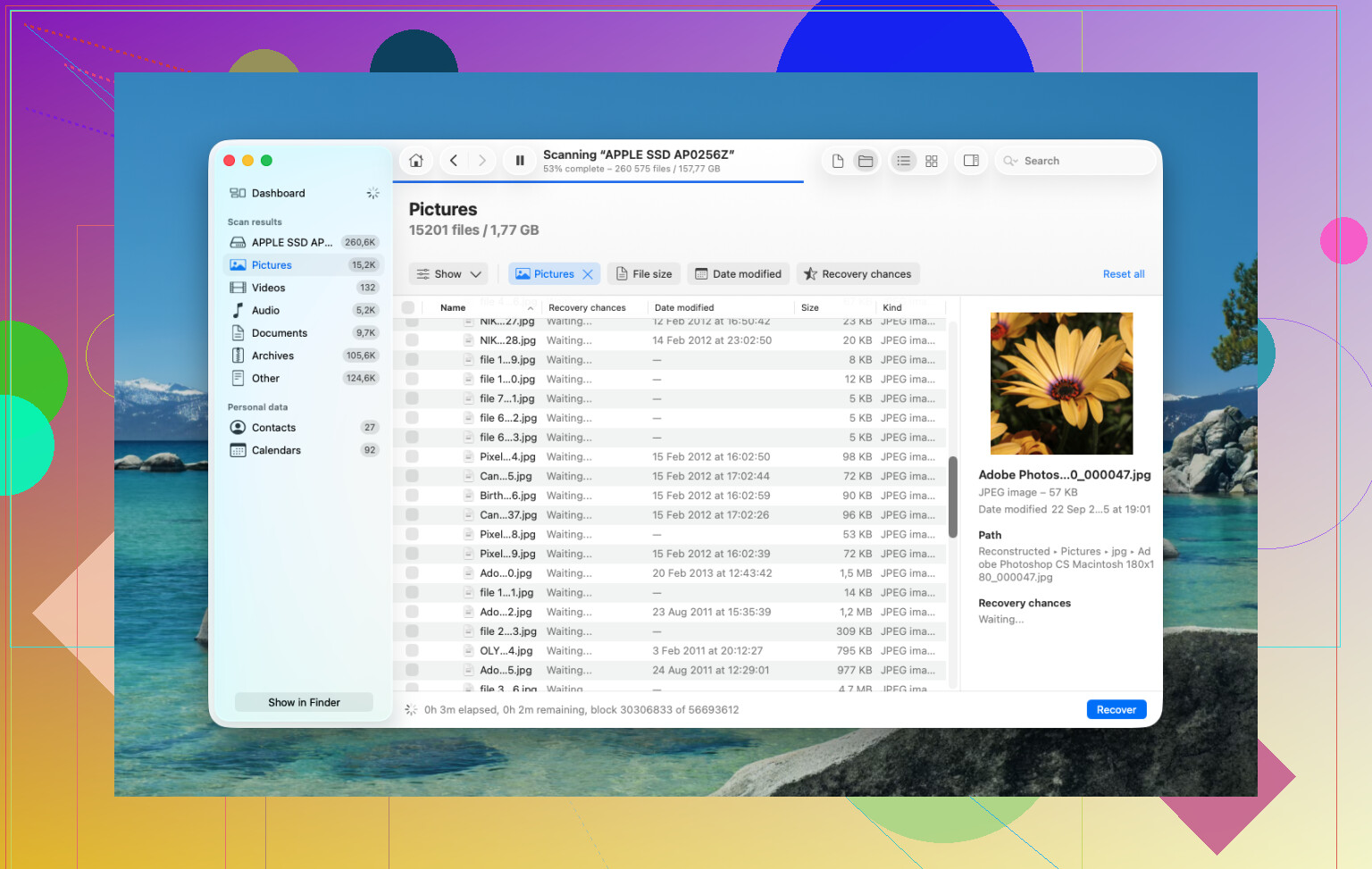
Kjør gjenopprettingsprogramvare raskt. Jeg har hatt best hell med Disk Drill. På nyere Mac-er, spesielt Apple Silicon-systemer som M1, M2, M3 og M4, pluss Intel-modeller med T2-brikken, er oppsettet for den interne disken så låst ned og kryptert at mange tilfeldige gjenopprettingsapper møter veggen. Disk Drill pleier å håndtere disse systemene bedre. Dette er fremgangsmåten jeg ville fulgt:
- Ikke installer Disk Drill på MacBook-en du prøver å gjenopprette fra. Jeg vet, fristende. Ikke gjør det. Enhver installasjon skriver data til den samme disken der de slettede filene dine pleide å ligge. Bruk en annen datamaskin. Last ned Disk Drill der, legg det på en USB-stasjon, og jobb fra den i stedet.
- Lag et fullstendig diskbilde før du skanner. Folk hopper over dette og angrer senere. Disk Drill lar deg klone disken bit for bit til en bildefil på en ekstern disk. Jeg ville gjort dette først. Det gir deg en frossen kopi av diskens nåværende tilstand. Hvis TRIM eller bakgrunnsoppgaver spiser mer slettede data senere, har du fortsatt det tidligere øyeblikksbildet. Hvis den første skanningen ikke finner noe, kan du kjøre nye skanninger mot bildet i stedet for å røre MacBook-disken igjen.
- Bruk Universal Scan. Pek det mot den interne disken, eller enda bedre, diskbildet du laget. La det gå gjennom de rå sektorene og hente frem hvilke signaturer og filoppføringer som fortsatt finnes der.
- Sjekk forhåndsvisningene før du betaler. Skanningen er gratis. Du kan se gjennom det den fant og forhåndsvise bilder, videoer, PDF-er, dokumenter, alt sammen. Jeg ville kontrollert at filene dine åpner seg og ser normale ut før du bruker penger på gjenopprettingen.
- Gjenopprett filene til ekstern lagring. Lagre dem på en USB-minnepinne, ekstern SSD eller en annen datamaskin. Ikke skriv dem tilbake til MacBook-ens interne disk.
Etter det ville jeg fortsatt sjekket de vanlige hjørnene for sikkerhetskopier, for noen ganger ligger filene der og folk overser det.
Time Machine. Hvis du noen gang har slått det på, åpne Time Machine og gå til mappen der filene lå. macOS beholder ofte lokale øyeblikksbilder fra omtrent det siste døgnet, selv uten at sikkerhetskopidisken er koblet til. Jeg har sett folk gjenopprette ting derfra når de trodde de ikke hadde noe.
Skytjenester. Hvis disse filene ble synkronisert via iCloud Drive, Dropbox eller Google Drive, sjekk fra telefonen din eller en annen datamaskin. Jeg ville holdt Mac-en frakoblet internett mens du gjør dette. Disse tjenestene har vanligvis sitt eget Nylig slettet-område i rundt 30 dager, separat fra Mac-ens papirkurv.
Bilder og Notater. Hvis det som mangler lå i Apple Bilder eller Notater, åpne de appene og sjekk seksjonene for Nylig slettet. Apple beholder slettede elementer der i omtrent 30 til 40 dager i mange tilfeller, selv om papirkurven ble tømt.
Hvis ingenting av dette fungerer, er siste stopp et gjenopprettingslaboratorium. De bruker maskinvareverktøy og kontrollerte renromsoppsett, og de er ikke avhengige av at macOS oppfører seg pent. Suksessraten varierer, prisen svir, og jeg har sett pristilbud fra rundt 300 dollar opp til 3 000 dollar. For familiebilder, skattedokumenter, kundearbeid, ting du ikke kan erstatte, kan det være verdt det. For tilfeldige nedlastinger, nei.
Ja, det er fortsatt en sjanse, men oddsen dine avhenger av to ting. Lagringstypen på Mac-en din og om du hadde sikkerhetskopiering eller synkronisering slått på.
Jeg er enig med @mikeappsreviewer på ett punkt. Hold skriving til den interne disken på et minimum. Jeg er ikke helt enig i den generelle panikken om å stoppe alt hvis filene dine lå i iCloud Drive, Dropbox, Bilder, Notater eller en Time Machine-sikkerhetskopi. I slike tilfeller er den raskeste gevinsten å sjekke disse tjenestene fra en annen enhet først.
Dette ville jeg gjort, i denne rekkefølgen:
-
Sjekk iCloud.com, Dropbox, Google Drive, OneDrive.
Se etter Nylig slettet eller versjonshistorikk. Mange tjenester beholder slettede filer i 15 til 30 dager. Noen ganger lenger på betalte abonnementer. -
Sjekk papirkurven på appnivå.
Bilder har Nylig slettet.
Notater har Nylig slettet.
Mail, hvis vedlegg eller lagrede elementer er viktige. -
Sjekk Time Machine.
Hvis det var slått på, er dette den reneste løsningen. Ingen skanning, ingen filkorrupsjon, ingen rot. -
Hvis ingen sikkerhetskopi finnes, bruk Disk Drill.
Det er et av de bedre Mac-verktøyene for gjenoppretting fra Papirkurv på moderne Mac-er. Skann først. Forhåndsvis resultatene. Gjenopprett til en ekstern disk, ikke til den interne disken på Mac-en din. Hvis forhåndsvisningene ser ødelagte ut, ble de slettede dataene overskrevet eller trimmet.
En viktig ting mange overser. Hvis Mac-en din har en SSD, faller gjenopprettingsraten raskt etter at Papirkurv ble tømt. På eldre Mac-er med HDD var sjansene ofte mye bedre. På nyere MacBook-er, ikke så mye. Brutalt, men sant.
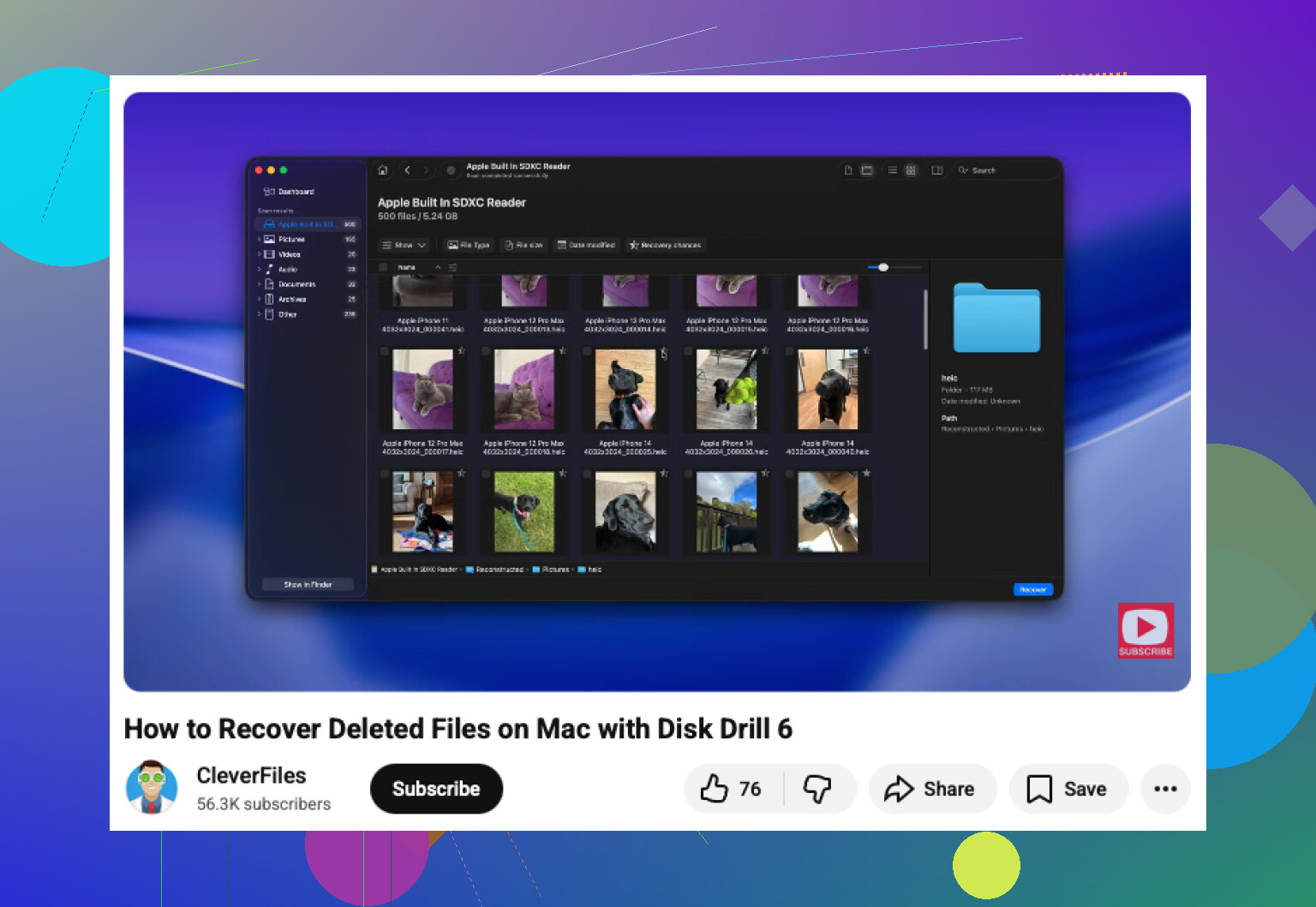
Hvis du vil ha en trinnvis video, går denne veiledningen for filgjenoppretting på Mac etter tømming av Papirkurv gjennom prosessen.
Hvis filene er forretningsdokumenter, juridiske dokumenter eller familiebilder, ville jeg hoppet over tilfeldige gratisverktøy og gått rett til Disk Drill eller et gjenopprettingsverksted. Gratisapper er veldig varierende, og noen er litt tvilsomme tbh.
Ja, kanskje. Men på en moderne Mac er svaret irriterende nok kanskje bare i veldig kort tid.
Jeg er stort sett enig med @mikeappsreviewer og @caminantenocturno, men jeg ville lagt til én ekstra vinkel de bare så vidt var innom: sjekk etter andre kopier av selve filen, ikke bare sikkerhetskopier. Spotlight-forslag, nylig brukte filer i apper, vedlegg sendt på e-post, eksporterte versjoner, dupliserte nedlastinger, midlertidige Adobe-lagringer, Office AutoRecovery, sånne ting. Folk blir ofte helt opptatt av å gjenopprette fra Papirkurv og glemmer at filen fortsatt kan finnes et annet sted under et annet navn.
Noen steder det er verdt å sjekke fra en annen enhet hvis mulig:
- Finder Nylige filer
- Word/Excel AutoRecovery-mapper
- Nylige dokumenter i Forhåndsvisning
- Nedlastinger-mappen for duplikater
- E-postvedlegg du har sendt eller mottatt
- Opplastinger i Slack/Teams
- Nettversjonen av iCloud Drive med eldre kopier
Hvis ingen av de treffene gir noe, så ja, Disk Drill for gjenoppretting fra Mac Papirkurv er et fornuftig neste steg. Jeg er litt uenig i følelsen av dra til et gjenopprettingslaboratorium med en gang med mindre filene virkelig er uerstattelige. Ved slettinger fra i går kveld er programvare fortsatt det første jeg ville prøvd før jeg brukte vanvittig mye penger.
Én ting til: hvis FileVault var på og SSD-en allerede har trimmet de blokkene, kan sjansen for gjenoppretting gå fra grei til i praksis helt borte veldig raskt. Brutalt, men sant.
Hvis du også vil ha en visuell gjennomgang, er denne veiledningen for gjenoppretting fra Mac Papirkurv etter tømming av slettede filer lettere å følge enn mange blogginnlegg.
Så den korte versjonen:
- slutt å bruke Macen så mye
- se etter alternative kopier først
- skann deretter med Disk Drill
- gjenopprett bare til ekstern lagring
Hvis filene var veldig viktige, ikke fortsett å eksperimentere for mye. Det er der folk fort havner i trøbbel.
En liten uenighet med @caminantenocturno, @espritlibre og @mikeappsreviewer: etter «i går kveld» er gjenoppretting fra intern SSD på en nyere Mac ofte allerede i dårlig forfatning, så jeg ville ikke blitt altfor håpefull når det gjelder klassisk gjenoppretting fra Papirkurv i seg selv.
Det jeg ville sjekket som de bare var så vidt innom:
-
Lokale øyeblikksbilder uten en fast vane med Time Machine
I Terminal, kjørtmutil listlocalsnapshots /
Mac-er beholder noen ganger APFS-øyeblikksbilder selv når folk tenker «jeg har aldri sikkerhetskopiert». Hvis det finnes øyeblikksbilder, kan du kanskje rulle tilbake eller hente ut eldre versjoner. -
Appspesifikke autolagringer og midlertidige mapper
Pages, Numbers, Keynote, Microsoft Office, Adobe-apper og noen redigeringsprogrammer beholder kopier for automatisk gjenoppretting utenfor Papirkurv. -
Versjonshistorikk i APFS-vennlige apper
For dokumentapper, prøv Arkiv > Gå tilbake til > Bla gjennom alle versjoner. -
Andre enheter
En annen Mac, iPhone eller iPad kan fortsatt ha bufrede/frakoblede kopier.
Hvis du går programvareveien, er Disk Drill et rimelig valg.
Fordeler: enkelt grensesnitt, god skannedekning, forhåndsvisninger hjelper før du betaler.
Ulemper: ingen magi på TRIMmede SSD-er, kan finne mengder med søppel, full gjenoppretting krever betalingsversjon.
Hvis Disk Drill ikke finner noe nyttig, er det resultatet ofte svaret, ikke et tegn på at du bør fortsette å installere fem recovery-apper til og gjøre ting verre.