Jeg tømte ved et uheld Papirkurven på min Mac i går aftes og opdagede her til morgen, at den indeholdt vigtige filer, som jeg stadig har brug for. Jeg mente ikke, at jeg skulle slette dem permanent, og nu prøver jeg at finde ud af, om gendannelse fra Mac-papirkurven stadig er mulig, eller om de er væk for altid. Jeg har brug for hjælp til den bedste måde at gendanne slettede filer på en Mac, før jeg gør situationen værre.
Jeg har set dette ske mange gange, og jeg gjorde det selv én gang. Første skridt: stop med at bruge MacBooken med det samme. Gem ikke en fil. Installer ikke en app. Lad være med overhovedet at rode rundt mere end nødvendigt. Når du tømmer Papirkurv, fjerner macOS normalt ikke fildataene med det samme. Det fjerner filens mappepost og markerer lagringsblokkene som ledige. Dine ting bliver ofte liggende der lidt endnu, indtil nye skrivninger lander ovenpå dem. Fortsætter du med at bruge den bærbare, øger du risikoen for at overskrive præcis de filer, du vil have tilbage.
Der er et andet problem, og det overrasker mange. De fleste nyere MacBooks bruger SSD’er, og SSD’er bruger TRIM. Efter sletning fortæller TRIM drevet, hvilke blokke der ikke længere er nødvendige, og SSD’en begynder at rydde dem i baggrunden, så skrivehastigheden holdes oppe. På en MacBook kan denne proces starte hurtigt. Så ja, tid betyder noget her. Jeg ville holde maskinen så inaktiv som muligt.
Hvis du ikke har en backup, ville jeg først gå den praktiske vej.
Kør gendannelsessoftware hurtigt. Jeg har haft bedst held med Disk Drill. På nyere Macs, især Apple Silicon-systemer som M1, M2, M3 og M4, plus Intel-modeller med T2-chippen, er den interne drevopsætning låst ned og krypteret nok til, at mange tilfældige gendannelsesapps rammer en mur. Disk Drill har en tendens til at håndtere de systemer bedre. Det er den fremgangsmåde, jeg ville følge:
- Installer ikke Disk Drill på den MacBook, du prøver at gendanne fra. Jeg ved det, det er fristende. Gør det ikke. Enhver installation skriver data til det samme drev, hvor dine slettede filer tidligere lå. Brug en anden computer. Download Disk Drill dér, læg det på et USB-drev, og arbejd ud fra det i stedet.
- Lav et komplet diskimage før scanning. Folk springer dette over og fortryder det bagefter. Disk Drill lader dig klone drevet bit for bit til en imagefil på en ekstern disk. Jeg ville gøre dette først. Det giver dig en frossen kopi af drevets nuværende tilstand. Hvis TRIM eller baggrundsopgaver fjerner flere slettede data senere, har du stadig det tidligere øjebliksbillede. Hvis din første scanning overser noget, så kør scanninger igen mod imaget i stedet for at røre MacBook-drevet igen.
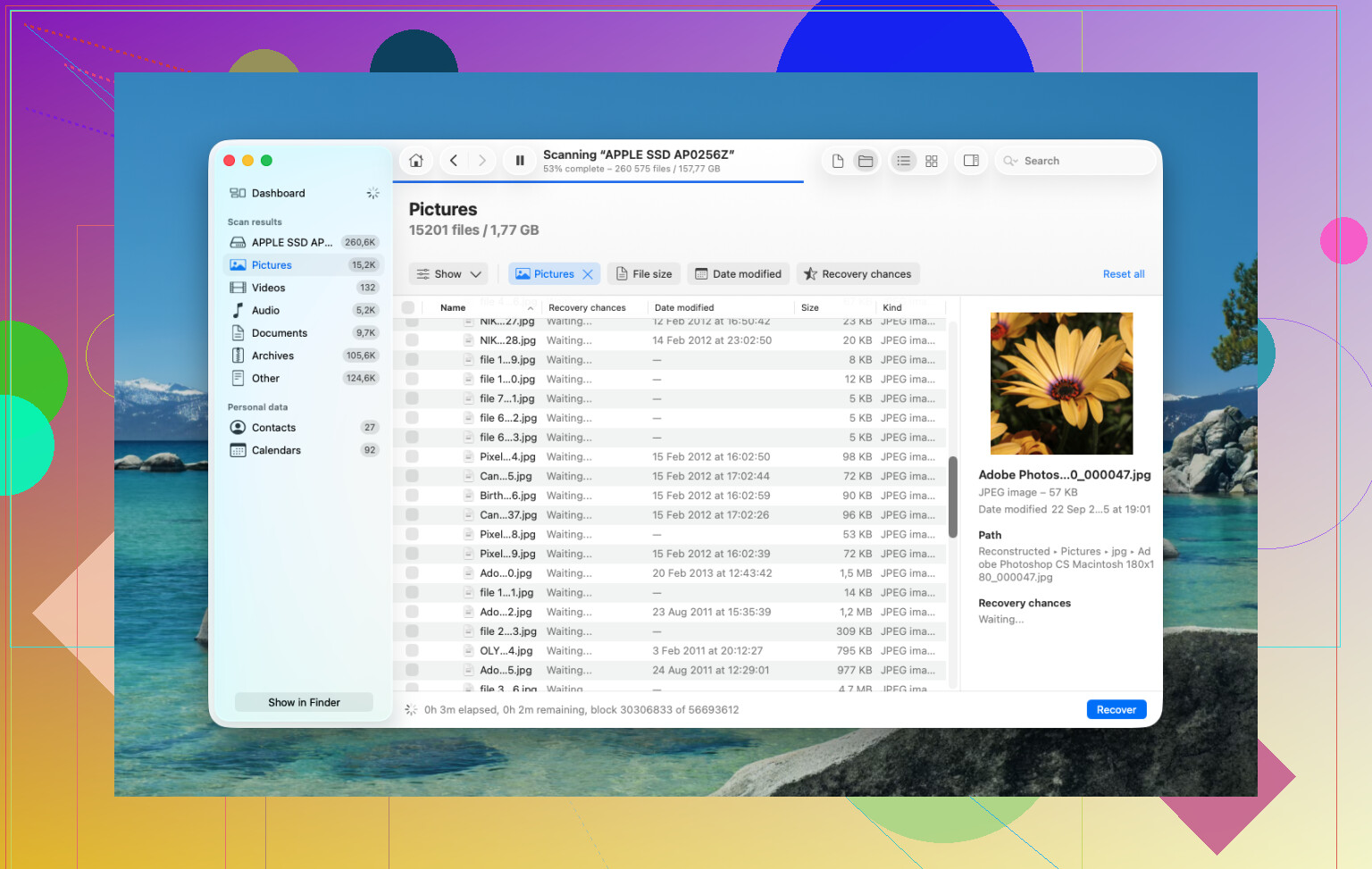
- Brug Universal Scan. Peg det mod det interne drev, eller endnu bedre, det diskimage du lavede. Lad det gennemgå de rå sektorer og hente de signaturer og filposter frem, som stadig er der.
- Tjek forhåndsvisningerne før du betaler. Scanningen er gratis. Du kan gennemgå det, den fandt, og forhåndsvise fotos, videoer, PDF’er, dokumenter, alt sammen. Jeg ville sikre mig, at dine filer åbner og ser normale ud, før jeg bruger penge på gendannelsestrinnet.
- Gendan filer til ekstern lagring. Gem dem på en USB-stick, ekstern SSD eller en anden computer. Skriv dem ikke tilbage på MacBookens interne drev.
Derefter ville jeg stadig tjekke de sædvanlige backup-hjørner, for nogle gange ligger filerne der, og folk overser det.
Time Machine. Hvis du nogensinde har slået det til, så åbn Time Machine og gå til mappen, hvor filerne lå. macOS gemmer ofte lokale snapshots fra cirka det sidste døgn, selv uden backupdrevet tilsluttet. Jeg har set folk gendanne ting derfra, når de troede, de intet havde.
Cloud-konti. Hvis filerne blev synkroniseret via iCloud Drive, Dropbox eller Google Drive, så tjek fra din telefon eller en anden computer. Jeg ville holde Mac’en offline, mens du gør dette. De tjenester har normalt deres eget område for Nyligt slettet i omkring 30 dage, adskilt fra din Macs Papirkurv.
Billeder og Noter. Hvis det, der mangler, lå i Apple Fotos eller Noter, så åbn de apps og gennemgå deres sektioner for Nyligt slettet. Apple opbevarer slettede elementer der i omkring 30 til 40 dage i mange tilfælde, selv hvis Papirkurv blev tømt.
Hvis intet af dette virker, er sidste stop et gendannelseslaboratorium. De bruger hardwareværktøjer og kontrollerede cleanroom-opsætninger, og de er ikke afhængige af, at macOS opfører sig pænt. Succesraterne varierer, prisen gør ondt, og jeg har set tilbud fra omkring 300 $ op til 3.000 $. For familiebilleder, skattepapirer, klientarbejde, ting du ikke kan erstatte, kan det være det værd. For tilfældige downloads, nej.
Ja, der er stadig en chance, men dine odds afhænger af to ting. Din Macs lagringstype og om du havde sikkerhedskopiering eller synkronisering slået til.
Jeg er enig med @mikeappsreviewer på ét punkt. Hold skrivninger til det interne drev på et minimum. Jeg er ikke helt enig i den generelle stop alt panik, hvis dine filer lå i iCloud Drive, Dropbox, Fotos, Noter eller en Time Machine-sikkerhedskopi. I de tilfælde er din hurtigste gevinst at tjekke de tjenester fra en anden enhed først.
Det ville jeg gøre, i denne rækkefølge:
-
Tjek iCloud.com, Dropbox, Google Drive, OneDrive.
Se efter Senest slettet eller Versionshistorik. Mange tjenester gemmer slettede filer i 15 til 30 dage. Nogle gange længere på betalte abonnementer. -
Tjek papirkurven på appniveau.
Fotos har Senest slettet.
Noter har Senest slettet.
Mail, hvis vedhæftede filer eller gemte elementer er vigtige. -
Tjek Time Machine.
Hvis det var slået til, er dette den reneste løsning. Ingen scanning, ingen filkorruption, intet rod. -
Hvis der ikke findes nogen sikkerhedskopi, så brug Disk Drill.
Det er et af de bedre Mac-værktøjer til gendannelse fra Papirkurv på moderne Macs. Scan først. Forhåndsvis resultaterne. Gendan til et eksternt drev, ikke til din Macs interne. Hvis forhåndsvisninger ser ødelagte ud, blev de slettede data overskrevet eller trimmet.
En vigtig detalje mange overser. Hvis din Mac har en SSD, falder gendannelsesraten hurtigt efter at Papirkurv blev tømt. På ældre HDD-baserede Macs var chancerne ofte meget bedre. På nyere MacBooks, ikke så meget. Brutalt, men sandt.
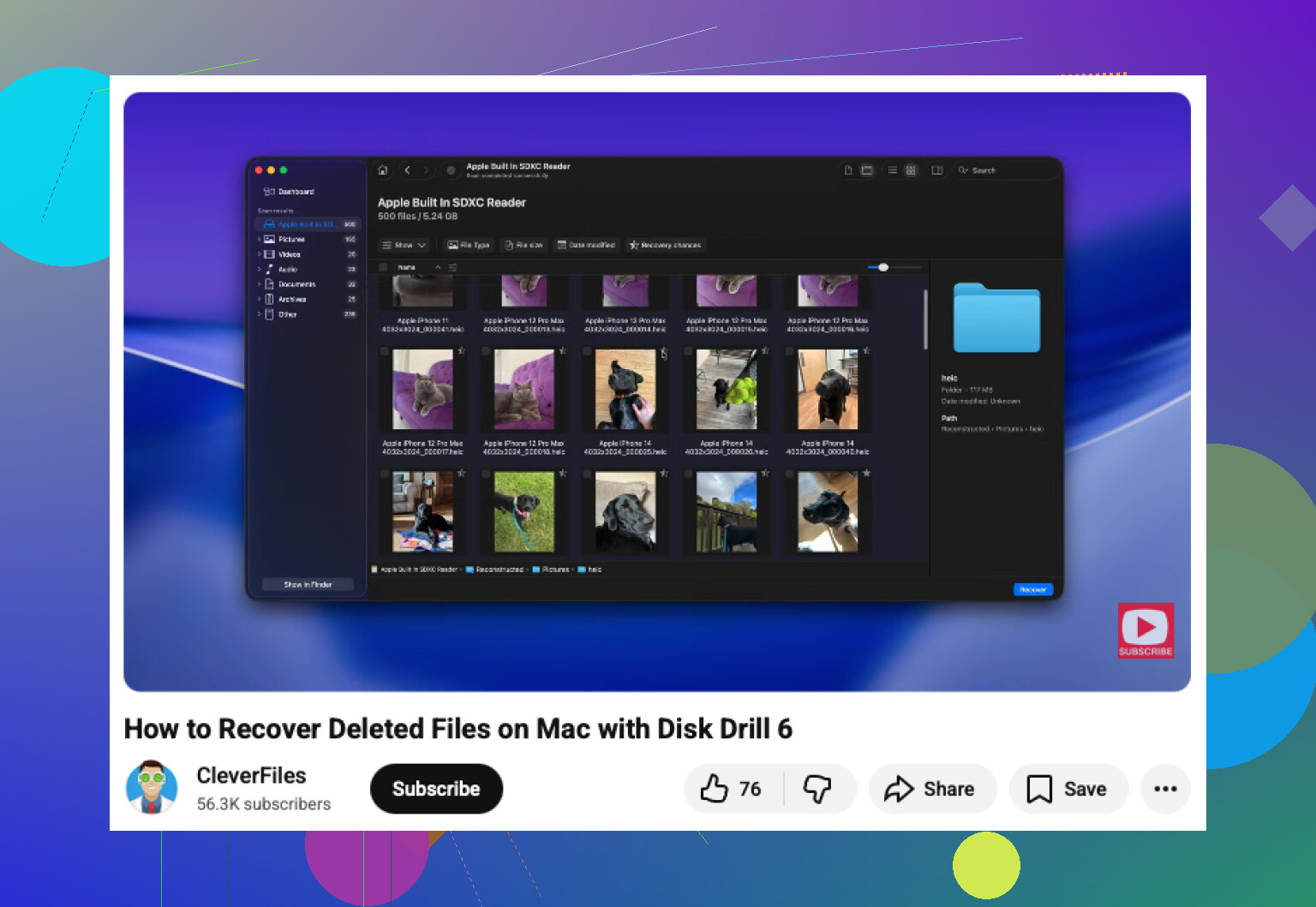
Hvis du vil have en trin-for-trin-video, gennemgår denne guide til filgendannelse på Mac efter tømning af Papirkurv processen.
Hvis filerne er forretningsdokumenter, juridiske ting eller familiebilleder, ville jeg springe tilfældige gratis værktøjer over og gå direkte til Disk Drill eller et gendannelsesværksted. Gratis apps er meget svingende, og nogle er ærligt talt tvivlsomme.
Ja, måske. Men på en moderne Mac er svaret irriterende nok måske i meget kort tid.
Jeg er for det meste enig med @mikeappsreviewer og @caminantenocturno, men jeg vil fremhæve én ekstra vinkel, som de kun berørte let: tjek efter andre kopier af selve filen, ikke kun sikkerhedskopier. Spotlight-forslag, seneste filer i apps, vedhæftede filer i mails, eksporterede versioner, duplikerede downloads, Adobe-midlertidige gemninger, Office AutoRecovery, den slags. Folk fokuserer på gendannelse fra Papirkurv og glemmer, at filen stadig kan findes et andet sted under et andet navn.
Et par steder, der er værd at tjekke fra en anden enhed, hvis muligt:
- Finder Seneste filer
- Word/Excel AutoRecovery-mapper
- Seneste dokumenter i Preview-appen
- Downloads-mappen for dubletter
- Mailvedhæftninger, du har sendt eller modtaget
- Slack/Teams-uploads
- iCloud Drive-webversionen med ældre kopier
Hvis intet af det virker, så ja, er Disk Drill til gendannelse fra Mac Papirkurv et fornuftigt næste skridt. Jeg er en smule uenig i stemningen om gendannelseslaboratorium med det samme, medmindre filerne virkelig er uerstattelige. Ved sletninger fra i går aftes er software stadig det første, jeg ville prøve, før jeg bruger vanvittigt mange penge.
Én ting mere: hvis FileVault var slået til, og SSD’en allerede har trimmet de blokke, kan chancerne for gendannelse gå fra rimelige til stort set nul meget hurtigt. Brutalt, men sandt.
Hvis du også vil have en visuel gennemgang, er denne vejledning til gendannelse fra Mac Papirkurv efter tømning af slettede filer lettere at følge end mange blogindlæg.
Så den korte version:
- stop med at bruge Mac’en for meget
- se efter alternative kopier først
- scan derefter med Disk Drill
- gendan kun til ekstern lagring
Hvis filerne var meget vigtige, så bliv ikke ved med at eksperimentere for meget. Det er den del, der hurtigt giver folk problemer.
En lille uenighed med @caminantenocturno, @espritlibre og @mikeappsreviewer: efter “i går aftes” er intern SSD-gendannelse på en nyere Mac ofte allerede i dårlig stand, så jeg ville ikke være alt for håbefuld med hensyn til klassisk gendannelse fra Papirkurv i sig selv.
Det, jeg ville tjekke, som de kun lige berørte:
-
Lokale snapshots uden en fast Time Machine-vane
I Terminal skal du køretmutil listlocalsnapshots /
Mac-computere gemmer nogle gange APFS-snapshots, selv når folk tænker Jeg har aldrig taget backup. Hvis der findes snapshots, kan du muligvis rulle tilbage eller hente ældre versioner. -
App-specifikke autogemninger og midlertidige mapper
Pages, Numbers, Keynote, Microsoft Office, Adobe-apps og nogle tekstredigeringsprogrammer gemmer automatisk gendannelseskopier uden for Papirkurv. -
Versionshistorik i APFS-venlige apps
For dokumentapps kan du prøve Arkiv > Gendan til > Gennemse alle versioner. -
Andre enheder
En anden Mac, iPhone eller iPad kan stadig have cachelagrede/offline-kopier.
Hvis du vælger softwarevejen, er Disk Drill et fornuftigt valg.
Fordele: nem brugerflade, god scanningsdækning, forhåndsvisninger hjælper før betaling.
Ulemper: ikke magisk på TRIMmede SSD’er, kan finde masser af skrammel, fuld gendannelse kræver betalingsversionen.
Hvis Disk Drill ikke finder noget brugbart, er det resultat ofte svaret, ikke et tegn på, at du skal blive ved med at installere fem ekstra gendannelsesapps og gøre tingene værre.