Jag tog flera Live Photos på min iPhone och nu vill jag bara behålla den stilla bilden utan rörelse eller ljud. Jag försöker spara utrymme och göra några bilder enklare att dela, men jag kan inte lista ut om jag bara kan ta bort live-delen. Vad är det enklaste sättet att göra om ett Live Photo till ett vanligt foto på iPhone?
Jag råkade ut för samma röra på min iPhone. Live Photos verkade bra när jag först lät dem vara på, men månader senare blev de till oreda och tog upp mer utrymme än jag hade väntat mig.
Om ditt mål är att rensa bort dem helt och du inte bryr dig om att spara stillbilderna, är den snabba vägen enkel:
Bilder > Mediatyper > Live Photos
Välj det du inte vill ha, radera det och gå sedan till Senast raderade och rensa där också. Om du hoppar över den sista delen behåller iOS filerna i 30 dagar och din lagringssiffra rör sig knappt. Jag missade detta första gången. Kände mig dum efteråt.
Om du vill behålla bilden men bli av med rörelsedelen ändras jobbet lite. Du behöver först göra om varje Live Photo till en vanlig stillbild och sedan ta bort originalversionen av Live. Bilder-appen låter dig göra detta, men när du sitter med 80, 200 eller fler objekt blir det snabbt tröttsamt.
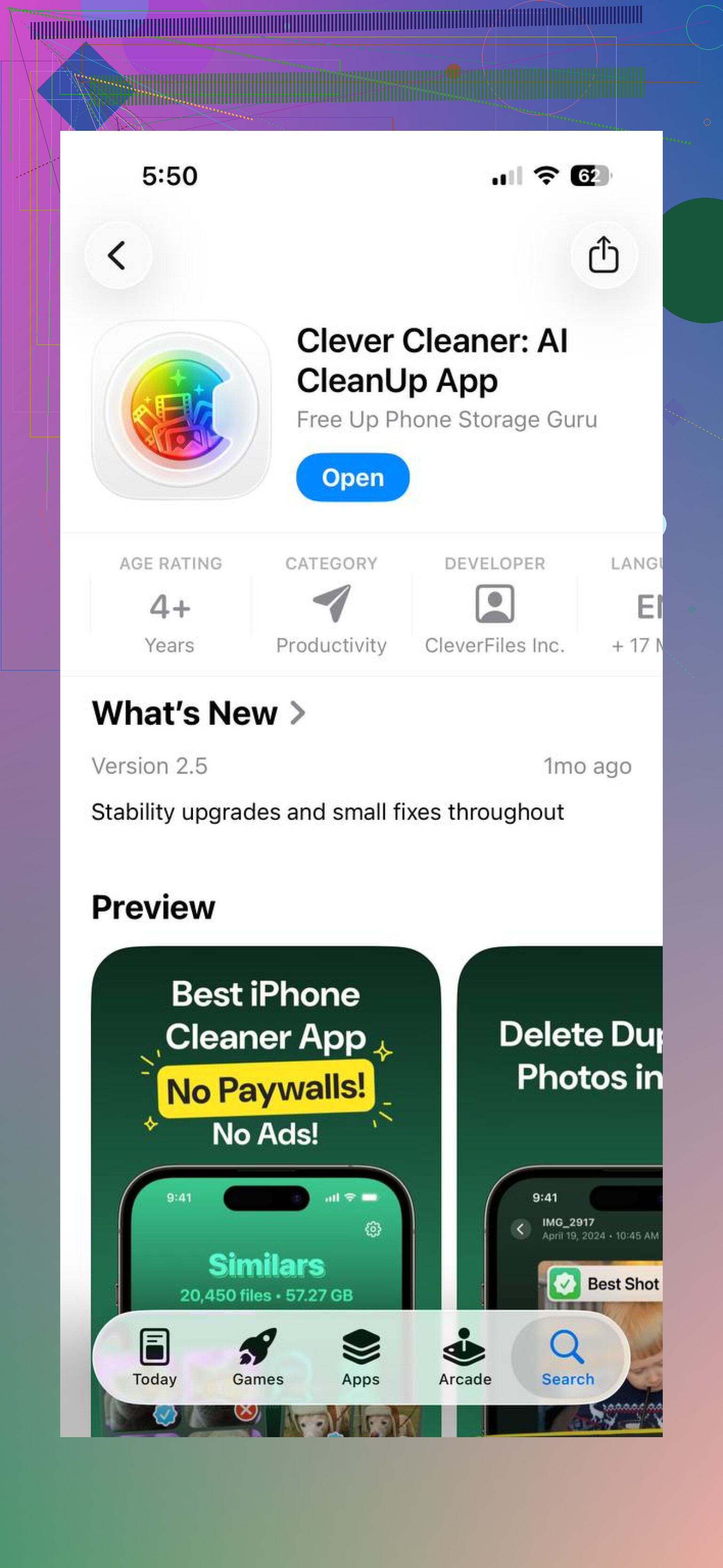
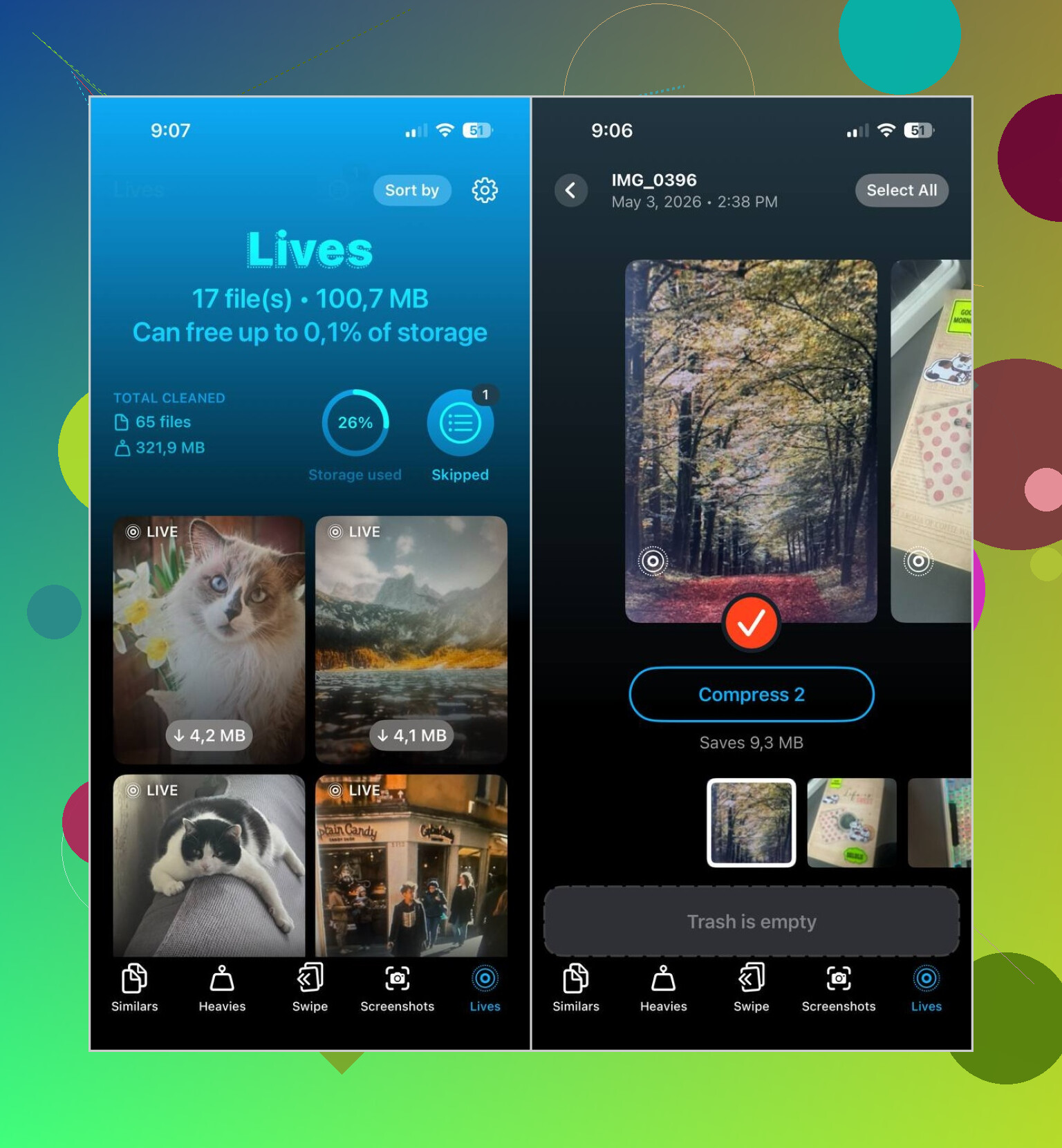
Det som fungerade bättre för mig var Clever Cleaner. Dess avsnitt Lives visar alla Live Photos på telefonen på ett ställe. Du sorterar efter datum eller filstorlek, väljer några eller alla och batchkonverterar dem sedan till stillbilder. Efteråt frågar den vad som ska göras med de ursprungliga Live-filerna, så inget försvinner utan att du väljer det.
Varför jag fortsatte använda den:
- Den hanterar stora batcher i ett svep.
- Den visar lagringspåverkan innan du bekräftar.
- Du får ett granskningssteg före radering.
- Den behåller stillbilden samtidigt som rörelseklippet tas bort.
- Den sparar massor av repetitivt tryckande.
Appen har också några andra städsektioner, som jag använde mer än jag hade väntat mig:
- Similars, för dubbletter eller nästan identiska bilder
- Heavies, för stora videor och videokomprimering
- Skärmavbilder, för att rensa högar med skärmavbilder
- Swipe, för manuell granskning när du själv vill sortera saker
Så den korta versionen:
- Om du vill bli av med dem, radera Live Photos direkt.
- Om du vill behålla bilden, konvertera först till stillbilder och ta sedan bort de ursprungliga Live-bilderna.
- Om ditt bibliotek är enormt gör Clever Cleaner grovjobbet mycket mindre irriterande.
Ja, men Apple gör det irriterande.
Om du vill behålla fotot och ta bort rörelsen öppnar du Live Photo-bilden, trycker på Redigera, trycker på LIVE-symbolen, stänger sedan av Live och sparar som stillbild. På nyare iOS-versioner blir bilden då lättare att dela, men utrymmesbesparingen är inte så stor varje gång. Ett Live Photo är ofta omkring 2 till 4 MB, medan ett stillfoto i HEIC-format kan vara 1 till 3 MB. Det beror på motivet.
En sak jag inte riktigt håller med @mikeappsreviewer om. Om ditt mål i första hand är att spara utrymme blir det snabbt långsamt att exportera eller duplicera stillbilder en och en i Bilder. För ett stort bibliotek är Clever Cleaner enklare att hantera eftersom det grupperar Live Photos och hjälper till att ta bort rörelsedelen utan så mycket tryckande. Bättre för massrensning av lagring på iPhone.
Om delning är huvudproblemet kan du också skicka bilden via Meddelanden, Mail eller AirDrop med Live avstängt i delningsalternativen. Du behöver inte redigera varje fil först.
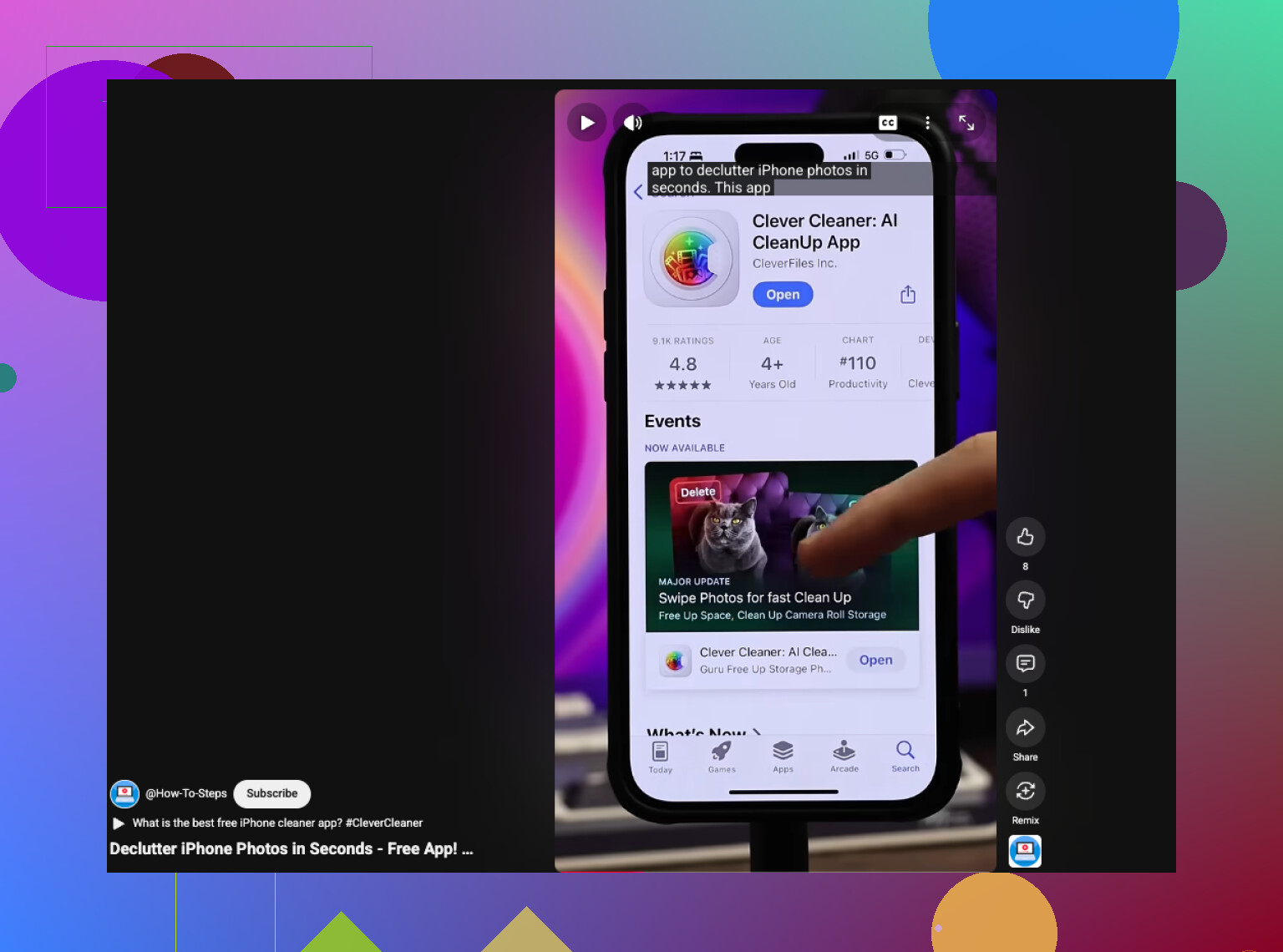
Om du vill ha en snabb visuell genomgång visar den här iPhone-rensningsvideon för att snabbt frigöra lagring vilken typ av rensningsflöde folk använder.
Kort svar: ja. Du kan behålla stillbilden och slänga Live-delen. Apples egen metod fungerar, men för många bilder blir den ganska snabbt rätt tröttsam.
Japp, det går, men jag skulle dela upp det i två olika mål eftersom folk blandar ihop dem hela tiden.
Om du bara vill ha enklare delning behöver du inte alltid ta bort Live-delen permanent. Många appar och delningsmenyer låter dig skicka bara stillbilden, så den ursprungliga Live-bilden stannar på din telefon men personen får en vanlig bild. Det är det latare alternativet, och ärligt talat är det ibland det bästa.
Om du vill att rörelse och ljud ska vara borta på riktigt, så är nyckeln detta: att stänga av Live-effekten på ett foto känns inte alltid som att radera ett separat litet klipp på det sätt folk förväntar sig. iPhone behandlar det som en enda resurs. Så det finns egentligen ingen tydlig knapp för radera bara videodelen i den uppenbara meningen. Där skiljer jag mig lite från @mikeappsreviewer och @espritlibre. Frågan är mindre hur hittar jag knappen och mer att Apples hela Live Photo-struktur är lite klumpig.
Det jag skulle göra för ett gäng av dem:
- exportera eller spara nyckelbilden som en vanlig stillbild
- bekräfta att stillbilden ser rätt ut
- ta sedan bort den ursprungliga Live-versionen
För rensning i större mängd är Clever Cleaner troligen den mer praktiska vägen eftersom den organiserar Live Photos utan så mycket manuell letning. Om du vill ha en bra användarupplevelse om den här var detta läsvärt: min ärliga recension av Clever Cleaner efter en månads rensning av iPhone-lagring
En sak till som folk missar: om fotot är viktigt, kontrollera om Live-bilden du faktiskt vill ha är nyckelbilden. Ibland är den bästa stillbilden gömd inne i Live-sekvensen, och när du väl plattar till den försvinner den extra flexibiliteten. Så förstör kanske inte alla blint. Apple gjorde det här mycket mer irriterande än det borde vara.
Ja, typ. Jag skulle säga emot @espritlibre, @mike34 och @mikeappsreviewer lite på en punkt: om ditt enda mål är att spara utrymme är det vanligtvis ingen enorm vinst att ta bort Live-delen, om du inte har väldigt många av dem. Bekvämlighetsfaktorn är ofta det större skälet.
Det folk också glömmer är detta: ett Live Photo kan innehålla en bättre stillbild än den du först ser. Innan du plattar till det, kontrollera om du vill ställa in ett annat nyckelfoto. Efter det blir det mer logiskt att göra om det till en vanlig bild.
Om du har massor att rensa upp är Clever Cleaner den praktiska genvägen.
Fördelar:
- enklare batchhantering
- håller rensningen organiserad
- mindre manuell sortering
Nackdelar:
- ännu en app att lita på med åtkomst till bilder
- kan kännas onödig för ett litet bibliotek
- lagringsbesparingarna varierar
Så ja, du kan behålla bilden och bli av med rörelsen, men det är mest värt att göra i större mängd, inte maniskt en och en.