Min hårddisk slutade plötsligt att visas, och den innehåller viktiga foton, arbetsdokument och personliga filer som jag aldrig säkerhetskopierade. Jag försöker ta reda på om det är möjligt att återställa data från hårddisken själv eller om jag bör sluta använda den direkt och få professionell hjälp innan jag gör situationen värre.
Om din hårddisk krånglar och du fortfarande behöver filerna, sluta röra den först. Jag menar allvar. Kopiera inte saker till den, installera inte återställningsappar där, låt inte Windows försöka fixa den, och fortsätt inte med slumpmässiga skanningar. Varje extra skrivning ökar risken för att förlora data som annars hade kunnat återställas.
Gamla mekaniska hårddiskar ger dig ibland en andra chans. Ibland en fullständig sådan. Jag har sett diskar som verkat halvdöda och ändå fått fram större delen av datan. Jag har också sett folk förstöra sina chanser genom att peta på dem i en timme.
Innan du gör någon återställning, kontrollera hur illa disken verkar må.
Om du hör klickande ljud, upprepade uppstarter och nedvarvningar, skrapande ljud, eller om disken hela tiden kopplas bort från systemet, behandla det som ett hårdvaruproblem. Samma sak om det tar en evighet att öppna mappar eller om den försvinner mitt under användning. En normal HDD ska inte stå och klicka om och om igen.
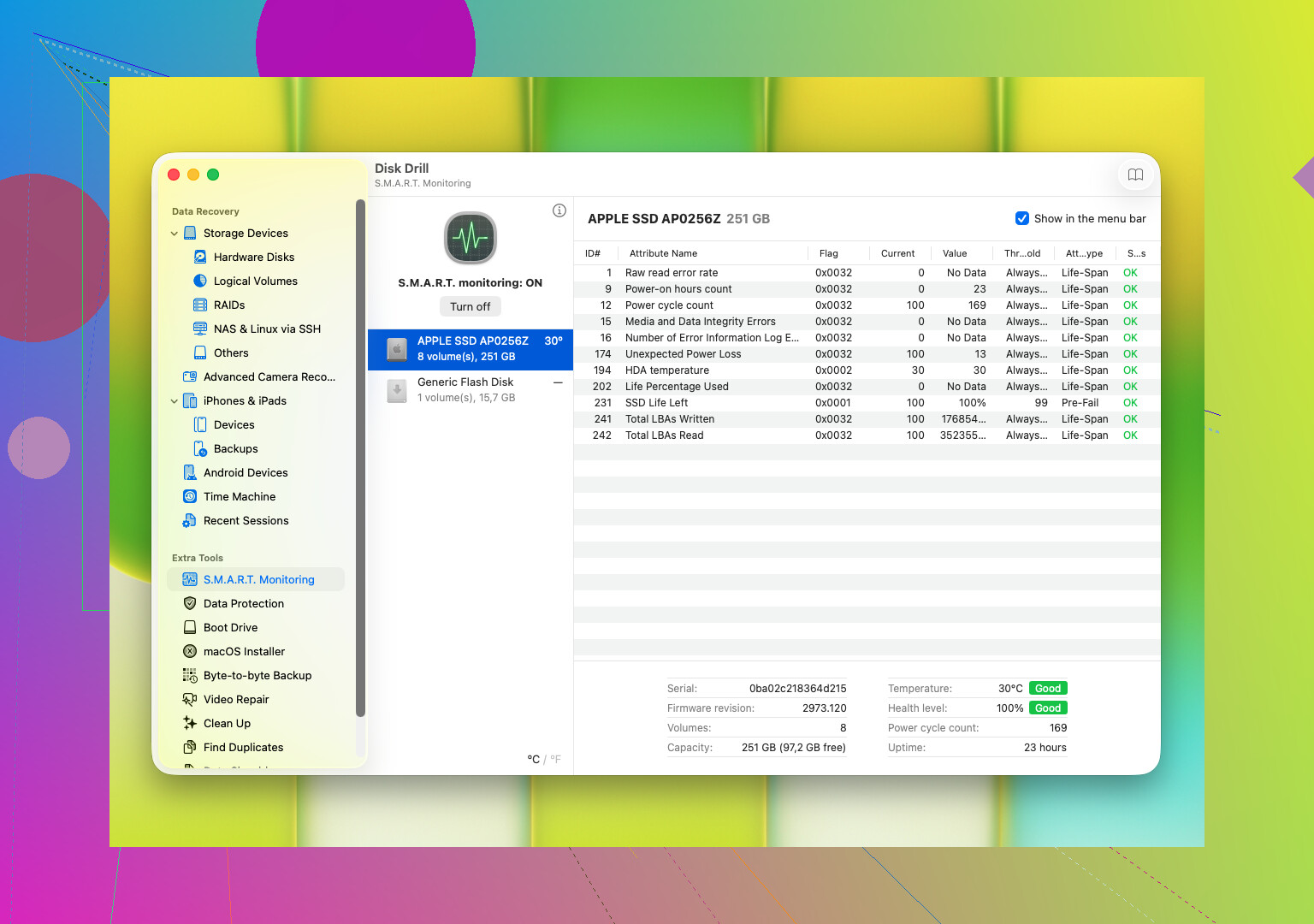
Kontrollera också diskens S.M.A.R.T.-data. Det ger dig hälsoinformationen som disken rapporterar om sig själv. Du letar efter saker som dåliga sektorer, läsfel, omallokerade sektorer, värmeproblem eller andra tecken på att diskytan eller mekaniken håller på att ge upp. De flesta diskverktyg visar detta.
Om du ser tecken på fysiskt fel, särskilt klickande ljud eller S.M.A.R.T.-värden som snabbt blir sämre, sluta med upprepade skanningar. Hoppa över CHKDSK. Hoppa över hemmagjorda reparationsknep. De gör ofta en svag disk ännu sämre. Då är ditt bästa drag vanligtvis något av detta:
- Gör en byte-för-byte-avbild direkt, om disken fortfarande går att läsa.
- Skicka den till en återställningsfirma om filerna är viktigare än kostnaden.
Om disken fortfarande svarar tillräckligt normalt och inte verkar falla sönder, gå då snabbt vidare till programvarubaserad återställning. Ett verktyg som folk ofta börjar med är Disk Drill. Av det jag har sett hanterar det den vanliga röran ganska bra: raderade filer, oavsiktliga formateringar, skadade partitioner, RAW-diskar och diskar som Windows vägrar öppna.
Det jag tyckte var användbart med Disk Drill är enkelt. Det kombinerar flera skanningstyper, fungerar med vanliga filsystem för Windows och macOS, och låter dig förhandsgranska filer före återställning. Förhandsgranskning spelar roll. Om dina foton eller dokument går att öppna i förhandsgranskningen är det ett bättre tecken på att datan fortfarande går att använda. Det läser också S.M.A.R.T.-information och låter dig skapa en byte-för-byte-säkerhetsavbild, vilket betyder mycket när disken känns instabil.
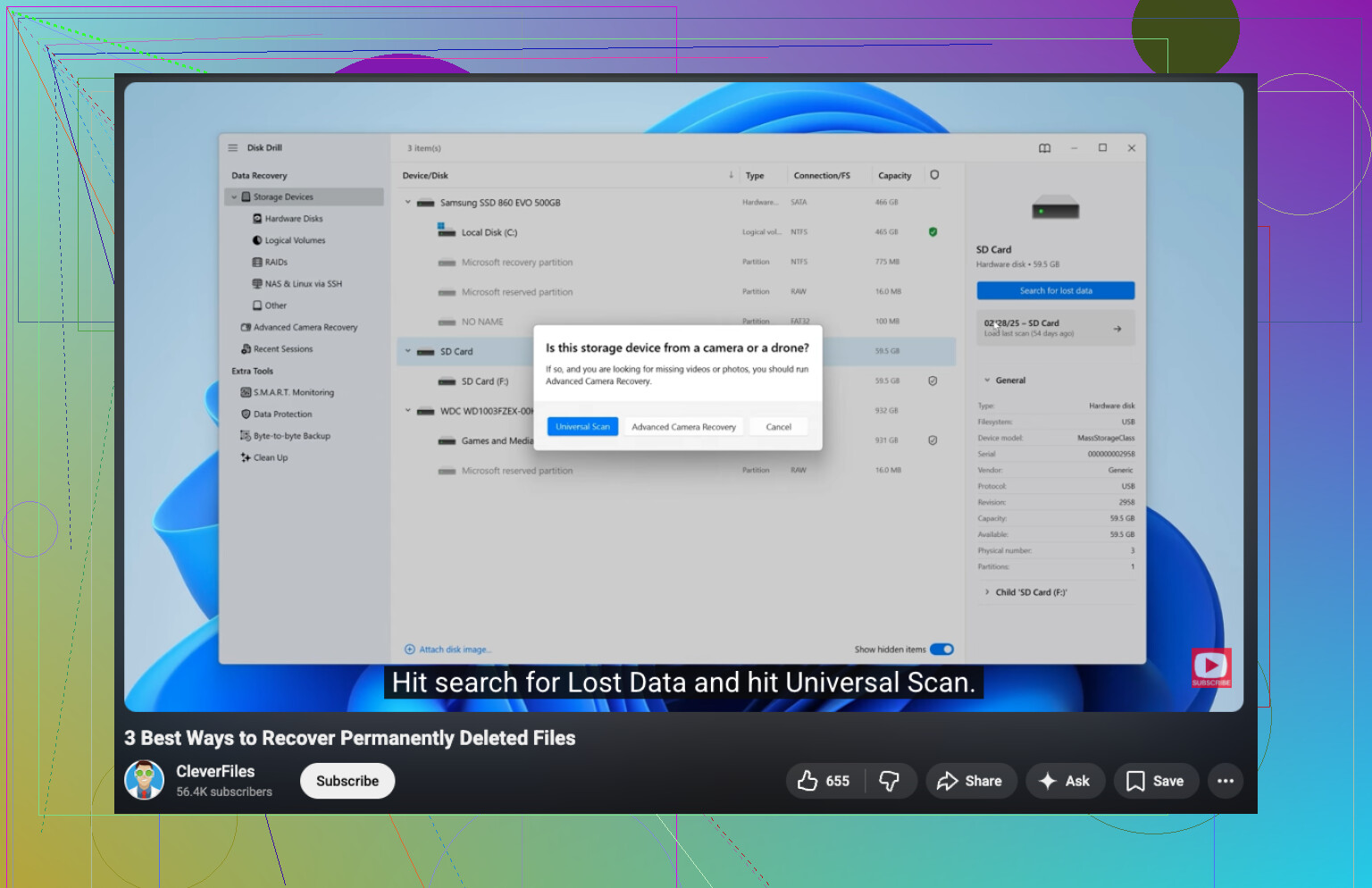
Det vanliga flödet ser ut så här:
- Anslut HDD:n till din dator.
- Installera Disk Drill någon annanstans, inte på den skadade disken.
- Välj problemdisken från listan.
- Starta skanningen.
- Låt den köra, eller bläddra bland hittade filer medan den skannar.
- Förhandsgranska det du vill få tillbaka.
- Återställ filerna till en annan disk.
En liten sak, men folk gör fel här hela tiden. Återställ inte filer tillbaka till samma HDD.
Om Disk Drill slutar se disken, fryser under skanningen, eller om disken börjar låta värre medan du försöker återställa, stanna där. Pressa den inte. Det är vanliga tecken på att problemet är djupare än filskada och att programvarubaserad återställning börjar bli riskabel.
Om enheten är tyst, startar upp normalt och visas i BIOS eller Diskhantering, finns det fortfarande en chans för gör det själv-återställning. Om den klickar, skrapar eller kopplar från om och om igen, sluta. Det är ett jobb för en verkstad.
Jag håller med @mikeappsreviewer om en viktig sak, sluta skriva till den. Jag skiljer mig lite när det gäller att skanna direkt. Kontrollera först var det misslyckas. BIOS, USB-adapter, Diskhantering, en annan SATA-port, en annan kabel, en annan dator. En dålig kapsling orsakar många fall av död disk.
Om disken visas med fel storlek, 0 byte eller får systemet att hänga sig, gör mindre, inte mer. Om den visas normalt, använd återställningsprogram på en annan enhet. Disk Drill är bra för att återställa förlorade foton, arbetsdokument och andra filer från hårddisken efter radering, formatering eller partitionsskada. Spara återställda filer någon annanstans. Självklart, men folk gör fortfarande fel här.
Hoppa över frysartrick. Hoppa över CHKDSK. Båda gör dåliga situationer värre oftare än bättre.
Om du vill ha en enkel genomgång hjälper detta, hur man återställer filer från en hårddisk steg för steg.
Kort version. Logiskt problem, gör det själv är möjligt. Mekaniskt problem, sluta nu.
Gör det själv är möjligt, men bara i det snäva fönstret där enheten fallerar logiskt, inte fysiskt. Jag håller mest med @mikeappsreviewer och @viajantedoceu, men jag skulle lägga till en sak: folk hoppar till “återställningsprogram” för snabbt när det verkliga problemet ibland är ström, kabinett eller fel på USB-bryggan.
Så, första frågan: dyker enheten upp någonstans alls?
- BIOS/UEFI
- Diskhantering
- Enhetshanteraren
- en annan docka, kabel eller direkt SATA-anslutning
Om svaret är “ja, men konstigt”, så spelar det roll. En enhet som visas med korrekt storlek men utan läsbara filer är ett helt annat fall än en som visar 0 byte eller får datorn att frysa helt.
Min regel är ganska enkel:
- Synlig, stabil, inga fula ljud = gör det själv kan vara rimligt
- Klickljud, surrande, försvinner, systemet fryser = sluta pilla med den
Om detta dessutom är en extern HDD kan själva kabinettet vara dött medan den faktiska disken är okej. Jag har sett folk få panik över en “död hårddisk” som egentligen bara var ett uselt USB-SATA-kort.
För gör det själv skulle jag först skapa en avbild av enheten om möjligt, och sedan återställa från avbilden, inte från originalet. Det är där något som Disk Drill är användbart, inte bara för att skanna borttagna eller förlorade filer, utan också eftersom det kan hjälpa med byte-nivå-backup och förhandsvisning av filer. Förhandsvisning är underskattat. Om dina foton förhandsvisas korrekt säger det dig mycket innan du slösar bort timmar.
En liten invändning mot de vanliga råden: jag skulle inte fortsätta byta den mellan tio olika datorer “bara för att testa”. Ett par kontrollerade kontroller, visst. Oändliga försök, nej.
Och gör absolut inte detta:
- kör CHKDSK
- formatera den “för att se om den kommer tillbaka”
- installera återställningsprogram på samma enhet
- återställ filer tillbaka till den
Om filerna är oersättliga och enheten beter sig instabilt är professionell återställning förmodligen det smartare valet, även om det svider i plånboken.
Om du också vill ha mer verklighetsnära diskussion om fall med återställning av hårddiskar är den här tråden värd en titt: Facebook-gruppens tips för återställning av hårddiskdata