Jag råkade tömma papperskorgen på min Mac i går kväll och insåg i morse att den innehöll viktiga filer som jag fortfarande behöver. Jag menade inte att radera dem permanent, och nu försöker jag ta reda på om återställning från papperskorgen på Mac fortfarande är möjlig eller om de är borta för gott. Jag behöver hjälp med det bästa sättet att återställa raderade filer på en Mac innan jag gör situationen värre.
Jag har sett detta hända många gånger, och jag gjorde det själv en gång. Första steget är att sluta använda MacBooken direkt. Spara ingen fil. Installera ingen app. Pilla inte ens runt mer än du måste. När du tömmer Papperskorgen tar macOS vanligtvis inte bort fildatan direkt. Det tar bort filens katalogpost och markerar lagringsblocken som lediga. Dina saker ligger ofta kvar där en stund, tills nya skrivningar hamnar ovanpå dem. Fortsätter du använda laptopen ökar du risken att skriva över exakt de filer du vill få tillbaka.
Det finns ett andra problem, och det här överraskar många. De flesta nyare MacBookar använder SSD-enheter, och SSD-enheter använder TRIM. Efter radering talar TRIM om för enheten vilka block som inte längre behövs, och SSD:n börjar rensa dem i bakgrunden så att skrivhastigheten hålls uppe. På en MacBook kan den här processen börja snabbt. Så ja, tiden spelar roll här. Jag skulle hålla datorn så inaktiv som möjligt.
Om du inte har någon säkerhetskopia skulle jag ta den praktiska vägen först.
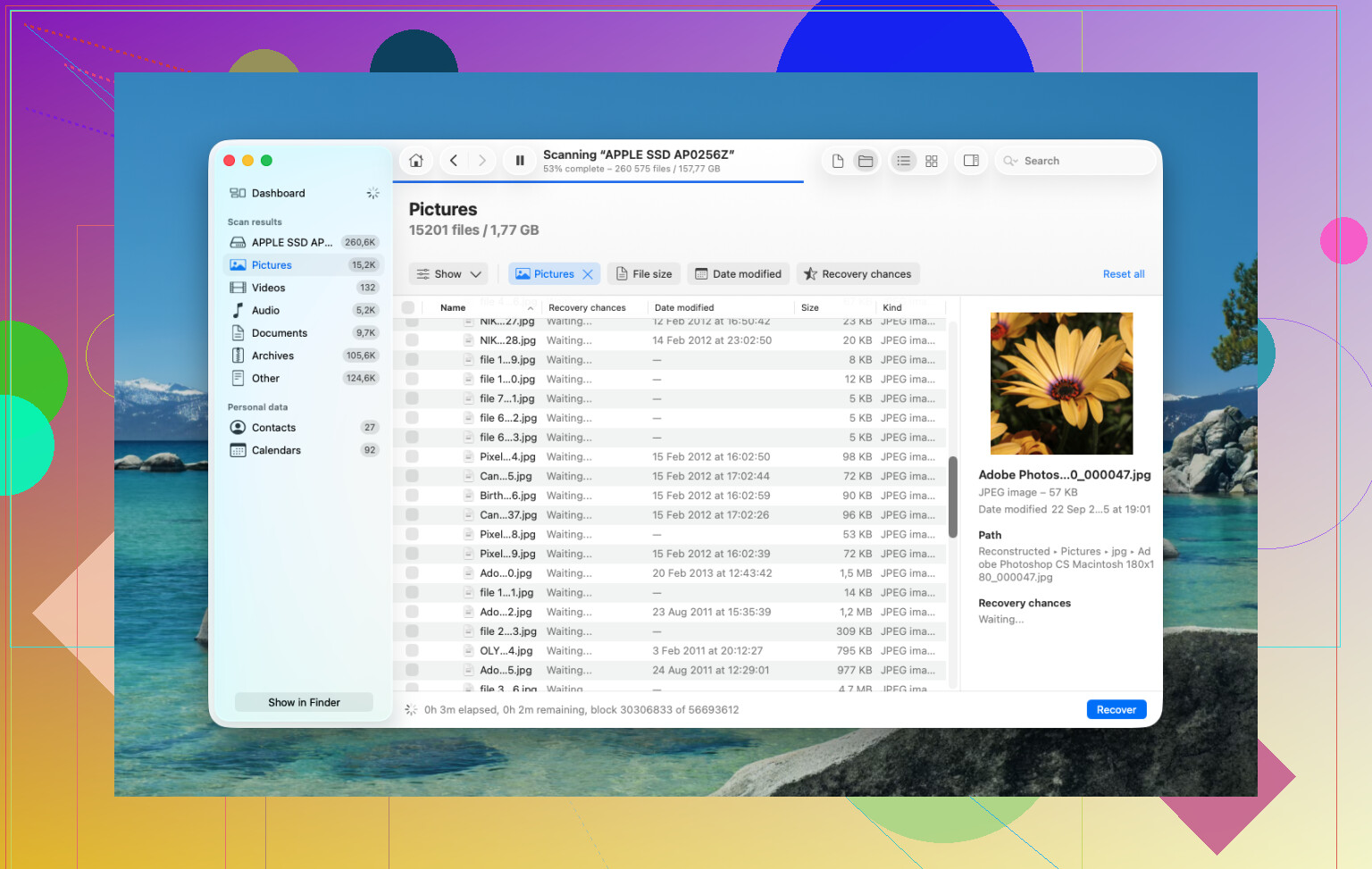
Kör återställningsprogramvara snabbt. Jag har haft bäst tur med Disk Drill. På nyare Macar, särskilt Apple Silicon-system som M1, M2, M3 och M4, plus Intel-modeller med T2-chippet, är den interna diskkonfigurationen så låst och krypterad att många slumpmässiga återställningsappar kör fast. Disk Drill brukar hantera de systemen bättre. Så här skulle jag gå tillväga:
- Installera inte Disk Drill på MacBooken du försöker återställa från. Jag vet, frestande. Gör det inte. Varje installation skriver data till samma enhet där dina raderade filer tidigare låg. Använd en annan dator. Ladda ner Disk Drill där, lägg det på ett USB-minne och arbeta därifrån i stället.
- Skapa en fullständig diskavbild innan du skannar. Folk hoppar över detta och ångrar sig sedan. Disk Drill låter dig klona disken bit för bit till en avbildsfil på en extern disk. Jag skulle göra detta först. Det ger dig en fryst kopia av enhetens aktuella tillstånd. Om TRIM eller bakgrundsprocesser raderar mer borttagen data senare har du fortfarande den tidigare ögonblicksbilden. Om din första skanning missar något kan du köra om skanningar mot avbilden i stället för att röra MacBookens disk igen.
- Använd Universal Scan. Rikta den mot den interna disken, eller ännu bättre, diskavbilden du skapade. Låt den gå igenom de råa sektorerna och plocka fram vilka signaturer och filposter som fortfarande finns kvar.
- Kontrollera förhandsvisningarna innan du betalar. Skanningen är gratis. Du kan gå igenom vad den hittade och förhandsvisa foton, videor, PDF-filer, dokument, alltihop. Jag skulle kontrollera att dina filer går att öppna och ser normala ut innan du lägger pengar på återställningssteget.
- Återställ återhämtade filer till extern lagring. Spara dem på ett USB-minne, en extern SSD eller en annan dator. Skriv inte tillbaka dem till MacBookens interna disk.
Efter det skulle jag ändå kontrollera de vanliga hörnen för säkerhetskopior, eftersom filerna ibland ligger där och folk missar det.
Time Machine. Om du någon gång aktiverade det, öppna Time Machine och gå till mappen där filerna låg. macOS behåller ofta lokala ögonblicksbilder från ungefär det senaste dygnet, även utan att backupdisken är ansluten. Jag har sett folk återställa saker därifrån när de trodde att de inte hade något alls.
Molnkonton. Om de filerna synkades via iCloud Drive, Dropbox eller Google Drive, kontrollera från din telefon eller en andra dator. Jag skulle hålla Macen offline medan du gör detta. De tjänsterna har vanligtvis ett eget område för Nyligen raderade filer i omkring 30 dagar, separat från Macens Papperskorg.
Bilder och Anteckningar. Om det som saknas fanns i Apple Bilder eller Anteckningar, öppna de apparna och kontrollera deras avsnitt för Nyligen raderade filer. Apple behåller raderade objekt där i ungefär 30 till 40 dagar i många fall, även om Papperskorgen har tömts.
Om inget av detta fungerar är sista stoppet ett återställningslaboratorium. De använder hårdvaruverktyg och kontrollerade renrumsmiljöer, och de förlitar sig inte på att macOS ska bete sig snällt. Framgångsgraden varierar, priset svider, och jag har sett offerter från omkring 300 dollar upp till 3 000 dollar. För familjefoton, skattedokument, kundarbete och sådant du inte kan ersätta kan det vara värt det. För slumpmässiga nedladdningar, nej.
Ja, det finns fortfarande en chans, men dina odds beror på två saker. Din Macs lagringstyp och om du hade säkerhetskopior eller synkronisering aktiverat.
Jag håller med @mikeappsreviewer om en del. Håll skrivningar till den interna disken nere. Jag håller inte helt med om den generella paniken att stoppa allt om dina filer fanns i iCloud Drive, Dropbox, Bilder, Anteckningar eller i en Time Machine-säkerhetskopia. I de fallen är din snabbaste vinst att först kontrollera de tjänsterna från en annan enhet.
Det här skulle jag göra, i den här ordningen:
-
Kontrollera iCloud.com, Dropbox, Google Drive, OneDrive.
Leta efter Nyligen raderade eller Versionshistorik. Många tjänster behåller raderade filer i 15 till 30 dagar. Ibland längre på betalplaner. -
Kontrollera papperskorgen på appnivå.
Bilder har Nyligen raderade.
Anteckningar har Nyligen raderade.
Mail, om bilagor eller sparade objekt är viktiga. -
Kontrollera Time Machine.
Om det var aktiverat är detta den renaste lösningen. Ingen skanning, ingen filkorruption, inget krångel. -
Om ingen säkerhetskopia finns, använd Disk Drill.
Det är ett av de bättre verktygen för återställning från Mac-papperskorgen på moderna Mac-datorer. Skanna först. Förhandsgranska resultaten. Återställ till en extern disk, inte till din Macs interna. Om förhandsvisningarna ser trasiga ut blev de raderade uppgifterna överskrivna eller trimmade.
En viktig detalj som folk missar. Om din Mac har en SSD sjunker återställningsgraden snabbt efter att papperskorgen tömts. På äldre Mac-datorer med HDD var chanserna ofta mycket bättre. På nyare MacBookar, inte direkt. Brutalt, men sant.
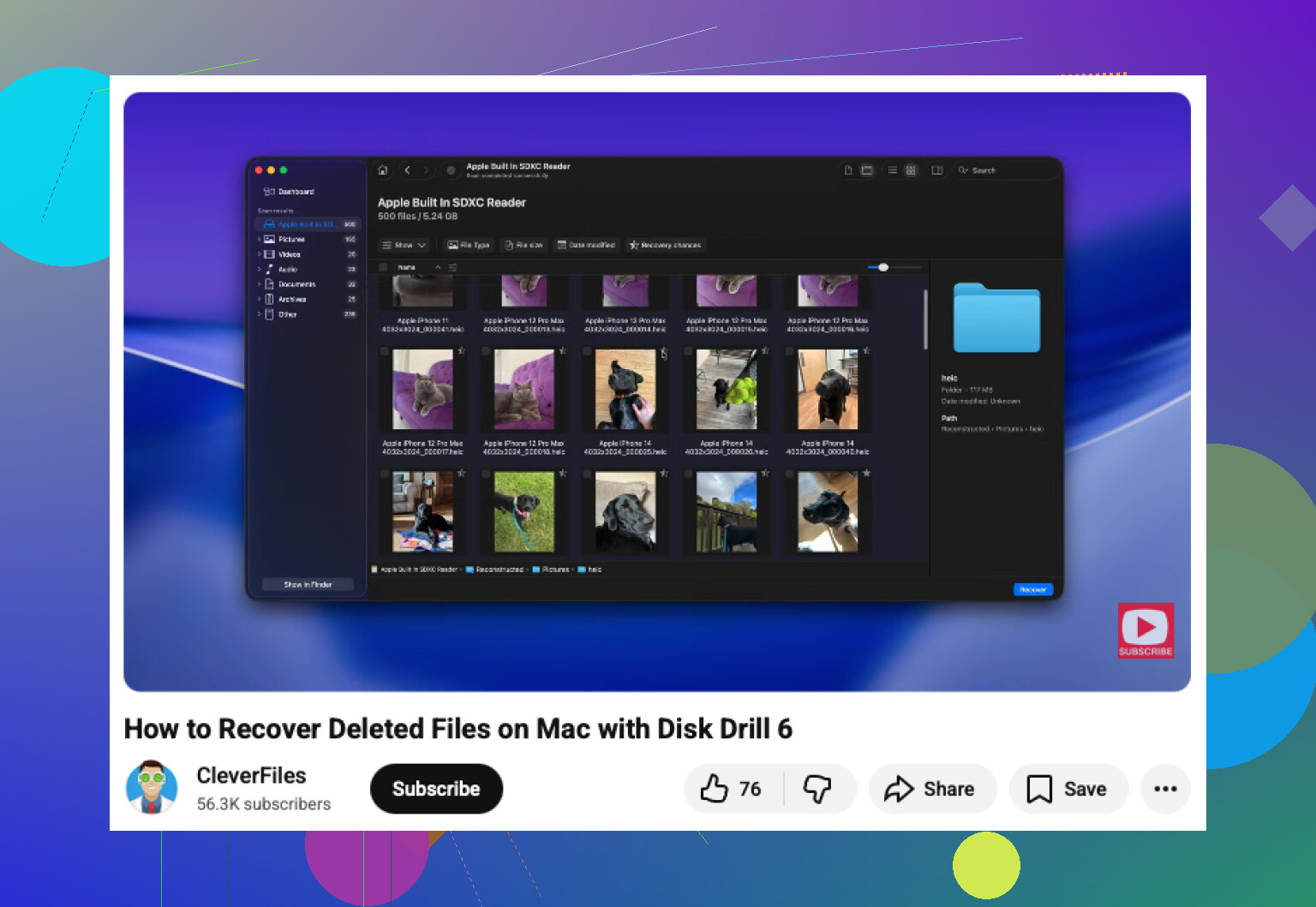
Om du vill ha en steg-för-steg-video går den här guiden för filåterställning på Mac efter att papperskorgen tömts igenom processen.
Om filerna är affärsdokument, juridiska dokument eller familjebilder skulle jag hoppa över slumpmässiga gratisverktyg och gå direkt till Disk Drill eller en återställningsverkstad. Gratisappar är träff eller miss, och vissa är skumma tbh.
Ja, kanske. Men på en modern Mac är svaret frustrerande nog “kanske under en väldigt kort stund.”
Jag håller mestadels med @mikeappsreviewer och @caminantenocturno, men jag skulle lägga till en extra vinkel som de bara snuddade vid: kontrollera andra kopior av själva filen, inte bara säkerhetskopior. Spotlight-förslag, apparnas senaste filer, e-postbilagor, exporterade versioner, dubbla nedladdningar, Adobes temporära sparningar, Offices automatisk återställning, sådant. Folk fokuserar på återställning från Papperskorgen och glömmer att filen fortfarande kan finnas någon annanstans under ett annat namn.
Några ställen som är värda att kontrollera från en annan enhet om möjligt:
- Finder Senaste filer
- Word/Excel-mappar för automatisk återställning
- Preview-appens senaste dokument
- Hämtade filer-mappen för dubbletter
- Mailbilagor som du skickat eller tagit emot
- Slack/Teams-uppladdningar
- iCloud Drive webbversion med äldre kopior
Om inget av det ger träff, så ja, Disk Drill för återställning från Mac-papperskorgen är ett rimligt nästa steg. Jag håller inte helt med om känslan av “återställningslabb direkt” om inte filerna verkligen är oersättliga. För raderingar från i går kväll är programvara fortfarande det första jag skulle prova innan man lägger galna pengar.
En sak till: om FileVault var på och SSD:n redan har trimmat de blocken, kan chanserna till återställning gå från hyggliga till i princip noll väldigt snabbt. Brutalt men sant.
Om du också vill ha en visuell genomgång är den här handledningen för återställning från Mac-papperskorgen efter att raderade filer tömts lättare att följa än många blogginlägg.
Så den korta versionen:
- sluta använda Macen för mycket
- leta efter alternativa kopior först
- skanna sedan med Disk Drill
- återställ bara till extern lagring
Om filerna var superviktiga, fortsätt inte experimentera för mycket. Det är där folk snabbt får problem.
En liten invändning mot @caminantenocturno, @espritlibre och @mikeappsreviewer: efter i natt är återställning från intern SSD på en nyare Mac ofta redan i dåligt skick, så jag skulle inte vara alltför hoppfull om klassisk återställning från papperskorgen i sig.
Det jag skulle kontrollera som de bara nämnde lite kort:
-
Lokala snapshots utan en fullständig Time Machine-rutin
I Terminal, körtmutil listlocalsnapshots /
Mac-datorer behåller ibland APFS-snapshots även när folk tänker Jag har aldrig säkerhetskopierat. Om snapshots finns kan du kanske återställa tillbaka eller hämta äldre versioner. -
Appspefika autosparningar och temporära mappar
Pages, Numbers, Keynote, Microsoft Office, Adobe-appar och vissa redigerare sparar autorecovery-kopior utanför papperskorgen. -
Versionshistorik i APFS-vänliga appar
För dokumentappar, prova Arkiv > Återgå till > Bläddra bland alla versioner. -
Andra enheter
En annan Mac, iPhone eller iPad kan fortfarande ha cachade/offline-kopior.
Om du går vidare med mjukvaruspåret är Disk Drill ett rimligt val.
Fördelar: enkelt gränssnitt, bra skanningstäckning, förhandsvisningar hjälper innan du betalar.
Nackdelar: ingen magi på TRIMmade SSD-enheter, kan hitta mängder av skräp, full återställning kräver betalversion.
Om Disk Drill inte hittar något användbart är det resultatet ofta svaret, inte ett tecken på att du ska fortsätta installera fem ytterligare återställningsappar och göra saken värre.