Mijn harde schijf wordt plotseling niet meer weergegeven, en daarop staan belangrijke foto’s, werkdocumenten en persoonlijke bestanden waarvan ik nooit een back-up heb gemaakt. Ik probeer uit te zoeken of doe-het-zelf gegevensherstel van de harde schijf mogelijk is of dat ik er meteen mee moet stoppen en professionele hulp moet inschakelen voordat ik het erger maak.
Als je harde schijf kuren vertoont en je de bestanden nog nodig hebt, raak hem dan eerst niet meer aan. Echt waar. Zet er niets op, installeer er geen recovery-apps op, laat Windows hem niet ‘repareren’, blijf niet willekeurig scans opnieuw proberen. Elke extra schrijfactie vergroot de kans dat herstelbare data verloren gaan.
Oude draaiende schijven geven je soms een tweede kans. Soms zelfs een volledige. Ik heb schijven gezien die half dood leken en toch nog het grootste deel van de data prijsgaven. Ik heb ook gezien dat mensen hun kansen verpestten door er een uur lang aan te prutsen.
Controleer voordat je iets herstelt eerst hoe slecht de schijf eraan toe is.
Als je geklik hoort, herhaald opstarten en weer stoppen van het draaien, schrapende geluiden, of als de schijf steeds uit het systeem verdwijnt, behandel het dan als een hardwareprobleem. Hetzelfde geldt als het eeuwig duurt om mappen te openen of als de schijf tijdens gebruik ineens verdwijnt. Een normale HDD hoort niet steeds opnieuw te zitten klikken.
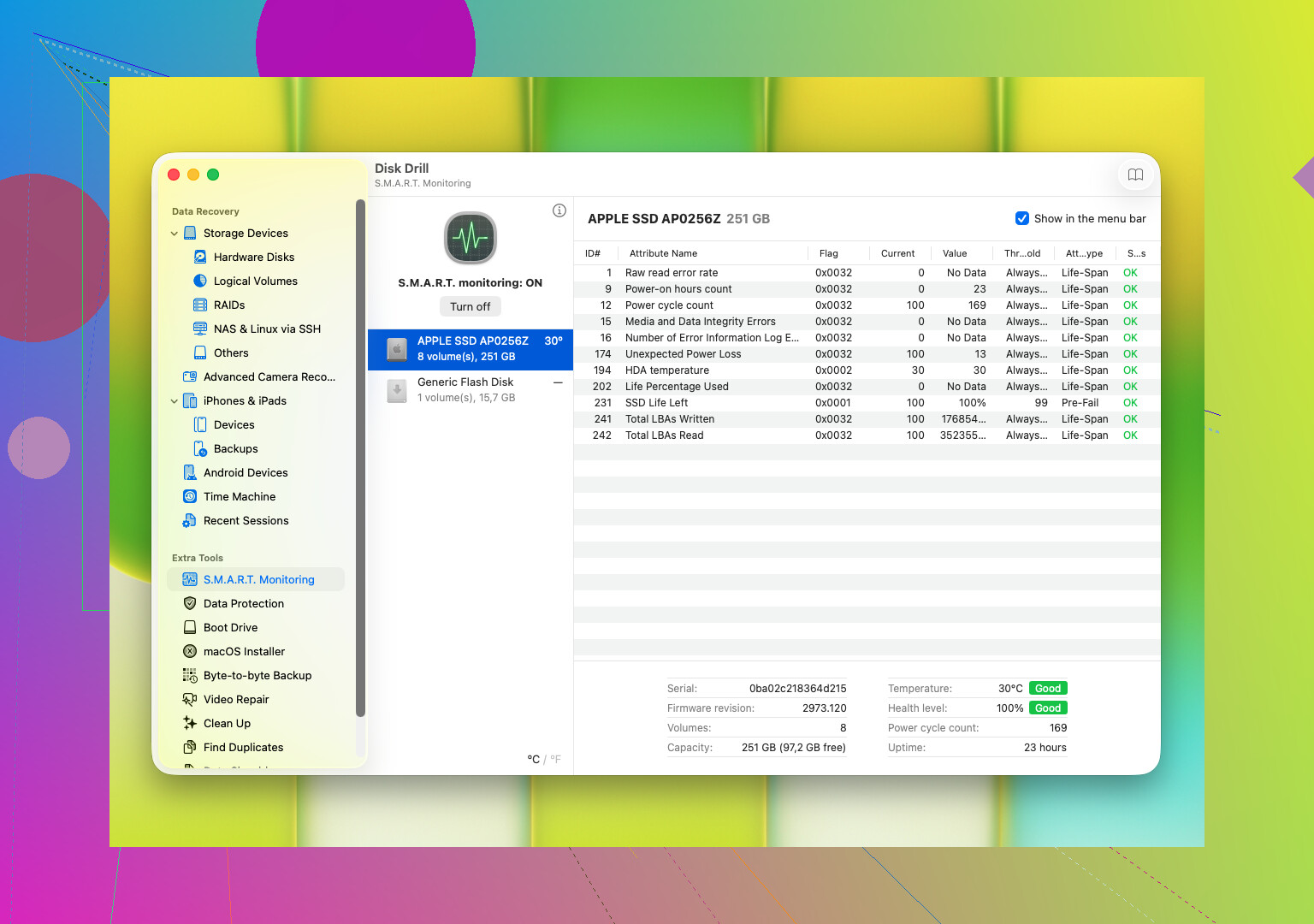
Controleer ook de S.M.A.R.T.-gegevens van de schijf. Dit geeft je de gezondheidsinformatie die de schijf over zichzelf rapporteert. Je let op dingen zoals slechte sectoren, leesfouten, opnieuw toegewezen sectoren, hitteproblemen of andere signalen dat het schijfoppervlak of de mechanica achteruitgaat. De meeste schijftools tonen dit.
Als je tekenen van fysieke defecten ziet, vooral geklik of S.M.A.R.T.-waarden die snel slechter worden, stop dan met herhaalde scans. Sla CHKDSK over. Sla huis-tuin-en-keuken-reparatietrucs over. Die maken een zwakke schijf vaak nog slechter. Op dat punt is je beste zet meestal een van deze:
- Maak meteen een byte-voor-byte-image, als de schijf nog leesbaar is.
- Stuur hem naar een recoverybedrijf als de bestanden belangrijker zijn dan de kosten.
Als de schijf nog normaal genoeg reageert en niet uit elkaar lijkt te vallen, ga dan snel door naar softwareherstel. Een tool waar mensen vaak mee beginnen is Disk Drill. Voor zover ik heb gezien, gaat die vrij goed om met de gebruikelijke ellende: verwijderde bestanden, per ongeluk geformatteerde schijven, beschadigde partities, RAW-schijven, schijven die Windows weigert te openen.
Wat ik nuttig vond aan Disk Drill is eenvoudig. Het combineert meerdere scantypen, werkt met gangbare Windows- en macOS-bestandssystemen, en laat je bestanden vooraf bekijken voordat je ze herstelt. Die voorbeeldweergave is belangrijk. Als je foto’s of documenten in de preview openen, is dat een beter teken dat de data nog bruikbaar zijn. Het leest ook S.M.A.R.T.-informatie uit en laat je een byte-voor-byte-back-upimage maken, wat veel uitmaakt wanneer de schijf instabiel aanvoelt.
De gebruikelijke werkwijze ziet er zo uit:
- Sluit de HDD aan op je computer.
- Installeer Disk Drill ergens anders, niet op de beschadigde schijf.
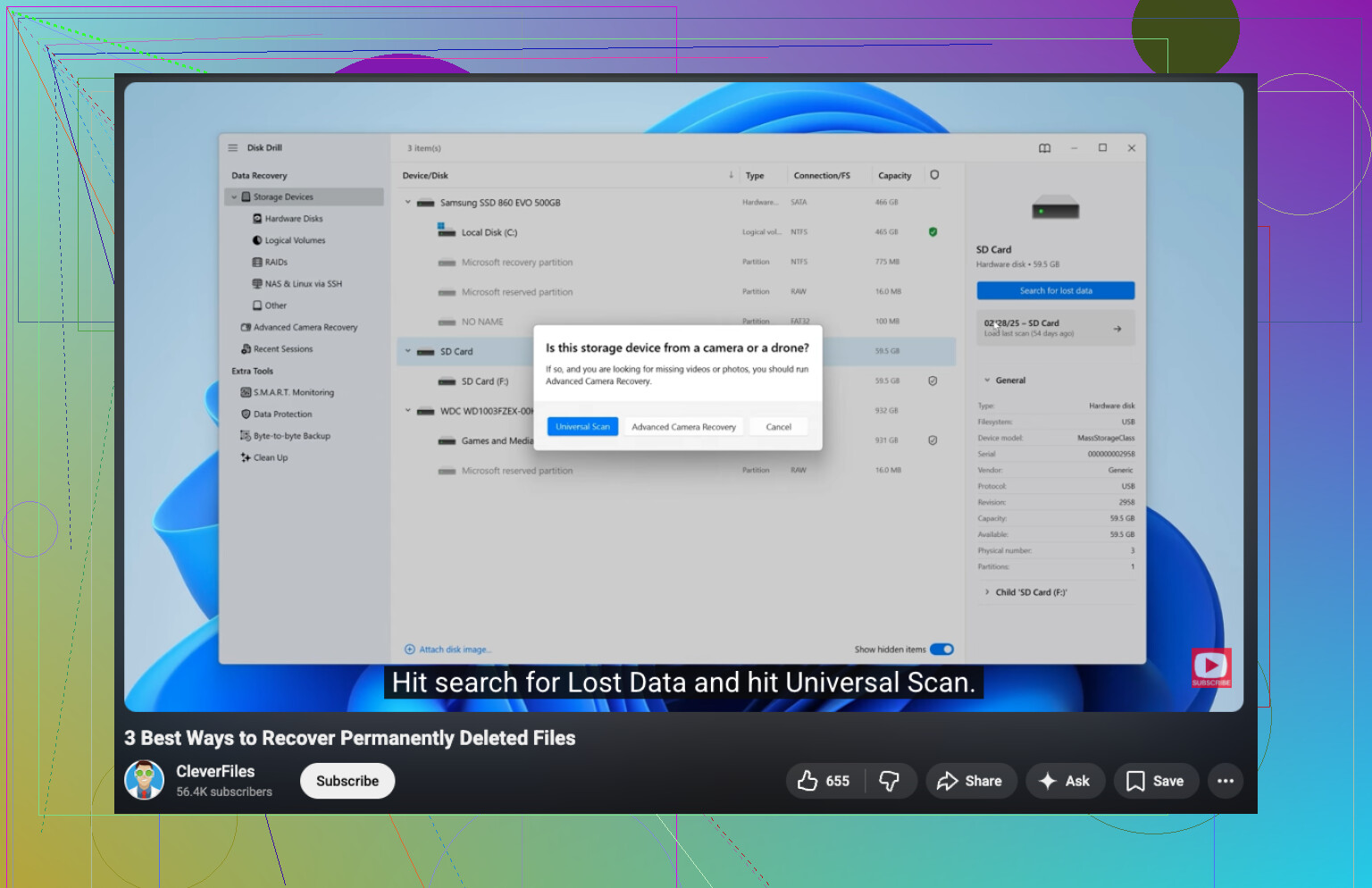
- Kies de probleemschijf uit de lijst.
- Start de scan.
- Laat hem draaien, of blader door gevonden bestanden terwijl hij scant.
- Bekijk vooraf wat je wilt terughalen.
- Herstel die bestanden naar een andere schijf.
Klein detail, maar mensen gaan hier voortdurend de mist in. Herstel bestanden niet terug naar dezelfde HDD.
Als Disk Drill de schijf niet meer ziet, vastloopt tijdens het scannen, of als de schijf slechter begint te klinken terwijl je probeert te herstellen, stop dan daar. Forceer het niet. Dat zijn veelvoorkomende tekenen dat het probleem dieper zit dan bestandsschade en dat softwareherstel riskant wordt.
Als de schijf stil is, normaal op gang komt en zichtbaar is in BIOS of Schijfbeheer, dan maakt doe-het-zelfherstel nog kans. Als hij klikt, schuurt of steeds opnieuw de verbinding verbreekt, stop dan. Dat is werk voor een specialist.
Ik ben het met @mikeappsreviewer eens over één belangrijk punt: stop met ernaar schrijven. Ik verschil een beetje van mening over meteen scannen. Controleer eerst waar het misgaat. BIOS, USB-adapter, Schijfbeheer, een andere SATA-poort, een andere kabel, een andere pc. Een slechte behuizing is de oorzaak van veel gevallen van een zogenaamd dode schijf.
Als de schijf verschijnt met de verkeerde grootte, 0 bytes, of het systeem laat vastlopen, doe dan minder, niet meer. Als hij normaal verschijnt, gebruik dan herstelsoftware op een andere schijf. Disk Drill is prima voor het terughalen van verloren foto’s, werkdocumenten en andere bestanden van de harde schijf na verwijdering, formatteren of partitieschade. Sla herstelde bestanden ergens anders op. Logisch, maar mensen verpesten dit nog steeds.
Sla vriezertrucs over. Sla CHKDSK over. Beide maken slechte situaties vaker erger dan beter.
Als je een eenvoudige stap-voor-stap-uitleg wilt, dan helpt dit, hoe je stap voor stap bestanden van een harde schijf herstelt.
Korte versie. Logisch probleem, doe-het-zelf is mogelijk. Mechanisch probleem, stop nu.
DIY is mogelijk, maar alleen in het kleine venster waarin de schijf logisch faalt, niet fysiek. Ik ben het grotendeels eens met @mikeappsreviewer en @viajantedoceu, maar ik zou er één ding aan toevoegen: mensen grijpen te snel naar recoverysoftware terwijl het echte probleem soms voeding, de behuizing of een defecte USB-bridge is.
Dus, eerste vraag: wordt de schijf ergens überhaupt weergegeven?
- BIOS/UEFI
- Schijfbeheer
- Apparaatbeheer
- een andere dock, kabel of directe SATA-aansluiting
Als het antwoord “ja, maar vreemd” is, dan is dat belangrijk. Een schijf die verschijnt met de juiste grootte maar zonder leesbare bestanden is heel anders dan een schijf die 0 bytes toont of de pc volledig laat vastlopen.
Mijn regel is vrij simpel:
- Zichtbaar, stabiel, geen nare geluiden = DIY kan zinvol zijn
- Klikken, zoemen, verdwijnen, systeem loopt vast = stop ermee te rommelen
Ook, als dit een externe HDD is, kan de behuizing zelf defect zijn terwijl de eigenlijke schijf prima is. Ik heb mensen in paniek gezien over een “dode harde schijf” terwijl het in werkelijkheid gewoon een waardeloos USB-SATA-bord was.
Voor DIY zou ik eerst een image van de schijf maken als dat mogelijk is, en daarna herstellen vanaf de image, niet vanaf het origineel. Dat is waar iets als Disk Drill nuttig is, niet alleen voor het scannen van verwijderde of verloren bestanden, maar ook omdat het kan helpen met back-ups op byteniveau en bestandsvoorvertoning. Voorvertoning wordt onderschat. Als je foto’s correct worden weergegeven in de voorvertoning, zegt dat al veel voordat je uren verspilt.
Eén klein meningsverschil met het gebruikelijke advies: ik zou de schijf niet blijven wisselen tussen tien verschillende machines “alleen om te testen”. Een paar gecontroleerde controles, prima. Eindeloos opnieuw proberen, nee.
En absoluut niet:
- CHKDSK uitvoeren
- hem formatteren “om te zien of hij terugkomt”
- recoverysoftware op diezelfde schijf installeren
- bestanden ernaar terugzetten
Als de bestanden onvervangbaar zijn en de schijf zich instabiel gedraagt, is professionele recovery waarschijnlijk de slimmere keuze, ook al doet het pijn in de portemonnee.
Als je ook meer praktijkgerichte discussie wilt over gevallen van herstel van harde schijven, dan is deze thread de moeite waard: Tips uit de Facebook-community voor gegevensherstel van harde schijven