Mijn iPhone-opslag is bijna vol en ik denk dat tijdelijke bestanden of gegevens in de cache ruimte innemen. Ik wil weten of er een manier is om tijdelijke bestanden op een iPhone te verwijderen met alleen de ingebouwde instellingen, zonder een schoonmaakapp te downloaden. Ik heb hulp nodig om uit te zoeken wat ik veilig kan verwijderen om opslagruimte vrij te maken en de prestaties te verbeteren.
iPhone systeemgegevens nemen ruimte in, wat het cijfer bij mij omlaag bracht
Dat stuk Systeemgegevens op de iPhone is irritant, omdat Apple het wel toont, maar je er nauwelijks iets mee laat doen. Ik ben eerst door het gebruikelijke waardeloze advies heen gegaan. Het meeste deed bijna niets.
Dingen zoals iCloud uitschakelen, locatiestatus wijzigen, meldingen wissen, niets daarvan maakte een merkbaar verschil. Het enige wat hielp, was de plekken aanpakken waar rommelbestanden zich opstapelen.
Wat hielp, en wat voelde als tijdverspilling
Veel willekeurige tips online sturen je naar instellingen die niets met tijdelijke bestanden te maken hebben. Ik heb er een paar geprobeerd. De opslag veranderde nauwelijks.
Wat wel hielp was dit:
-
Opgeslagen websitegegevens van Safari wissen
Ga naar Instellingen > Apps > Safari > Wis geschiedenis en websitedata.Dit verwijderde gecachte afbeeldingen, scripts, cookies en inloggegevens. Op mijn telefoon was dit de snelste opruimstap en maakte het meteen ruimte vrij. Als je Chrome gebruikt, moet je dit in Chrome zelf doen onder Instellingen > Privacy en beveiliging.
-
App-caches één voor één opschonen
Apps zoals Telegram, Spotify en TikTok hebben meestal cachehulpmiddelen in de app zelf. Gebruik die eerst.Voor apps zonder goede cacheknop, Instagram en Facebook zijn de gebruikelijke boosdoeners, heb ik de app verwijderd en opnieuw geïnstalleerd. Dat was de enige manier die ik vond om oude videoresten, miniaturen en rommelbestanden weg te spoelen die de app bleef oppotten.
-
Controleer de Bestanden-app, vooral Downloads
Open Bestanden > Blader > Op mijn iPhone.Ik vond daar oude pdf’s, zipbestanden en willekeurige downloads die er onaangeroerd lagen. Makkelijk te missen. Makkelijk te vergeten. Ze nemen nog steeds opslag in.
-
Voorkom dat Berichten alles voor altijd bewaart
Ga naar Instellingen > Berichten > Bewaar berichten.Als die bij jou op Voor altijd staat, zet het dan op 1 jaar of 30 dagen. Oude videoclips, memes, spraakberichten, GIF’s, alles stapelt zich op. Bij mij stonden er jaren aan rommel in oude gesprekken.
-
Start de telefoon opnieuw op
Geen magie. Nog steeds de moeite waard.Een herstart wist een deel van de tijdelijke logbestanden en cache op lager niveau die iOS nergens zichtbaar maakt. Ik ben het wekelijks gaan doen. Het leek te helpen om die langzame toename te stoppen.
Als dit erger werd na een iOS-update
Dit is één plek waar ik merkte dat de opslag raar ging doen. Grote iOS-updates laten soms installatieresten achter. Ik zag Systeemgegevens dagenlang opgeblazen blijven.
Wat ik deed:
- Meteen na de update opnieuw opstarten
- Even wachten en de opslag opnieuw controleren
- Als het er nog steeds niet goed uitzag, ga naar Instellingen > Algemeen > iPhone-opslag
- Zoek de grootste apps
- Verwijder die apps en installeer ze opnieuw
Die schone herinstallatie werkte beter dan apps ontlasten. Ontlasten liet documenten en app-rommel staan. Volledig verwijderen dwong een frisse lokale opbouw af.
Waar de ingebouwde hulpmiddelen van Apple niet meer nuttig zijn
Hier liep ik snel tegenaan. Ingebouwde opschoning brengt je maar tot op zekere hoogte.
De fotobibliotheek is meestal de echte opslagvreter, en de iPhone geeft je daar niet veel bruikbaars voor. Je krijgt geen nette manier om op grootste bestanden te sorteren. Je krijgt geen detectie van bijna-dubbelen. Je krijgt geen duidelijk overzicht van welke screenshots of enorme schermopnames de schade veroorzaken.
youtube.com/watch?v=PJZfJnOUmRE
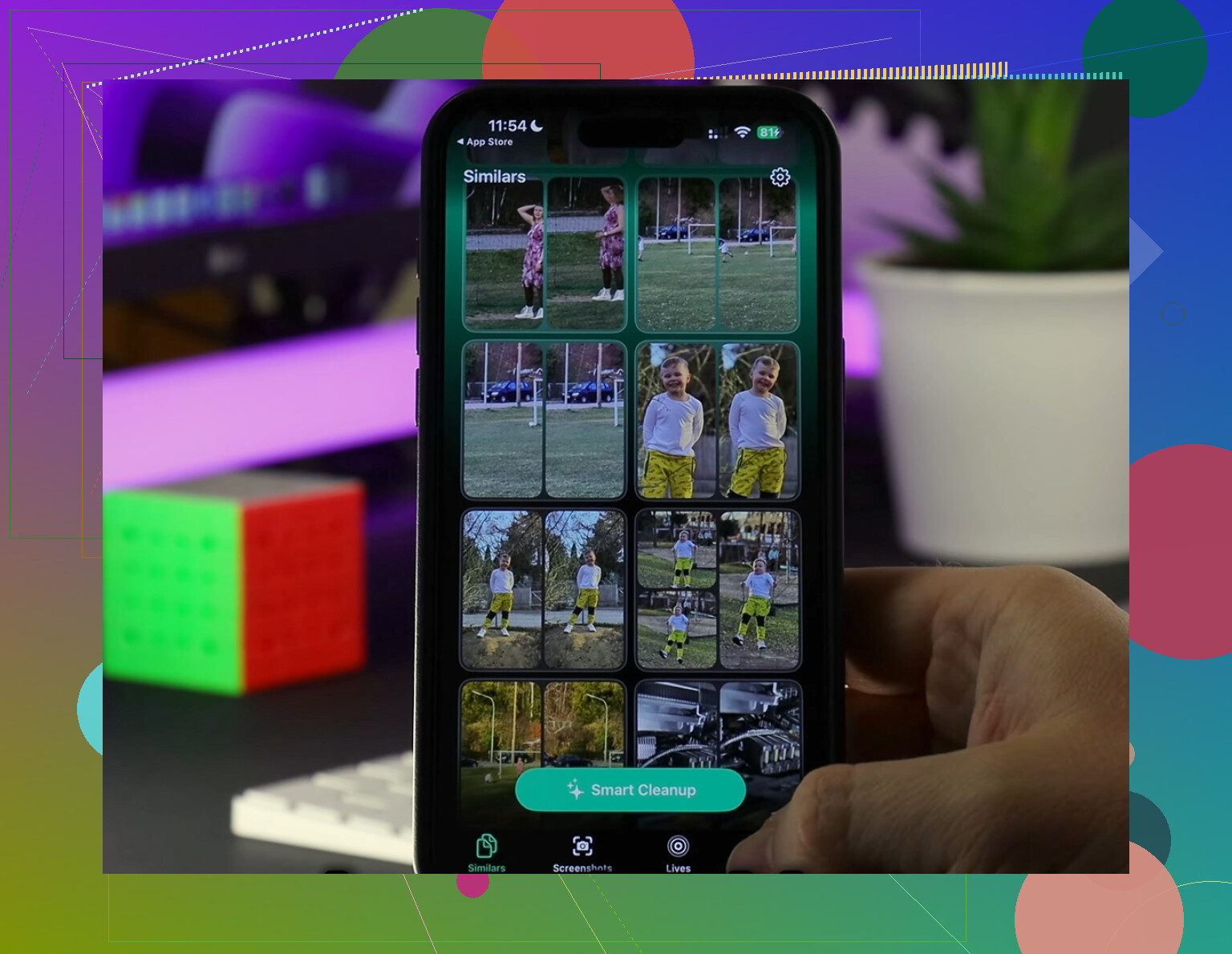
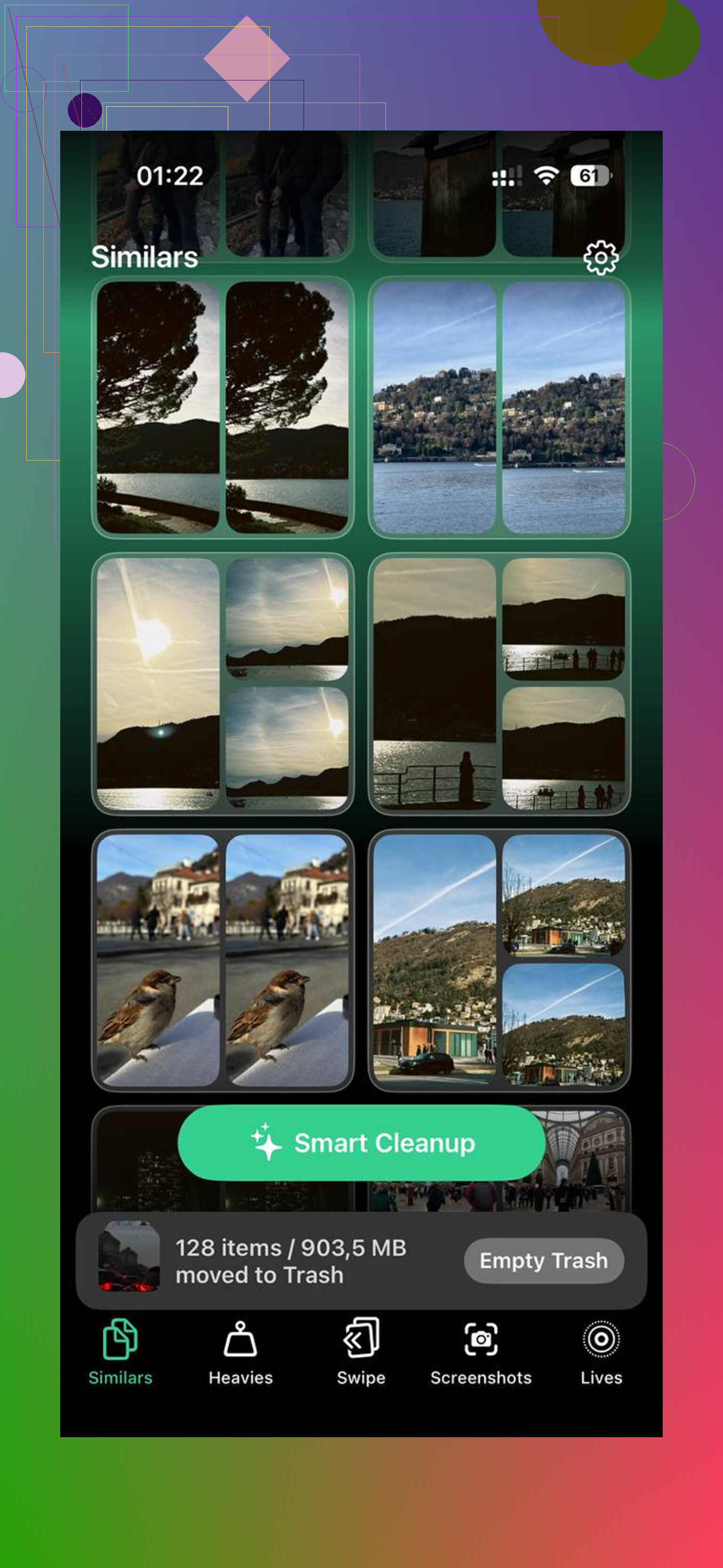
Ik gebruikte Clever Cleaner voor dat gat. Wat er voor mij uitsprong, was het tabblad Heavies, dat de grootste bestanden eerst zet, zodat de enorme video’s snel zichtbaar worden in plaats van begraven te blijven. Het tabblad Similars groepeert foto’s die bijna overeenkomen, niet alleen exacte duplicaten. Burstfoto’s, drie pogingen voor dezelfde foto, kleine hoekverschillen, dat verschijnt samen. Het markeert ook een Beste opname in elke groep, wat het opruimen sneller maakte. Bestandsgroottes zijn zichtbaar voordat je iets verwijdert, en de verwerking blijft op het apparaat.
Dingen die ik probeerde en die niet standhielden
Een paar dingen klinken nuttig en waren dat niet, tenminste voor mij:
- Alleen opnieuw opstarten, zonder cache op te schonen, hield nauwelijks stand
- Apps ontlasten bespaarde wat ruimte maar ruimde de tijdelijke rommel niet op
- Alleen Safari wissen en sociale apps ongemoeid laten miste de grootste opslagvreters
- De fotobibliotheek negeren zorgde ervoor dat het hele probleem snel terugkwam
Als je wilt dat het cijfer beweegt en langer dan een paar dagen laag blijft, moest ik beide delen doen. Eerst caches en vergeten bestanden wissen. Daarna ook de fotobibliotheek aanpakken. Het ene doen zonder het andere voelde als de helft van de vloer vegen.
Ja, met beperkingen.
De iPhone geeft je niet één enkele knop tijdelijke bestanden wissen in Instellingen. Apple verbergt het meeste cache opschonen achter appgedrag. Dus met alleen ingebouwde tools doe je het opschonen in onderdelen.
Een paar ingebouwde stappen die ik zou toevoegen, aangezien @mikeappsreviewer Safari, Berichten, Bestanden en het opnieuw installeren van apps al heeft behandeld:
-
Verwijder gedownloade media uit Apple apps.
Instellingen > Algemeen > iPhone-opslag.
Controleer TV, Muziek, Podcasts, Boeken.
Gedownloade afleveringen en offline nummers nemen snel ruimte in. Ik vond ooit 8 GB in Podcasts. Makkelijk te missen. -
Controleer gesprekken met veel bijlagen handmatig.
Instellingen > Algemeen > iPhone-opslag > Berichten.
Je ziet categorieën zoals Foto’s, Video’s, GIF’s, Stickers. Verwijder eerst de grootste items. Dit werkt beter dan alleen de bewaartermijn van berichten aanpassen. -
Wis offline inhoud in Kaarten.
Als je offline kaarten in Apple Kaarten hebt opgeslagen, verwijder dan oude gebieden die je niet meer gebruikt. Die bestanden blijven staan. -
Verwijder oude iOS-updatebestanden.
Soms staat een updatepakket in iPhone-opslag als iOS na de installatievoorbereiding. Als het daar verschijnt, verwijder het. Niet elke telefoon toont dit, maar wanneer dat wel zo is, komt er snel ruimte terug. -
Maak Recent verwijderd leeg.
Foto’s en Bestanden bewaren verwijderde items beide 30 dagen. Als je deze stap overslaat, daalt de opslag niet meteen. Mensen missen dit voortdurend.
Op één punt ben ik het een beetje oneens met @mikeappsreviewer: opnieuw opstarten is prima, maar het maakt op nieuwere iPhones zelden veel opslag vrij op zichzelf. Goed voor haperingen, geen grote opslagoplossing.
Als je ruimteprobleem vooral door foto’s en video’s komt, zijn ingebouwde instellingen zwak. Clever Cleaner is het bekijken waard voor het opschonen van foto’s, en deze clip laat snel zien hoe Clever Cleaner dubbele foto’s snel wist laat het idee snel zien. Ingebouwde tools werken, maar ze zijn nogal versnipperd en traag.
Ja, maar slechts gedeeltelijk. De iPhone heeft geen echte schakelaar voor tijdelijke bestanden wissen, dus de ingebouwde opschoning lijkt meer op wat bijsnijden aan de randen.
Eén ding dat ik zou toevoegen naast wat @mikeappsreviewer en @viaggiatoresolare al hebben behandeld: controleer app-specifieke opslagaanbevelingen onder Instellingen > Algemeen > iPhone-opslag en wacht echt tot de lijst volledig is geladen. Soms toont iOS daar Bekijk gedownloade video’s of grote bijlagen, en mensen missen dat omdat ze te snel weggaan. Controleer ook Mail als je de Apple Mail-app gebruikt. Grote bijlagen en gesynchroniseerde accounts kunnen ongemerkt de lokale opslag opblazen, en het verwijderen en opnieuw toevoegen van een mailaccount kan soms verouderde cache beter opruimen dan alleen berichten verwijderen.
Ik ben het ook een beetje oneens met paniek over Systeemgegevens. Soms lijkt het enorm omdat iOS logboeken, swap en caches dynamisch beheert. Het kan vanzelf krimpen wanneer de ruimte krap wordt. Dus ik zou me niet blindstaren op dat getal, tenzij het dagenlang enorm blijft.
Als je alleen ingebouwde tools wilt gebruiken, is de meest effectieve extra stap een back-up maken, wissen en herstellen. Vervelend? ja. Maar het komt het dichtst in de buurt van een diepe cache-reset die Apple je geeft.
Als het echte probleem foto’s zijn, zijn ingebouwde tools nogal zwak. Daar is Clever Cleaner logischer. Ik vond deze praktische review van Clever Cleaner voor het vrijmaken van iPhone-opslag nuttig om te zien wat het daadwerkelijk doet.
Ja, maar ik zou één ingebouwde truc toevoegen die bijna niemand genoeg noemt: schakel apps die cloudgegevens agressief cachen, zoals Notities, Dictafoon of Mail-synchronisatie, uit en weer in, als die veel ruimte innemen in iPhone-opslag. Soms bouwt iOS de lokale cache na een nieuwe synchronisatie kleiner opnieuw op. Het is omslachtig, maar het kan ruimte vrijmaken zonder tools van derden.
Ik ben het enigszins oneens met @ombrasilente dat back-up maken, wissen en herstellen voor de meeste mensen de meest effectieve ingebouwde stap is. Het werkt, zeker, maar dat is een laatste redmiddel, geen normale schoonmaak.
Controleer ook deze vreemde:
Instellingen > Toegankelijkheid > Gesproken materiaal > Stemmen
Als je extra Siri- of toegankelijkheidsstemmen hebt gedownload, kunnen die verrassend veel ruimte innemen. Hetzelfde geldt voor woordenboeken en toetsenborden onder Algemeen > Toetsenbord als je er veel hebt toegevoegd.
Waar ingebouwde tools tekortschieten, ben ik het eens met @viaggiatoresolare en @mikeappsreviewer: rommelige fotobibliotheken zijn meestal het echte probleem. Clever Cleaner helpt daarbij.
Voordelen van Clever Cleaner:
- beter in het vinden van vergelijkbare foto’s
- makkelijker om snel enorme video’s te vinden
- sneller dan handmatig opruimen
Nadelen:
- niet nodig als je probleem vooral Safari- of appcaches zijn
- nog een app om te installeren wanneer de opslag al bijna vol is
- ingebouwde tools zijn nog steeds veiliger als je volledige controle wilt
Dus ja, je kunt een behoorlijke hoeveelheid vrijmaken met alleen iPhone-instellingen, alleen niet met één magische knop.