Ik heb verschillende Live Photos gemaakt op mijn iPhone en nu wil ik alleen de stilstaande afbeelding behouden zonder beweging of geluid. Ik probeer ruimte te besparen en een paar foto’s makkelijker deelbaar te maken, maar ik kan niet uitvinden of ik alleen het live-gedeelte kan verwijderen. Wat is de makkelijkste manier om een Live Photo om te zetten in een gewone foto op de iPhone?
Ik liep tegen dezelfde rommel aan op mijn iPhone. Live Photos klonken prima toen ik ze eerst aan liet staan, maar maanden later veranderden ze in rommel en namen ze meer ruimte in dan ik had verwacht.
Als je doel is om ze helemaal te verwijderen en het je niet uitmaakt om de stilstaande foto’s te bewaren, is de snelle route simpel:
Foto’s > Mediatypen > Live Photos
Kies wat je niet wilt, verwijder het en ga daarna ook naar Recent verwijderd om het daar te wissen. Als je dat laatste deel overslaat, bewaart iOS de bestanden 30 dagen en verandert je opslagcijfer nauwelijks. Dat miste ik de eerste keer. Voelde me achteraf dom.
Als je de foto wilt bewaren maar het bewegende deel kwijt wilt, verandert de klus een beetje. Je moet elke Live Photo eerst omzetten naar een normale stilstaande afbeelding en daarna de originele Live-versie verwijderen. De Foto’s-app laat je dit doen, maar zodra je naar 80, 200 of meer items zit te kijken, ben je het snel zat.
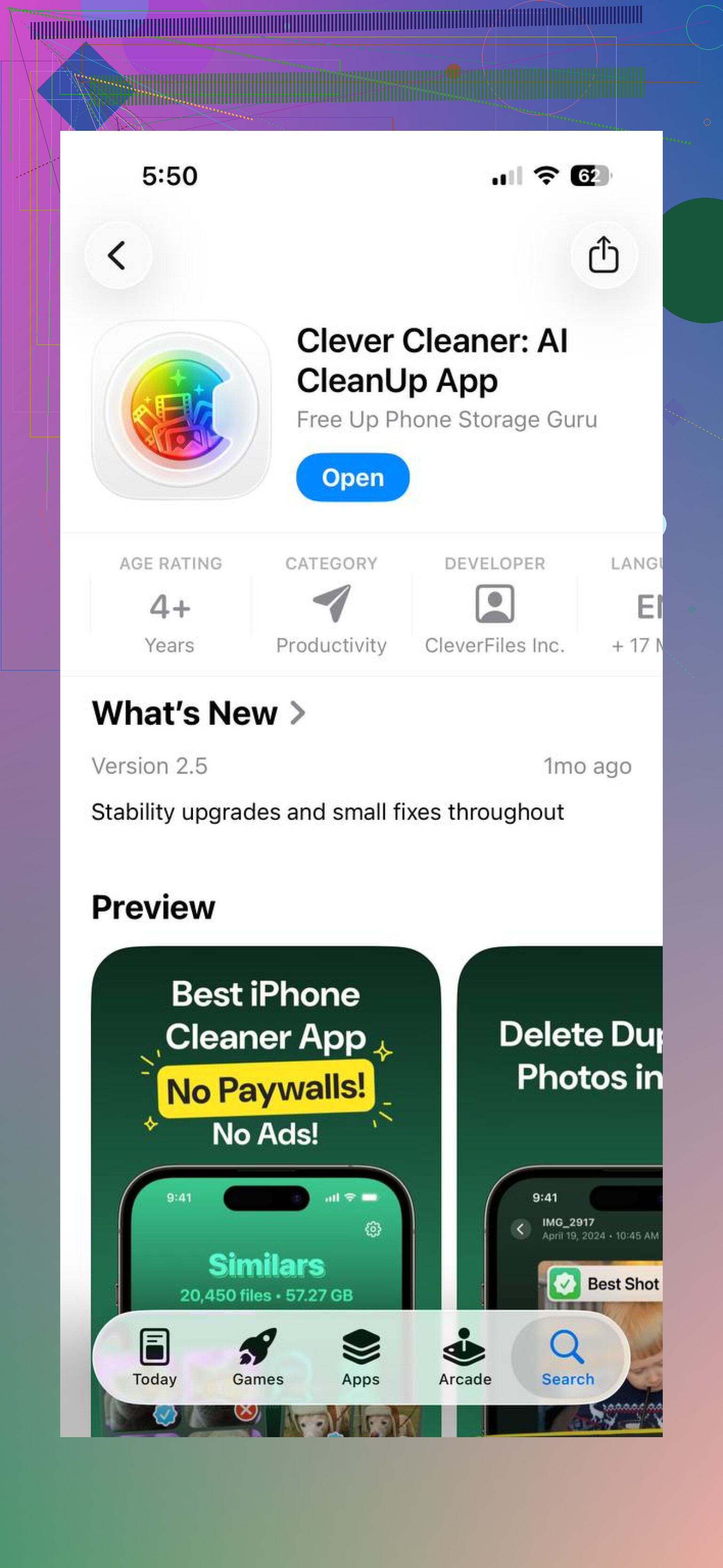
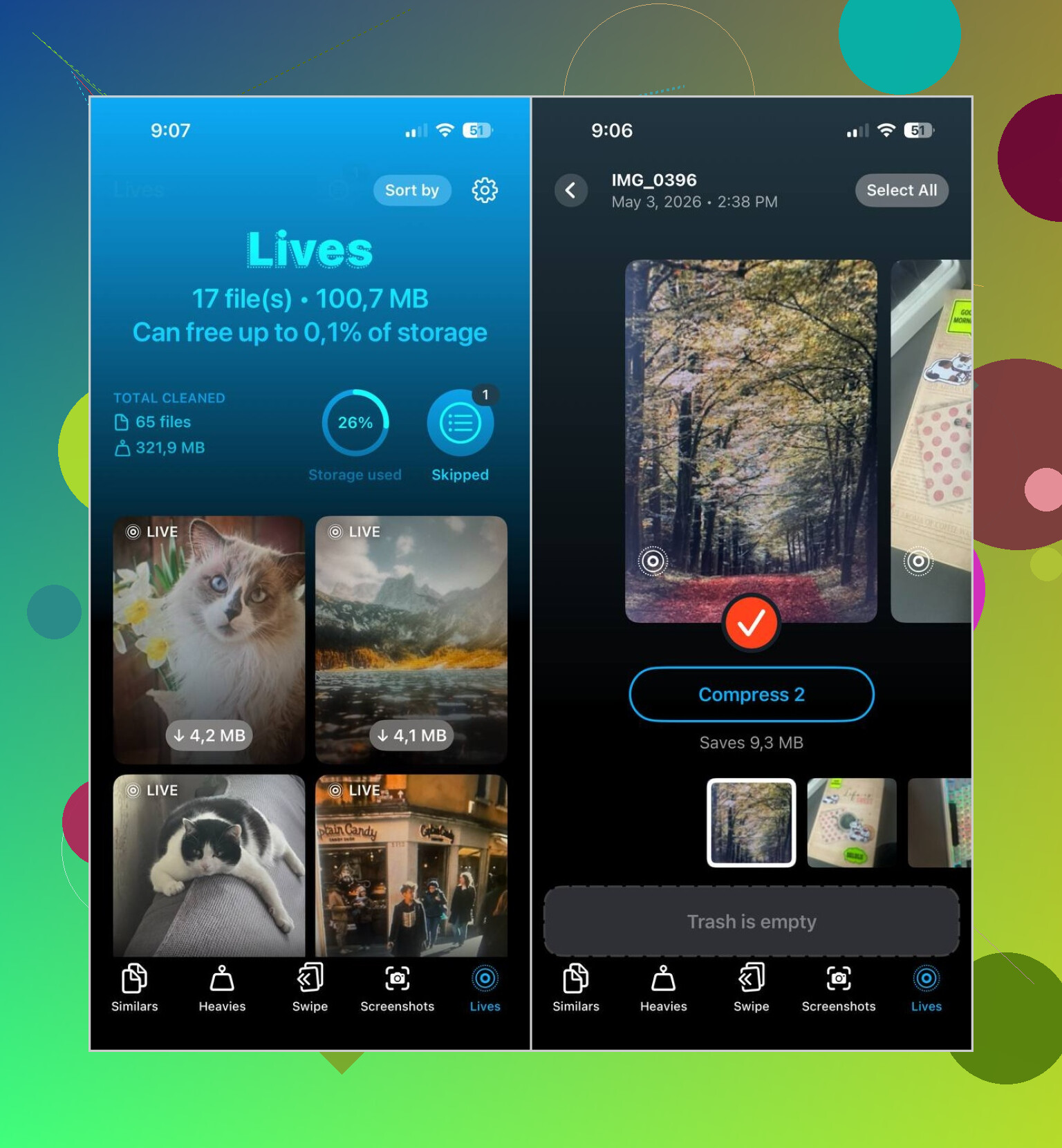
Wat voor mij beter werkte was Clever Cleaner. De Lives-sectie haalt alle Live Photos op de telefoon op één plek naar voren. Je sorteert op datum of bestandsgrootte, kiest er een paar of allemaal en zet ze daarna in batches om naar stilstaande foto’s. Daarna vraagt het wat je met de originele Live-bestanden wilt doen, zodat er niets verdwijnt zonder dat jij daarvoor kiest.
Waarom ik het bleef gebruiken:
- Het verwerkt grote batches in één keer.
- Het laat de opslagimpact zien voordat je bevestigt.
- Je krijgt een beoordelingsstap vóór verwijdering.
- Het behoudt de stilstaande foto terwijl de bewegingsclip wordt verwijderd.
- Het bespaart een hoop herhaald tikwerk.
De app heeft ook nog een paar andere opschoonsecties, die ik uiteindelijk meer gebruikte dan ik had verwacht:
- Similars, voor dubbele of bijna dubbele foto’s
- Heavies, voor grote video’s en videocompressie
- Screenshots, voor het opruimen van screenshot-stapels
- Swipe, voor handmatige beoordeling wanneer je zelf dingen wilt sorteren
Dus de korte versie:
- Als je ze weg wilt hebben, verwijder de Live Photos dan direct.
- Als je de afbeelding wilt behouden, zet ze dan eerst om naar stilstaande foto’s en verwijder daarna de originele Live-versies.
- Als je bibliotheek enorm is, maakt Clever Cleaner het bulkwerk een stuk minder irritant.
Ja, maar Apple maakt het irritant.
Als je de foto wilt behouden en de beweging wilt verwijderen, open je de Live Photo, tik je op Bewerk, tik je op de LIVE-badge, zet je Live uit en sla je op als stilstaande foto. Op nieuwere iOS-versies blijft de afbeelding daardoor makkelijker te delen, maar de opslagbesparing is niet elke keer enorm. Een Live Photo is vaak ongeveer 2 tot 4 MB, terwijl een stilstaande HEIC-foto 1 tot 3 MB kan zijn. Het hangt af van de scène.
Met één ding ben ik het niet helemaal eens met @mikeappsreviewer. Als je doel vooral ruimte besparen is, wordt het exporteren of dupliceren van stilstaande foto’s één voor één in Foto’s al snel traag. Voor een grote bibliotheek is Clever Cleaner makkelijker te beheren, omdat het Live Photos groepeert en helpt het bewegende deel te verwijderen zonder zoveel getik. Beter voor bulkopschoning van iPhone-opslag.
Als delen het belangrijkste probleem is, stuur de afbeelding dan via Berichten, Mail of AirDrop met Live uitgeschakeld in de deelopties. Je hoeft niet eerst elk bestand te bewerken.
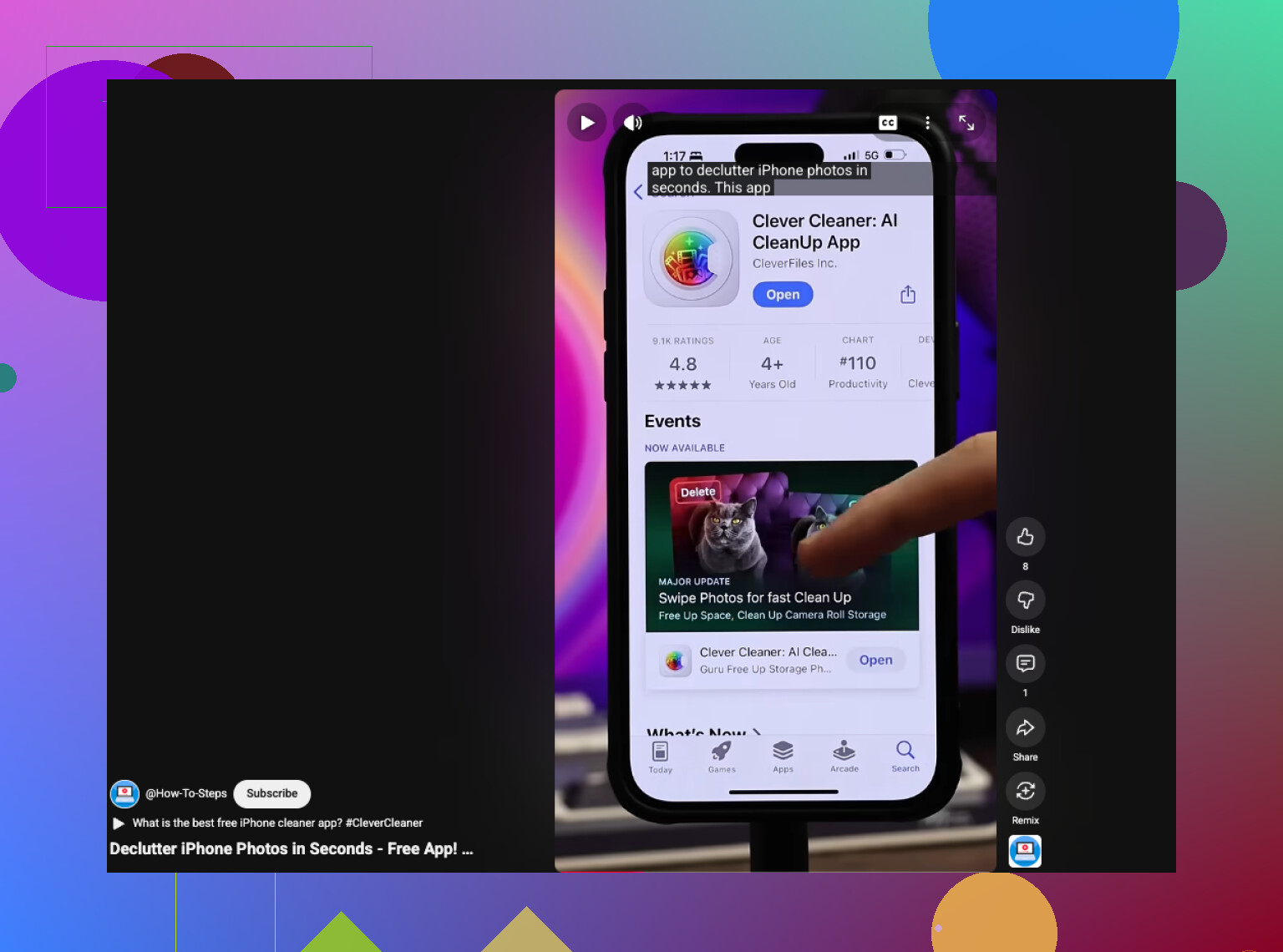
Als je een snelle visuele uitleg wilt, laat deze iPhone-opruimvideo om snel opslag vrij te maken zien welk soort opschoonworkflow mensen gebruiken.
Kort antwoord: ja. Je kunt de stilstaande afbeelding behouden en het Live-deel verwijderen. Apple’s eigen methode werkt, maar bij veel foto’s begint het al vrij snel te vervelen.
Ja, dat kan, maar ik zou het opsplitsen in twee verschillende doelen, omdat mensen die de hele tijd door elkaar halen.
Als je gewoon makkelijker wilt delen, hoef je het Live-gedeelte niet altijd permanent te verwijderen. Met veel apps en deelopties kun je alleen het stilstaande beeld versturen, zodat de originele Live Photo op je telefoon blijft, maar de ander een gewone afbeelding krijgt. Dat is de luiere optie, en eerlijk gezegd soms ook de beste.
Als je wilt dat de beweging en audio echt weg zijn, dan is dit het belangrijkste punt: het uitschakelen van het Live-effect op een foto voelt niet altijd als het “verwijderen van een apart klein clipje” zoals mensen verwachten. De iPhone behandelt het als één onderdeel. Er is dus niet echt een duidelijke knop om “alleen de videohelft te verwijderen” in de meest voor de hand liggende zin. Daar wijk ik een beetje af van @mikeappsreviewer en @espritlibre. Het probleem is minder “hoe vind ik de knop” en meer dat Apples hele Live Photo-structuur nogal onhandig is.
Wat ik zou doen voor een heleboel ervan:
- exporteer of bewaar de sleutelfoto als een gewone stilstaande afbeelding
- controleer of de stilstaande afbeelding er goed uitziet
- verwijder daarna de originele Live-versie
Voor opschonen in bulk is Clever Cleaner waarschijnlijk de praktischere route, omdat het Live Photos organiseert zonder zoveel handmatig zoekwerk. Als je een degelijke gebruikerservaring erover wilt lezen, was dit best nuttig: mijn eerlijke review van Clever Cleaner na een maand iPhone-opslag opschonen
Nog iets wat mensen vaak missen: als de foto belangrijk is, controleer dan of het Live-frame dat je echt wilt de “sleutelfoto” is. Soms zit de beste stilstaande opname verborgen in de Live-reeks, en zodra je die platmaakt, ben je die extra flexibiliteit kwijt. Verwijder ze dus misschien niet allemaal blindelings. Apple heeft dit veel irritanter gemaakt dan nodig was.
Ja, soort van. Ik zou @espritlibre, @mike34 en @mikeappsreviewer op één punt een beetje tegenspreken: als je enige doel is om ruimte te besparen, is het verwijderen van het Live-deel meestal geen enorme winst, tenzij je er heel veel hebt. De gemakfactor is vaak de belangrijkere reden.
Wat mensen ook vergeten is dit: een Live Photo kan een beter stilstaand beeld bevatten dan het beeld dat je eerst ziet. Controleer voordat je het afvlakt of je een andere sleutelfoto wilt instellen. Daarna is het logischer om er een normale afbeelding van te maken.
Als je heel veel moet opruimen, is Clever Cleaner de praktische snelkoppeling.
Voordelen:
- eenvoudiger batchverwerking
- houdt het opruimen georganiseerd
- minder handmatig sorteren
Nadelen:
- weer een app die je moet vertrouwen met toegang tot je foto’s
- kan onnodig aanvoelen voor een kleine bibliotheek
- opslagbesparing verschilt
Dus ja, je kunt de foto behouden en de beweging verwijderen, maar het is vooral de moeite waard om dit in bulk te doen, niet obsessief één voor één.