Mijn iPhone raakt vol na jaren aan foto’s, video’s, apps en iOS-updates. Ik probeer uit te zoeken of er echt een manier is om de opslag van een iPhone te vergroten of dat ik iCloud, externe opslag, apps ontladen of moet upgraden naar een nieuwe telefoon. Wat werkte voor jou?
Je kunt de opslagchip in een iPhone niet echt op een normale, veilige manier upgraden. Sommige reparatiebedrijven beweren misschien dat ze opslagonderdelen kunnen vervangen of solderen, maar dat is riskant, en als de telefoon onbruikbaar wordt, zal Apple dat niet behandelen als een normaal reparatieprobleem.
Wat je wel kunt doen, is veel meer bruikbare ruimte halen uit de telefoon die je al hebt. Bij een iPhone van 64 GB komt het verschil tussen nauwelijks bruikbaar en voorlopig prima meestal neer op het opruimen van de dingen die iOS niet duidelijk maakt.
Begin met het opslagscherm
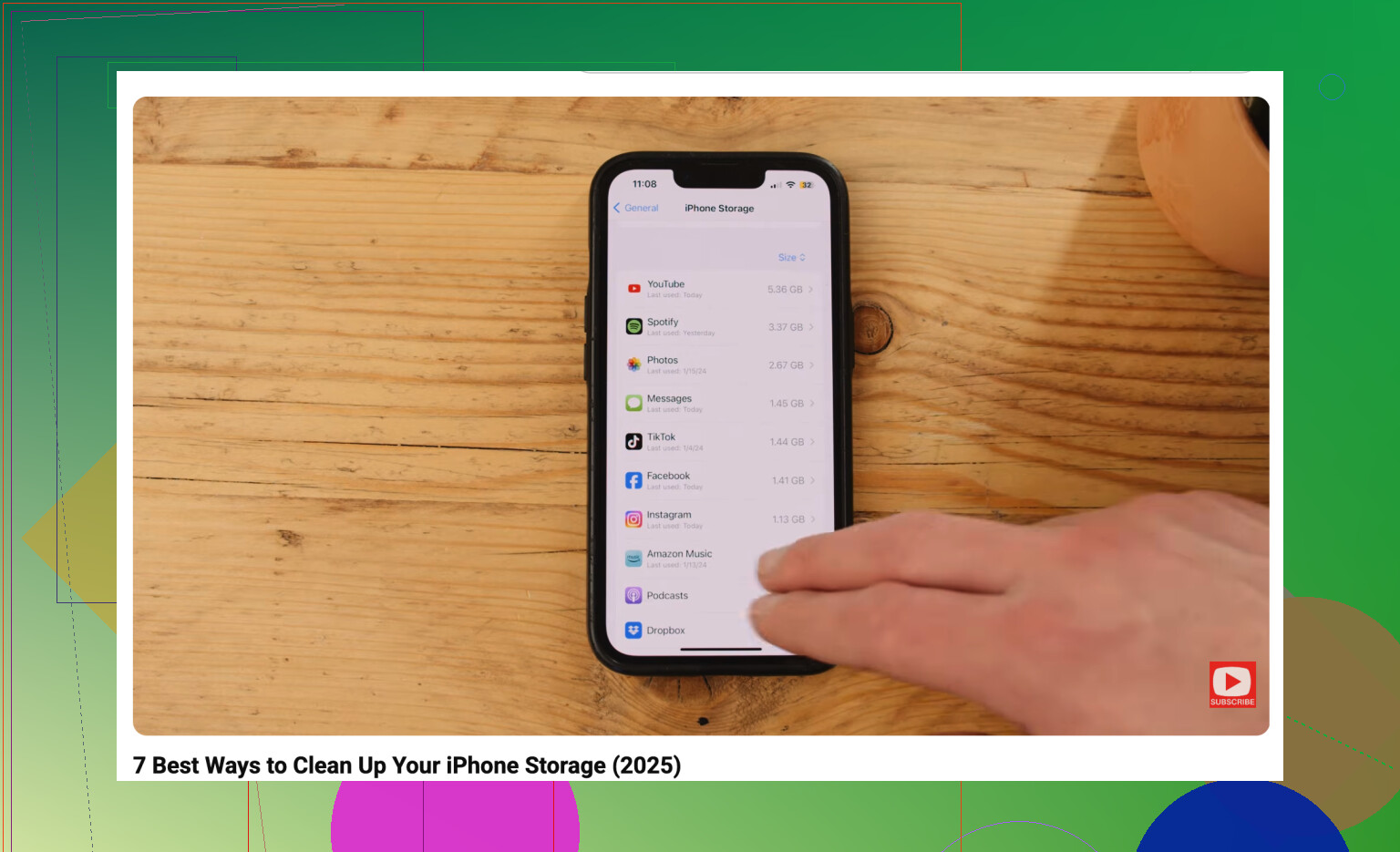
Ga naar Instellingen > Algemeen > iPhone-opslag en bekijk de opslagbalk. Meestal zijn Foto’s, Berichten, apps en Systeemgegevens de grootste boosdoeners.
Foto’s zijn meestal de makkelijkste winst. Apple heeft wel een map Duplicaten, maar die is behoorlijk beperkt. Die vindt exacte duplicaten, niet de tien bijna identieke foto’s die je hebt gemaakt omdat er misschien eentje beter is.
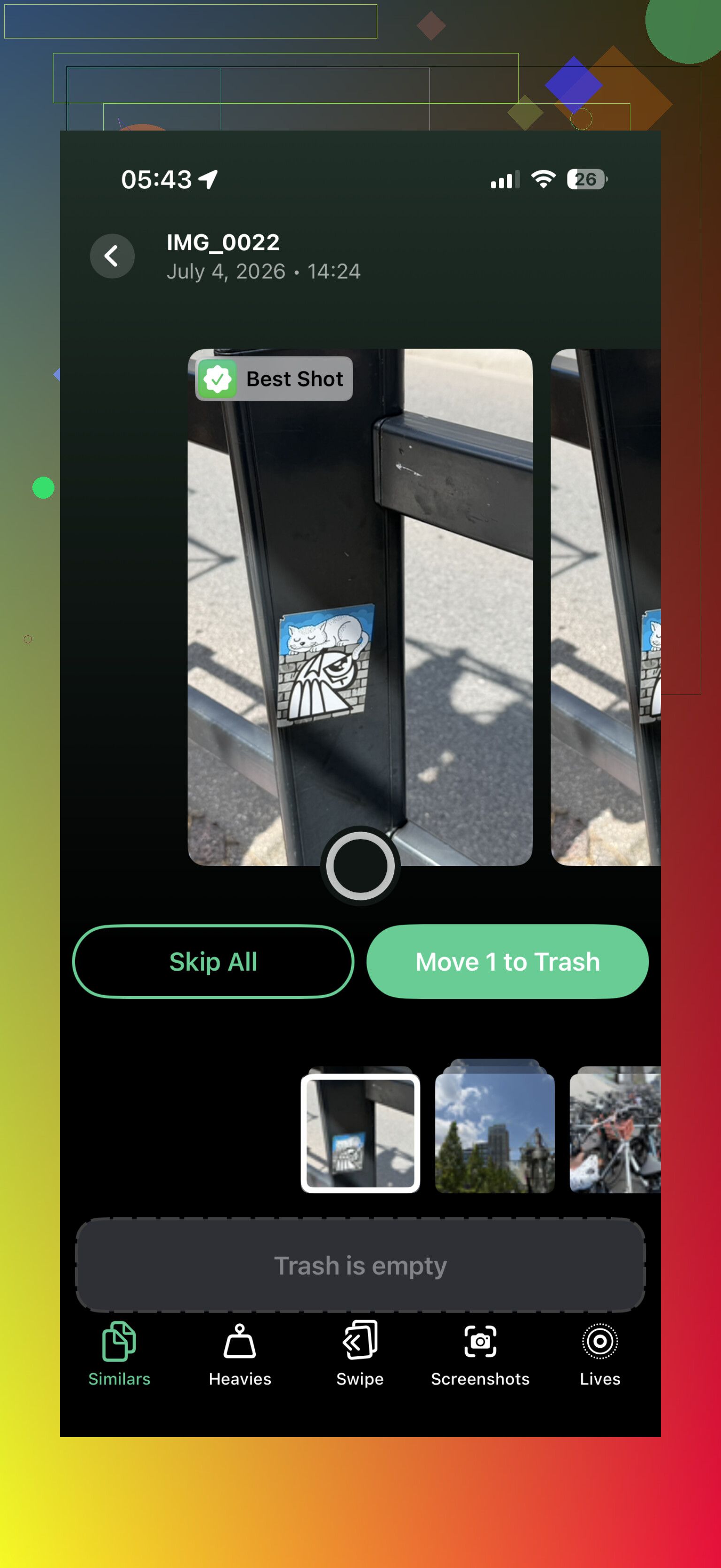
Daar kan een opschoonapp echt helpen. Ik heb de beste resultaten gehad met Clever Cleaner. Veel van deze apps doen alsof ze gratis zijn en laten je vervolgens betalen zodra je iets nuttigs probeert te verwijderen. Clever Cleaner is echt gratis, heeft geen advertenties en de ontwikkelaars hebben het gratis gehouden voor vroege gebruikers.
Het nuttige onderdeel is de sectie Similars. Die groepeert bijna dubbele opnamen, stelt de beste voor en laat je de extra’s verwijderen zonder foto voor foto te hoeven gaan. De sectie Heavies is ook het bekijken waard, omdat die grote video’s op grootte sorteert. Een paar vergeten 4K-clips kunnen op zichzelf al meerdere gigabytes innemen.
Schakel Optimaliseer iPhone-opslag in
Als je iCloud-foto's gebruikt, ga dan naar Instellingen > Foto's en zorg ervoor dat Optimaliseer iPhone-opslag is ingeschakeld. Je telefoon bewaart kleinere lokale versies van je foto's, terwijl de originele bestanden op volledige grootte in iCloud blijven.
Wanneer je een foto opent, wordt de versie met hoge resolutie gedownload wanneer dat nodig is. Het is geen magische opslagruimte, en het gratis iCloud-abonnement is slechts 5 GB, maar het kan nog steeds veel helpen. Voor oudere bestanden is Google Drive ook een optie, omdat je met de gratis versie 15 GB krijgt.
Apps ontladen in plaats van ze te verwijderen
Voor apps die je nauwelijks gebruikt, zoals apps van luchtvaartmaatschappijen, hotels of evenementen, gebruik je Ongebruikte apps ontladen in plaats van alles te verwijderen. Daarmee wordt de app verwijderd, maar blijven de documenten en gegevens behouden. Later tik je op het pictogram, wordt de app opnieuw gedownload en staan je gegevens er nog steeds.
Het is een eenvoudige manier om ruimte vrij te maken zonder dat je je overal opnieuw vanaf nul hoeft aan te melden.
Negeer Berichten en Safari niet
- Berichten kunnen ongemerkt enorm veel opslagruimte innemen. Oude video’s, GIF’s, stickers, memes en willekeurige bijlagen stapelen zich in de loop der jaren op. Je kunt instellen dat berichten na 30 dagen of 1 jaar automatisch worden verwijderd als je niet elke chat voor altijd hoeft te bewaren.
- Safari kan ook verrassend veel gegevens in de cache bewaren. Ga naar Instellingen > Safari > Wis geschiedenis en websitedata. Het is misschien niet altijd veel, maar als je dit al lange tijd niet hebt gewist, is het de moeite waard om te doen.
Externe opslag kan helpen voor video
Als je grootste probleem het filmen van lange video’s, TikToks of andere zware media is, kan een externe schijf zinvol zijn. Afhankelijk van je iPhone-model kun je een Lightning- of USB-C-flashdrive gebruiken. Met sommige configuraties kun je zelfs rechtstreeks naar de schijf opnemen via bepaalde camera-apps, zodat de beelden niet eerst je telefoon vullen.
Als je een intensieve gebruiker bent met een iPhone van 64 GB, zal opslagbeheer altijd vervelend blijven. En als je telefoon de hele tijd voor 99% vol zit, kan dat vertragingen, crashes en updateproblemen veroorzaken. iPhones hebben wat vrije ruimte nodig om achtergrondtaken en systeemupdates af te handelen; meestal is ongeveer 10% tot 20% vrije ruimte een veiligere marge.
Toch is het verstandig om eerst grondig op te ruimen voordat je $800 of meer uitgeeft aan een nieuwe telefoon. Verwijder vergelijkbare foto’s en enorme video’s met Clever Cleaner, verwijder apps die je weinig gebruikt, schakel iCloud-foto-optimalisatie in en ruim Berichten op. Misschien vind je veel meer bruikbare ruimte dan je had verwacht.
Als je doel is om alles op de lange termijn te bewaren, behandel iCloud-foto’s dan niet als een aparte opslagdoos. Met iCloud-foto’s ingeschakeld betekent het verwijderen van een foto van de telefoon meestal ook dat die uit iCloud wordt verwijderd, omdat het synchronisatie is en geen back-up. Mike’s opruimadvies is prima om de telefoon weer bruikbaar te maken, maar ik zou eerst alles wat belangrijk is exporteren naar een computer, externe SSD, Google Photos, OneDrive of wat je ook maar vertrouwt, en pas daarna beginnen met verwijderen. De echte opslagupgrade is ofwel de volgende keer een iPhone met meer capaciteit kopen, of oude media uit de actieve bibliotheek van de telefoon verplaatsen. Archiveer voorlopig de grote video’s/foto’s ergens anders, controleer of ze daar openen en verwijder ze daarna van de iPhone. Dat is minder handig dan magische extra opslag, maar het voorkomt het klassieke probleem van ik heb ruimte vrijgemaakt en per ongeluk mijn enige kopie verwijderd.
Begin niet met verwijderen vanuit de Foto’s-app terwijl je aanneemt dat het ergens in de cloud staat. Dat is de fout die mensen pijn doet. Zorg er eerst voor dat je een echte tweede kopie hebt, bij voorkeur ergens waar je de bestanden buiten de iPhone kunt bekijken.
Het korte antwoord is nee, je kunt de ingebouwde iPhone-opslag op geen enkele normale manier vergroten. Een iPhone van 64GB blijft een iPhone van 64GB. Externe schijven, iCloud, Google Foto’s, computers en opschoonapps kunnen je helpen de rommel te beheren, maar ze veranderen de interne opslag niet in een grotere chip.
Wat mensen door elkaar halen is opslaguitbreiding versus opslagverplaatsing. iCloud-foto’s met Optimaliseer iPhone-opslag lijkt meer op Apple de originelen laten bewaren terwijl je telefoon lichtere lokale versies houdt. Dat kan goed werken, maar het hangt nog steeds af van je iCloud-abonnement, internettoegang en het synchronisatiegedrag van Apple. Het is handig, maar het is niet hetzelfde als oude foto’s op een aparte harde schijf zetten en ze daarna vergeten.
Als je de veiligste saaie methode wilt, zou ik het zo doen:
- Sluit de telefoon aan op een Mac, pc of een opstelling met externe schijf.
- Kopieer de oude foto’s en video’s van de telefoon af.
- Open een paar van de gekopieerde bestanden en controleer of ze echt werken.
- Verwijder ze pas daarna van de iPhone.
- Maak Recent verwijderd leeg, want anders krijg je de ruimte mogelijk niet meteen terug.
Dat laatste deel wordt vaak gemist. Mensen verwijderen 40GB aan video’s en vragen zich dan af waarom de opslag nauwelijks is veranderd. iOS bewaart verwijderde foto’s een tijdje, tenzij je Recent verwijderd handmatig wist.
Externe opslag is nuttig, maar vooral om media te verplaatsen. Het zorgt er niet voor dat apps daar worden geïnstalleerd of dat iOS-updates het gebruiken als interne opslag. Hetzelfde geldt voor een USB-C-flashdrive op nieuwere iPhones. Handig om grote video’s weg te schrijven, minder handig als je probleem 30GB aan appgegevens, bijlagen in Berichten en systeemrommel is.
Ik zou ook een beetje voorzichtig zijn met opschoonapps. Ze kunnen nuttig zijn voor het vinden van vergelijkbare opnamen en enorme video’s, en iets als Clever Cleaner kan tijd besparen als je filmrol uit duizenden herhaalde foto’s bestaat. Maar laat geen enkele app blindelings in bulk verwijderen. Controleer wat er wordt gemarkeerd, vooral screenshots, documenten, bonnetjes en video’s die op het eerste gezicht alleen maar vergelijkbaar lijken.
Voor apps is ontladen een redelijke tijdelijke oplossing, maar het is tijdelijk. Als de documenten van een app het grootste deel innemen, maakt ontladen mogelijk niet zoveel vrij als je verwacht. Sociale apps kunnen ook snel cache opnieuw opbouwen. Soms is de echte oplossing de app volledig verwijderen en opnieuw installeren, ervan uitgaande dat je je login kent en de app je gegevens online opslaat.
Mijn praktische kijk zou zijn:
Als je vandaag ruimte nodig hebt, verwijder dan grote video’s, maak Recent verwijderd leeg, ontlaad ongebruikte apps en ruim bijlagen in Berichten op.
Als je minder dagelijkse ergernis wilt, gebruik dan iCloud-foto’s met Optimaliseer iPhone-opslag of een andere cloudfotoservice.
Als je veiligheid op de lange termijn wilt, archiveer oude media op een computer of externe SSD en bewaar daar ook een back-up van.
Als je wilt dat het probleem grotendeels verdwijnt, koop dan meer opslag bij je volgende iPhone.
De vervelende waarheid is dat een iPhone met weinig opslag bruikbaar kan worden gehouden, maar het wordt een karwei. Zodra je voortdurend dingen verwijdert alleen maar om foto’s te maken of updates te installeren, beheer je opslag in plaats van de telefoon te gebruiken. Dat is meestal het punt waarop cloudoptimalisatie of een vervanging met grotere capaciteit logischer begint te worden dan nog een schoonmaakronde.