Ik heb gisteravond per ongeluk de Prullenmand op mijn Mac geleegd en besefte vanochtend dat er belangrijke bestanden in stonden die ik nog nodig heb. Ik was niet van plan ze permanent te verwijderen, en nu probeer ik uit te zoeken of herstel van de Mac-prullenmand nog mogelijk is of dat ze voorgoed weg zijn. Ik heb hulp nodig bij de beste manier om verwijderde bestanden op een Mac te herstellen voordat ik het erger maak.
Ik heb dit vaak zien gebeuren, en ik heb het zelf ook eens gedaan. Eerste stap: stop meteen met het gebruiken van de MacBook. Sla geen bestand op. Installeer geen app. Ga zelfs niet meer rondkijken dan nodig is. Wanneer je de Prullenmand leegt, verwijdert macOS de bestandsgegevens meestal niet direct. Het verwijdert de mapvermelding van het bestand en markeert de opslagblokken als vrij. Je gegevens blijven vaak nog even staan, totdat nieuwe schrijfacties eroverheen komen. Blijf je de laptop gebruiken, dan vergroot je de kans dat juist de bestanden die je terug wilt, worden overschreven.
Er is nog een tweede probleem, en dat verrast mensen vaak. De meeste nieuwere MacBooks gebruiken SSD’s, en SSD’s gebruiken TRIM. Na verwijdering vertelt TRIM de schijf welke blokken niet langer nodig zijn, en de SSD begint die op de achtergrond op te schonen zodat de schrijfsnelheid hoog blijft. Op een MacBook kan dit proces snel beginnen. Dus ja, tijd is hier belangrijk. Ik zou de machine zo inactief mogelijk houden.
Als je geen back-up hebt, zou ik eerst de praktische route nemen.
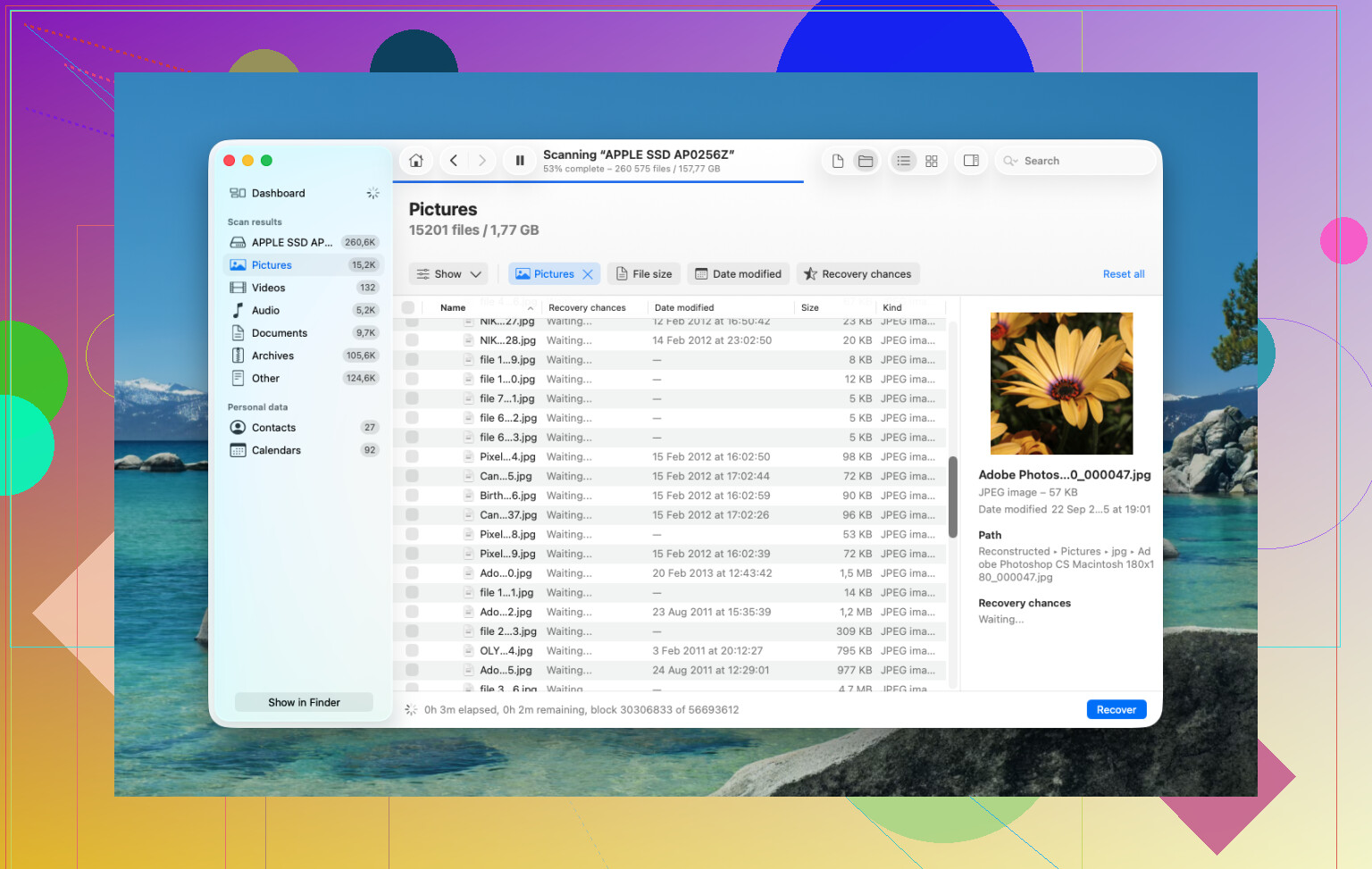
Voer snel herstelsoftware uit. Ik heb de beste resultaten gehad met Disk Drill. Op nieuwere Macs, vooral Apple Silicon-systemen zoals M1, M2, M3 en M4, plus Intel-modellen met de T2-chip, is de interne schijfconfiguratie zo afgeschermd en versleuteld dat veel willekeurige herstelapps vastlopen. Disk Drill kan meestal beter met die systemen omgaan. Dit is de aanpak die ik zou volgen:
- Installeer Disk Drill niet op de MacBook die je probeert te herstellen. Ik weet het, verleidelijk. Niet doen. Elke installatie schrijft gegevens naar dezelfde schijf waar je verwijderde bestanden eerder stonden. Gebruik een andere computer. Download Disk Drill daar, zet het op een USB-stick en werk vanaf die in plaats daarvan.
- Maak een volledige schijfimage voordat je scant. Mensen slaan dit over en krijgen daar later spijt van. Met Disk Drill kun je de schijf bit voor bit klonen naar een imagebestand op een externe schijf. Ik zou dit eerst doen. Het geeft je een bevroren kopie van de huidige staat van de schijf. Als TRIM of achtergrondtaken later meer verwijderde gegevens opruimen, heb je nog steeds de eerdere momentopname. Als je eerste scan iets mist, voer dan scans opnieuw uit op de image in plaats van de MacBook-schijf opnieuw aan te raken.
- Gebruik Universal Scan. Richt die op de interne schijf, of beter nog, op de schijfimage die je hebt gemaakt. Laat het door de ruwe sectoren gaan en ophalen welke handtekeningen en bestandsrecords er nog aanwezig zijn.
- Controleer de voorbeelden voordat je betaalt. De scan is gratis. Je kunt bekijken wat er is gevonden en foto’s, video’s, pdf’s, documenten, alles, als voorbeeld openen. Ik zou controleren of je bestanden openen en er normaal uitzien voordat je geld uitgeeft aan de herstelstap.
- Zet herstelde bestanden terug op externe opslag. Sla ze op op een USB-stick, externe SSD of een andere computer. Schrijf ze niet terug naar de interne schijf van de MacBook.
Daarna zou ik nog steeds de gebruikelijke back-uplocaties controleren, want soms staan de bestanden daar gewoon en zien mensen het over het hoofd.
Time Machine. Als je dat ooit hebt ingeschakeld, open dan Time Machine en ga naar de map waar de bestanden stonden. macOS bewaart vaak lokale snapshots van ongeveer de afgelopen dag, zelfs zonder dat de back-upschijf is aangesloten. Ik heb mensen daar dingen zien herstellen terwijl ze dachten dat ze niets hadden.
Cloudaccounts. Als die bestanden via iCloud Drive, Dropbox of Google Drive werden gesynchroniseerd, controleer dat dan vanaf je telefoon of een tweede computer. Ik zou de Mac daarbij offline houden. Die diensten hebben meestal een eigen map Recent verwijderd voor ongeveer 30 dagen, los van de Prullenmand op je Mac.
Foto’s en Notities. Als wat ontbreekt in Apple Foto’s of Notities stond, open dan die apps en controleer hun secties Recent verwijderd. Apple bewaart verwijderde onderdelen daar in veel gevallen ongeveer 30 tot 40 dagen, zelfs als de Prullenmand is geleegd.
Als niets hiervan werkt, is de laatste halte een herstelbedrijf. Zij gebruiken hardwaretools en gecontroleerde cleanroom-opstellingen, en ze zijn niet afhankelijk van macOS dat netjes meewerkt. De slagingspercentages verschillen, de prijs doet pijn, en ik heb offertes gezien van ongeveer $300 tot $3,000. Voor familiefoto’s, belastinggegevens, klantwerk, dingen die je niet kunt vervangen, kan het de moeite waard zijn. Voor willekeurige downloads, nee.
Ja, er is nog steeds een kans, maar je kansen hangen van twee dingen af. Het type opslag van je Mac en of je back-ups of synchronisatie had ingeschakeld.
Ik ben het op één punt eens met @mikeappsreviewer. Houd schrijfacties naar de interne schijf zo laag mogelijk. Ik ben het niet volledig eens met de algemene stop-alles paniek als je bestanden in iCloud Drive, Dropbox, Foto’s, Notities of een Time Machine-back-up stonden. In die gevallen is je snelste winst om die diensten eerst vanaf een ander apparaat te controleren.
Dit is wat ik zou doen, in deze volgorde:
-
Controleer iCloud.com, Dropbox, Google Drive, OneDrive.
Zoek naar Recent verwijderd of Versiegeschiedenis. Veel diensten bewaren verwijderde bestanden 15 tot 30 dagen. Soms langer bij betaalde abonnementen. -
Controleer de prullenbak van de app.
Foto’s heeft Recent verwijderd.
Notities heeft Recent verwijderd.
Mail, als bijlagen of opgeslagen items belangrijk zijn. -
Controleer Time Machine.
Als dat was ingeschakeld, is dit de schoonste oplossing. Geen scan, geen bestandsbeschadiging, geen gedoe. -
Als er geen back-up bestaat, gebruik Disk Drill.
Het is een van de betere Mac-tools voor herstel uit de prullenmand op moderne Macs. Scan eerst. Bekijk de voorbeelden. Herstel naar een externe schijf, niet naar de interne schijf van je Mac. Als de voorbeelden er beschadigd uitzien, zijn de verwijderde gegevens overschreven of getrimd.
Eén belangrijk punt dat mensen missen. Als je Mac een SSD heeft, dalen de herstelkansen snel nadat de prullenmand is geleegd. Op oudere Macs met een HDD waren de kansen vaak veel beter. Op recente MacBooks niet echt. Hard, maar waar.
Als je een stapsgewijze video wilt, dan loopt deze handleiding voor Mac-bestandsherstel na het legen van de prullenmand door het proces.
Als de bestanden zakelijke documenten, juridische zaken of familiefoto’s zijn, zou ik willekeurige gratis tools overslaan en direct naar Disk Drill of een herstelbedrijf gaan. Gratis apps zijn wisselvallig, en sommige zijn eerlijk gezegd dubieus.
Ja, misschien. Maar op een moderne Mac is het antwoord irritant genoeg misschien voor een heel korte tijd.
Ik ben het grotendeels eens met @mikeappsreviewer en @caminantenocturno, maar ik zou nog één extra invalshoek benadrukken die ze maar licht hebben aangestipt: controleer op andere kopieën van het bestand zelf, niet alleen back-ups. Spotlight-suggesties, recente app-bestanden, gemailde bijlagen, geëxporteerde versies, dubbele downloads, tijdelijke Adobe-opslagen, Office AutoRecovery, dat soort dingen. Mensen focussen zich op herstel uit de Prullenmand en vergeten dat het bestand misschien nog ergens anders bestaat onder een andere naam.
Een paar plekken die het waard zijn om vanaf een ander apparaat te controleren als dat mogelijk is:
- Finder-recente bestanden
- Word/Excel AutoRecovery-mappen
- Recente documenten in de Preview-app
- Downloads-map voor duplicaten
- Mailbijlagen die je hebt verzonden of ontvangen
- Slack/Teams-uploads
- Webversie van iCloud Drive met oudere kopieën
Als niets daarvan iets oplevert, dan is Disk Drill voor Mac Prullenmand-herstel inderdaad een logische volgende stap. Ik ben het een beetje oneens met de sfeer van meteen naar een herstelbedrijf gaan, tenzij de bestanden echt onvervangbaar zijn. Bij verwijderingen van gisteravond is software nog steeds het eerste wat ik zou proberen voordat je krankzinnig veel geld uitgeeft.
Nog iets: als FileVault aan stond en de SSD die blokken al heeft getrimd, kunnen de herstelkansen heel snel van redelijk naar praktisch nul gaan. Hard, maar waar.
Als je ook een visuele uitleg wilt, dan is deze tutorial voor Mac Prullenmand-herstel na het legen van verwijderde bestanden makkelijker te volgen dan veel blogposts.
Dus de korte versie:
- gebruik de Mac niet te veel meer
- zoek eerst naar alternatieve kopieën
- scan daarna met Disk Drill
- herstel alleen naar externe opslag
Als de bestanden heel belangrijk waren, blijf dan niet te veel experimenteren. Dat brengt mensen snel in de problemen.
Eén klein meningsverschil met @caminantenocturno, @espritlibre en @mikeappsreviewer: na gisteravond is SSD-herstel op een recente Mac intern vaak al in slechte staat, dus ik zou niet al te hoopvol zijn over klassiek herstel uit de Prullenmand zelf.
Wat ik zou controleren en dat zij slechts licht hebben aangestipt:
-
Lokale snapshots zonder een volledige Time Machine-gewoonte
Voer in Terminaltmutil listlocalsnapshots /uit
Macs bewaren soms APFS-snapshots, zelfs wanneer mensen denken ik heb nooit een back-up gemaakt. Als er snapshots bestaan, kun je mogelijk teruggaan of oudere versies ophalen. -
Appspecifieke autosaves en tijdelijke mappen
Pages, Numbers, Keynote, Microsoft Office, Adobe-apps en sommige editors bewaren automatische herstelkopieën buiten de Prullenmand. -
Versiegeschiedenis in APFS-vriendelijke apps
Probeer voor document-apps Archief > Zet terug naar > Blader door alle versies. -
Andere apparaten
Een andere Mac, iPhone of iPad heeft mogelijk nog gecachte/offline kopieën.
Als je toch de softwareroute kiest, is Disk Drill redelijk.
Voordelen: eenvoudige interface, goede scandekking, voorbeelden helpen voordat je betaalt.
Nadelen: geen magie op TRIM-SSD’s, kan heel veel rommel vinden, volledig herstel vereist de betaalde versie.
Als Disk Drill niets bruikbaars vindt, is dat resultaat vaak het antwoord, niet een teken om nog vijf herstelapps te installeren en de situatie erger te maken.