Ik heb hulp nodig bij het herstellen van bestanden van een externe harde schijf die plotseling niet meer op mijn computer verschijnt nadat ik deze had losgekoppeld zonder te beseffen dat er nog een overdracht bezig was. Er staan belangrijke foto’s, werkdocumenten en back-ups op die ik niet kan vervangen. Ik ben op zoek naar advies over veilige stappen voor gegevensherstel van een externe harde schijf, mogelijke oorzaken en of herstelsoftware of een professionele dienst de beste optie is.
Ik heb dit ooit eens meegemaakt met een map van een reis, jaren aan foto’s verdwenen door één verkeerde klik. Het eerste dat ik leerde was simpel. Verwijderde bestanden op een externe schijf zijn vaak nog een tijdje aanwezig. De schijf verwijdert meestal de bestandsvermelding en markeert de ruimte als vrij. De fotogegevens blijven daar vaak staan totdat er iets anders overheen wordt geschreven.
Stop dus nu met het gebruiken van de externe schijf. Kopieer er niets naartoe. Hernoem geen mappen. Voer geen opruimtools uit. Koppel hem uit en laat hem met rust totdat je weet wat je volgende stap is. Als nieuwe gegevens op dezelfde sectoren terechtkomen, dalen je kansen snel. Na overschrijven is softwareherstel kansloos.
Controleer de schijf voordat je software probeert
Ik zou even pauzeren en de doe-het-zelfroute overslaan als de schijf hardwareproblemen vertoont. Een paar signalen zijn moeilijk te negeren:
- Slechte geluiden. Klikken, schuren, krassen, luide pieptonen. Ik heb schijven binnen enkele minuten erger zien worden zodra dit begint.
- Geen spin, geen lampjes. Als hij dood blijft op meerdere poorten en kabels, kan de printplaat of de interne hardware defect zijn.
- Nergens gedetecteerd. Als Schijfbeheer op Windows of Schijfhulpprogramma op Mac niets toont na het wisselen van kabels en computers, zou ik er niet in blijven porren.
Op dat punt is een herstelbedrijf logischer. Als de schijf opstart, wordt aangekoppeld en stil blijft, is software de goedkopere weg en vaak voldoende bij gewone verwijdering.
Wat ik zou gebruiken
Ik heb in de loop der tijd een hoop herstel-apps geprobeerd. Voor fotoherstel voelde Disk Drill als de minst irritante optie. De lay-out is makkelijk te volgen, voorbeelden zijn handig en de scan doet goed werk met foto- en videoformaten. Er is ook een cameragerichte herstelmodus, die me hielp sneller door mediabestanden te gaan. Je scant eerst, bekijkt eerst een voorbeeld, en als de foto in de voorbeeldweergave opent, is de kans meestal redelijk goed.
Als je een gratis route nodig hebt, bestaat PhotoRec nog steeds. Het haalt bestanden op op basis van handtekeningen en het herstelt inderdaad dingen. Ik heb het één keer gebruikt en, wauw, wat een rommel. Geen nette interface, zwakke sortering, overal willekeurige bestandsnamen. Het gooit een berg bestanden voor je neer en laat jou het verder opruimen.
Recuva is nog een gratis Windows-optie. Makkelijker te gebruiken dan PhotoRec, zonder twijfel. Maar de resultaten van de diepe scan voelden ouder en zwakker aan toen ik het vergeleek met nieuwere tools op grote fotosets.
De veiligere herstelworkflow
Als je Disk Drill gebruikt, is dit de volgorde die ik zou aanhouden:
- Installeer het op een andere schijf
Zet de software op de interne schijf van je computer, niet op de externe schijf met de verwijderde foto’s. Je wilt absoluut geen nieuwe schrijfacties op de probleemschijf. - Maak eerst een volledige image
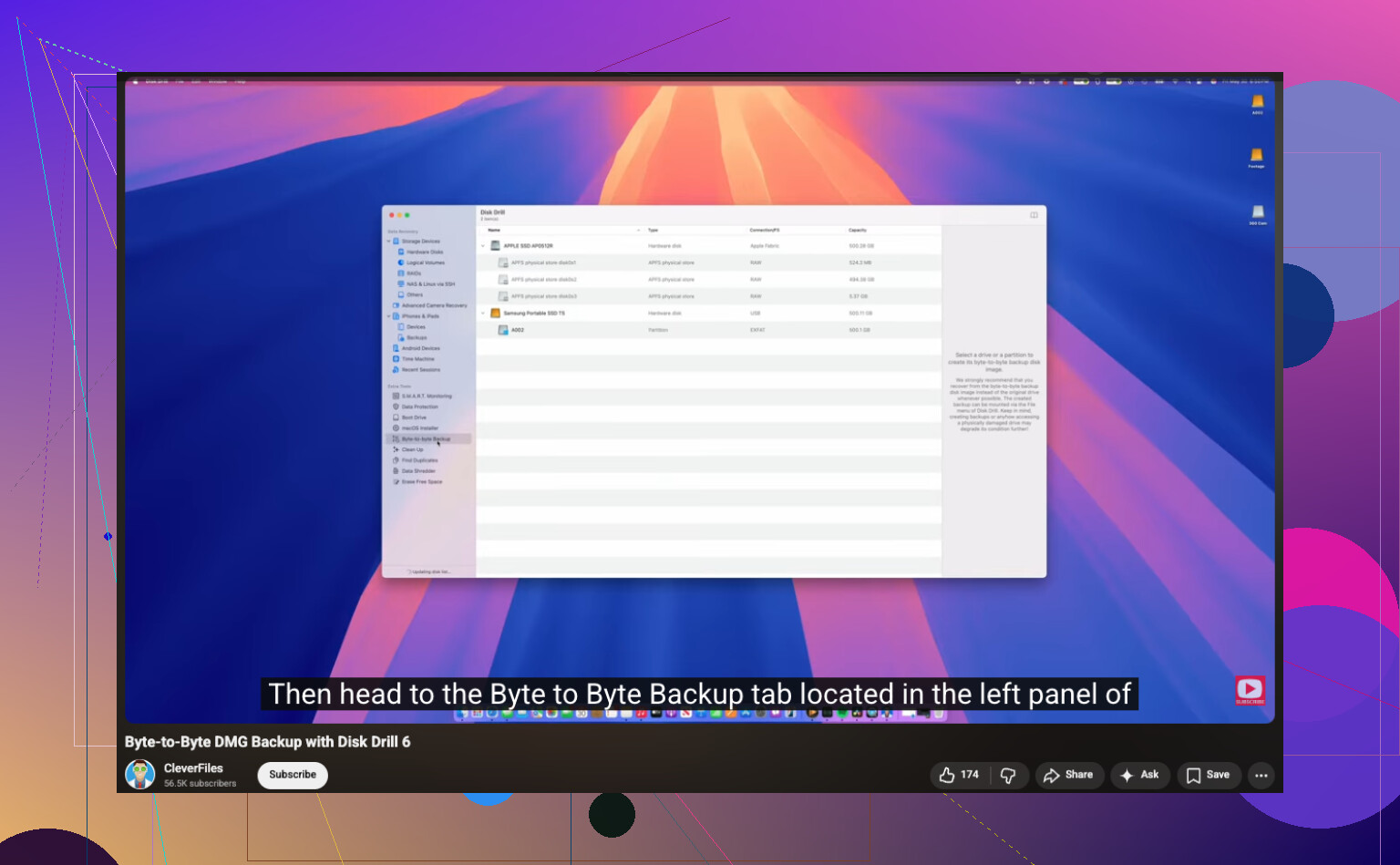
Sluit de externe schijf opnieuw aan en maak een byte-voor-byte kopie voordat je iets zwaars doet. Disk Drill heeft deze functie ingebouwd. Sla het imagebestand op je interne schijf of een andere gezonde schijf op.
https://www.youtube.com/watch?v=oJ1aQPFxTag - Scan de image, niet de originele schijf
Dit onderdeel is belangrijker dan mensen denken. Zodra de image klaar is, koppel je de externe schijf los en werk je vanaf het imagebestand. Minder slijtage, minder risico, minder domme fouten. - Herstel bestanden naar een andere locatie
Nadat de scan is voltooid, filter je op foto’s, controleer je de voorbeelden en herstel je de goede naar een andere locatie. De schijf van je desktop is prima. Een andere USB-schijf is prima. De originele externe schijf is niet prima.
Een paar kleine dingen die ik zou doen
Laat de volledige scan afronden, zelfs als de vroege resultaten zwak lijken. Ik heb bestanden pas laat in de scan zien verschijnen. Sorteer ook eerst op bestandstype en bekijk daarna de bestanden die voor jou het belangrijkst zijn, zoals JPG, PNG, RAW, MOV, MP4. Bespaart tijd.
Als dit werkt en je je foto’s terugkrijgt, stel dan meteen daarna back-ups in. Ik heb dit ooit genegeerd en daar twee keer de prijs voor betaald. Een eenvoudige 3-2-1 back-upopstelling is saai, maar familiefoto’s verliezen is erger.
Stop eerst met het steeds opnieuw aansluiten. Als de overdracht is onderbroken, kan het bestandssysteem beschadigd zijn, niet de bestanden zelf. Dat is belangrijk.
Ik ben het met @mikeappsreviewer eens over één belangrijk punt: stop met schrijven naar de schijf. Ik ben het er niet helemaal mee eens om meteen file recovery-scans te doen als de schijf helemaal niet verschijnt. Als je OS de schijf ziet in Schijfbeheer of Schijfhulpprogramma, maar deze geen letter heeft, RAW toont of aangeeft dat de ruimte niet-toegewezen is, wijst dat op partitie- of bestandssysteembeschadiging. In dit soort gevallen levert het herstellen van de partitietabel of eerst klonen vaak betere resultaten op dan een blinde bestandsherstelscan.
Wat ik hierna zou controleren:
- Nieuwe kabel, nieuwe USB-poort, geen hub.
- Andere computer.
- Kijk of de schijf verschijnt in Schijfbeheer op Windows.
- Als deze daar verschijnt, formatteer hem dan niet, ook niet als Windows daarom vraagt.
- Controleer de SMART-status met CrystalDiskInfo als Windows het apparaat nog steeds ziet.
Als SMART waarschuwingen, slechte sectoren of veel leesfouten toont, kloon de schijf dan eerst. Als SMART in orde is en de schijf verbonden blijft, is Disk Drill een goede optie voor herstel van een externe harde schijf omdat het beter omgaat met verloren partities en beschadigde bestandssystemen dan sommige oudere tools. Herstel natuurlijk naar een andere schijf.
Ook, als dit een externe HDD is en hij begint te klikken, langzaam te mounten of halverwege een scan de verbinding verbreekt, stop dan. Labs kosten geld, maar urenlang doorgaan met een defecte schijf is hoe mensen de laatste leesbare data verliezen.
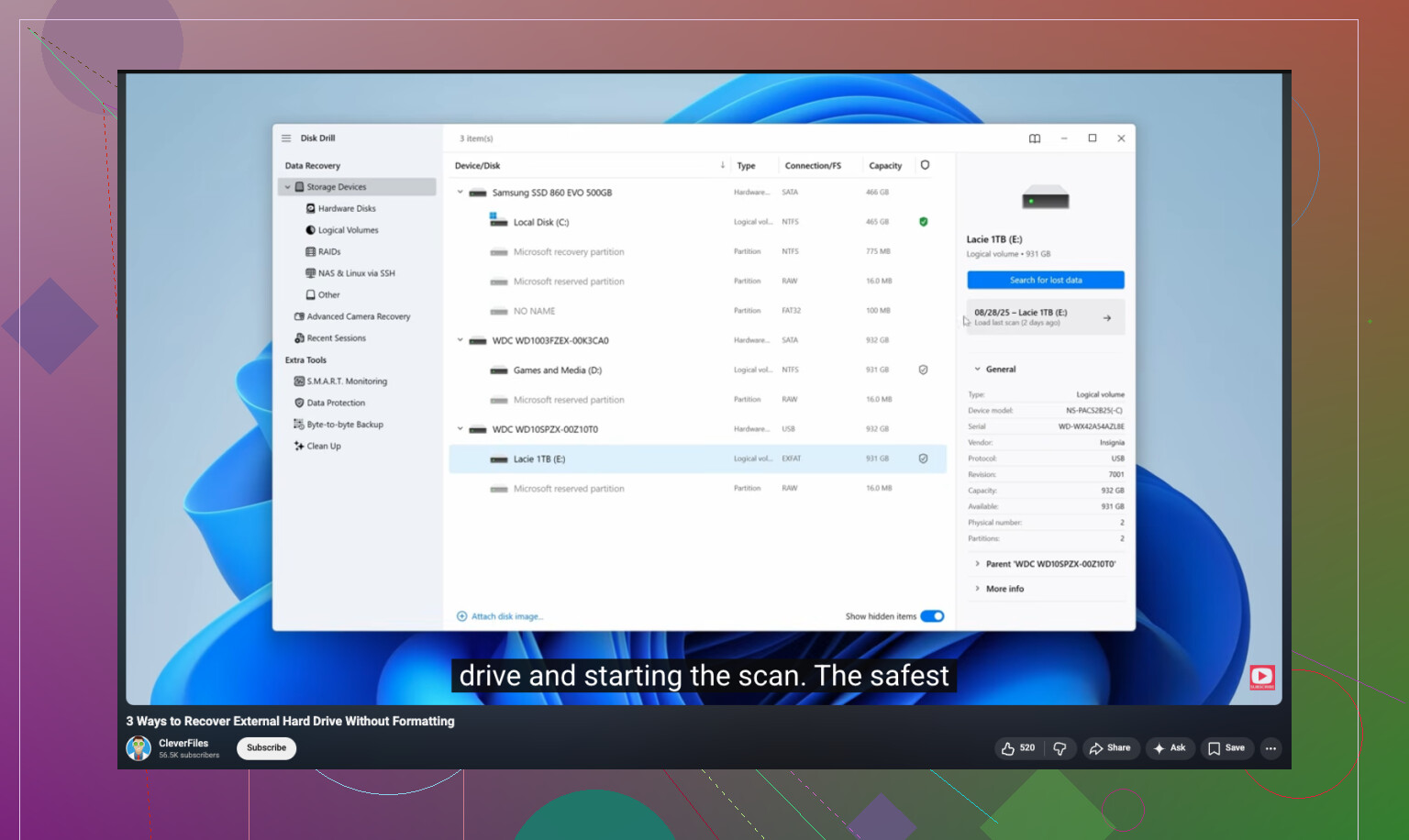
Als je een eenvoudige uitleg wilt, is deze video makkelijker te volgen dan de meeste: stapsgewijze handleiding voor herstel van een externe harde schijf
Nog iets. Als de behuizing defect is, kan de schijf binnenin nog steeds in orde zijn. Het vervangen van de USB-SATA-bridgeprintplaat of de schijf in een andere behuizing plaatsen werkt soms. Mensen missen dit voortdurend.
Als de schijf volledig onzichtbaar is, zou ik softwareherstel eigenlijk op de tweede plaats zetten, niet op de eerste. @mikeappsreviewer heeft gelijk dat je er niet naar moet schrijven, en @jeff heeft gelijk dat je moet controleren of hij in Schijfbeheer verschijnt, maar ik zou nog één ding toevoegen dat mensen vaak overslaan: kijk in Apparaatbeheer/Systeeminformatie en controleer of de USB-brug defect is geraakt, en niet de schijf zelf. Externe behuizingen gaan voortdurend kapot.
Als hij met de juiste grootte verschijnt maar niet wil koppelen, dan is dat het moment waarop Disk Drill zinvol is, omdat het kan scannen op zowel verloren partities als ruwe bestanden. Als hij met de verkeerde capaciteit verschijnt, zoals 0 bytes of een vreemd getal, stop er dan mee te prutsen. Dat wijst op hardware.
Voer ook nog geen CHKDSK uit. Mensen raden het graag aan, maar op een beschadigd bestandssysteem kan het je directory zogenaamd repareren tot er niets meer van over is. Hetzelfde geldt voor First Aid als de schijf onstabiel werkt.
Als het hierbij vooral om foto’s/documenten gaat en niet om een dood mechanisme, dan is dit een goede uitleg over verwijderde bestanden van een harde schijf herstellen zonder het erger te maken.
Korte versie:
- Stop met het gebruiken
- Test kabel, poort, behuizing
- Kijk of het besturingssysteem de hardware überhaupt detecteert
- Maak eerst een kloon als hij leesbaar is
- Gebruik Disk Drill op de kloon
- Herstel naar een andere schijf, niet naar dezelfde
Als je geklik hoort of hij steeds de verbinding verbreekt, is doe-het-zelf waarschijnlijk voorbij.
Ik ben het met @jeff eens over het controleren of de schijf überhaupt zichtbaar is voor het systeem, maar ik ben iets terughoudender met het wisselen van de behuizing als vroege stap als dit een extern merkmodel is. Sommige WD- en een paar Seagate-modellen gaan vreemd om met USB-bridge-encryptie, dus het verwijderen van de kale schijf kan ervoor zorgen dat de gegevens onleesbaar lijken, zelfs wanneer de schijf zelf prima is.
Wat ik zou toevoegen dat nog niemand heeft genoemd: controleer de schijf op Linux, desnoods vanaf een live-USB. Soms weigert Windows gewoon een beschadigd NTFS/exFAT-volume te koppelen, terwijl Linux op zijn minst de partities laat zien en je de gegevens alleen-lezen kunt kopiëren. Dat kan veel gedoe schelen voordat je verder gaat.
Ook, als de schijf af en toe verschijnt, sla dan normaal kopiëren van bestanden over en gebruik eerst iets als een niet-destructieve imagingtool. Geen reparatietool, geen CHKDSK, leg gewoon vast wat nog leesbaar is.
Over Disk Drill specifiek:
Voordelen
- Goed in het vinden van verloren partities en veelvoorkomende bestandstypen
- Makkelijker voorbeeldweergave/filtering dan bij veel concurrenten
- Redelijke keuze als je één app wilt in plaats van vijf hulpprogramma’s
Nadelen
- Geen wondermiddel als de schijf offline blijft vallen
- Diepe scans kunnen veel rommelbestandsnamen opleveren
- Betaalde ontgrendeling is vervelend als je maar één herstelklus nodig hebt
Dus ja, ik zou de voorzichtigheid van @sterrenkijker combineren met de herstelinsteek van @mikeappsreviewer: als de schijf stabiel genoeg is om te lezen, maak dan eerst een kloon en voer daarna Disk Drill uit op de kloon, niet op het origineel. Als hij verdwijnt, klikt of de verkeerde grootte meldt, stop dan voordat doe-het-zelf van een herstelbare puinhoop een permanente maakt.