Mijn harde schijf begon schijffouten te vertonen na een recente crash, en Windows draait langzamer dan normaal. Ik ben op zoek naar een veilige, betrouwbare schijfhersteltool die kan scannen op slechte sectoren, bestandssysteemproblemen kan oplossen en indien mogelijk gegevensverlies kan voorkomen. Zijn er aanbevelingen?
“Schijfreparatie” kan een paar verschillende dingen betekenen, dus het juiste hulpmiddel hangt af van wat er daadwerkelijk mis is. Een programma dat goed is in het ophalen van bestanden van een RAW-schijf is niet hetzelfde als een programma dat een kapotte partitietabel herstelt, en geen van beide is hetzelfde als een hulpmiddel voor gezondheidscontrole.
Als de gegevens belangrijk zijn, begin dan niet met het uitvoeren van willekeurige reparatieopdrachten. Bepaal eerst of je te maken hebt met bestandsverlies, partitieschade of een schijf die mogelijk fysiek defect raakt.
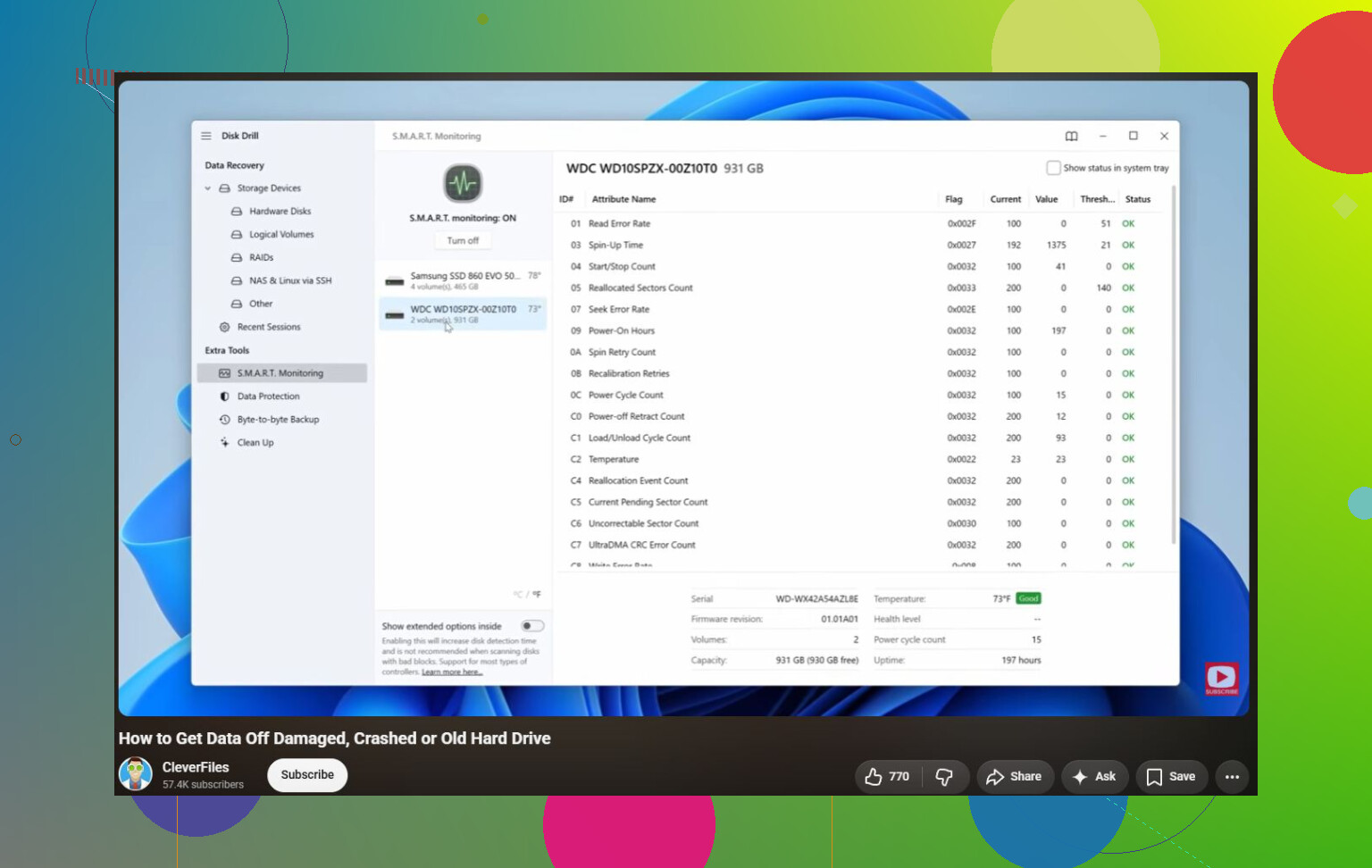
Disk Drill is degene waar ik eerst naar zou kijken als je bestanden wilt herstellen. Als Windows bijvoorbeeld zegt dat de schijf geformatteerd moet worden, de schijf RAW is geworden, of iets per ongeluk is verwijderd of geformatteerd, dan is dit de veiligere richting om mee te beginnen. Het kan beschadigde of ontoegankelijke schijven scannen, bestanden herstellen, een schijfimage maken van een defecte schijf en de S.M.A.R.T.-gezondheid controleren. Het is ook vrij toegankelijk als je niet met een technische interface wilt werken.
Disk Drill is het meest geschikt voor bestandsherstel, vooral van RAW-, geformatteerde of beschadigde schijven. Het ondersteunt ook de meest voorkomende bestandssystemen en bevat schijfimaging en S.M.A.R.T.-monitoring. Het grootste nadeel is dat het niet bedoeld is voor het repareren van partitietabellen of opstartsectoren.
Voor ontbrekende partities of opstartgerelateerde schade is TestDisk meestal de betere keuze. Als een partitie is verdwenen, de schijf plotseling als niet-toegewezen wordt weergegeven, of de partitietabel in de war is, kan TestDisk die structuur vaak opnieuw opbouwen. Het is gratis, open source en werkt op Windows, macOS en Linux. De keerzijde is dat het een tekstgebaseerde interface gebruikt, waardoor je makkelijker een verkeerde keuze maakt als je partities niet begrijpt. Het is ook niet de beste optie als je hoofddoel het herstellen van afzonderlijke bestanden is.
CrystalDiskInfo is anders. Het herstelt geen bestanden en repareert geen bestandssysteem, maar het is wel nuttig om te controleren of de schijf zelf gezond is. Het leest S.M.A.R.T.-gegevens, toont de temperatuur, rapporteert de gezondheid van de schijf en kan je waarschuwen wanneer een schijf begint uit te vallen. Als je niet zeker weet of het probleem softwaregerelateerd is of dat de schijf het begeeft, is dit een goede eerste controle.
Als je ook wilt begrijpen hoe bestandsherstel van een beschadigde of RAW-schijf eruitziet, kan deze video helpen:
Eén ding dat ik niet zou negeren: klikkende geluiden, willekeurige verbrekingen van de verbinding, vastlopen bij het lezen van bestanden, of een toenemend aantal slechte sectoren wijzen meestal op hardwareproblemen. Stop in dat geval met experimenteren met reparatiehulpmiddelen en richt je er eerst op om de belangrijke bestanden veilig te kopiëren. Software kan logische problemen oplossen. Het kan fysieke schade aan de schijf niet ongedaan maken.
https://www.youtube.com/watch?v=_e4D_2bu8LE

Een slechte Windows-index na een crash is vervelend; een schijf die vastloopt of vertraagt telkens wanneer je bepaalde bestanden aanraakt, is een ander probleem. In het eerste geval zijn de eigen hulpprogramma’s van Windows meestal waar ik zou beginnen. In het tweede geval zou ik nog niets “repareren”.
Voor een schijf die nog steeds normaal leest, voer je eerst een alleen-lezen-controle uit vanuit een Command Prompt met beheerdersrechten:
chkdsk C: /scan
Als er problemen met het bestandssysteem worden gemeld, kun je daarna beslissen of je chkdsk /f wilt uitvoeren. Ik zou voorzichtiger zijn met chkdsk /r, omdat het het hele oppervlak scant en lang kan duren. Bij een zwakke schijf kan die extra belasting de situatie verergeren voordat je je bestanden hebt veiliggesteld.
Ik ben het eens met het eerdere punt dat Disk Drill meer een herstelhulpmiddel is dan een echt reparatiehulpmiddel. Dat is niet per se slecht. Als de schijf belangrijke bestanden bevat, moeten herstel of imaging vóór reparatie komen. Nadat de bestanden veilig zijn, kun je CHKDSK gebruiken, het diagnostische hulpprogramma van de fabrikant, of de schijf vervangen als S.M.A.R.T. er slecht uitziet. De fout die mensen maken, is “reparatie” als onschadelijk behandelen. Soms is dat zo. Soms is het de laatste grote schrijfbewerking die een falende schijf nog krijgt.
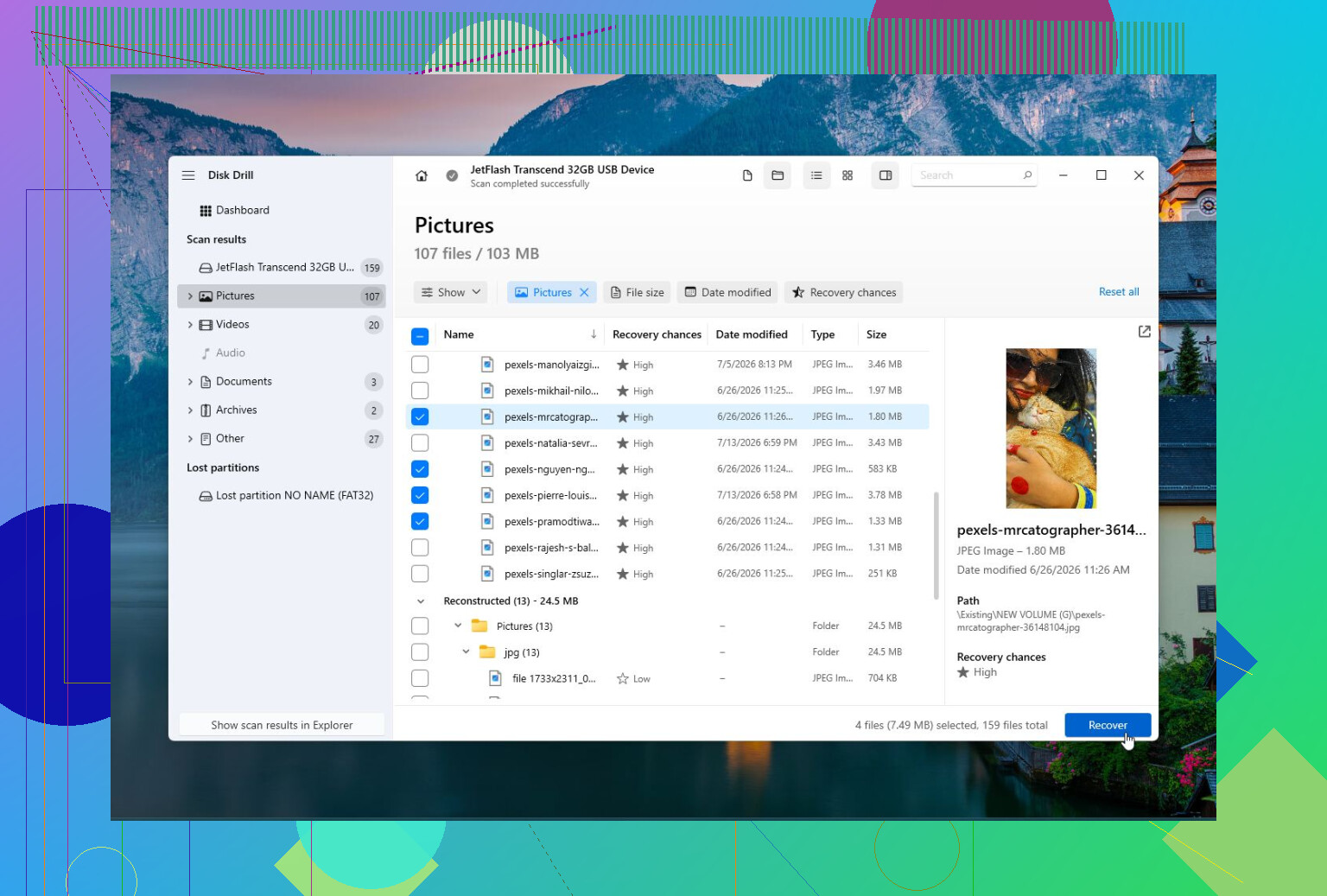
Kopieer de onvervangbare bestanden naar een andere schijf voordat je een herstelscan uitvoert. Dat is het veilige deel dat de meeste mensen overslaan, en geen enkel schijfhulpprogramma kan veiligheid garanderen als de schijf al fouten geeft.
Ik zou dit in twee taken opsplitsen: de schijf controleren en het bestandssysteem van Windows repareren. Ze houden verband met elkaar, maar het is niet hetzelfde.
Als dit je systeemschijf is en Windows nog steeds opstart, zou ik dit in deze volgorde doen:
- Kopieer je belangrijke bestanden ergens anders naartoe.
- Controleer de S.M.A.R.T.-status met CrystalDiskInfo of de eigen tool van de schijffabrikant.
- Als S.M.A.R.T. opnieuw toegewezen sectoren, wachtende sectoren, niet-corrigeerbare fouten of een waarschuwingsstatus toont, denk dan niet meer aan repareren maar aan het vervangen van de schijf.
- Als de gezondheid van de schijf normaal lijkt, voer dan de ingebouwde herstelhulpmiddelen van Windows uit.
Voor problemen met het bestandssysteem heeft Windows al het hulpprogramma dat je nodig hebt:
chkdsk C: /scan
Als het problemen vindt:
chkdsk C: /f
Dat kan vragen om bij het opnieuw opstarten te worden uitgevoerd als het de systeemschijf is.
Ik zou niet meteen naar chkdsk /r grijpen, tenzij je een back-up of schijfimage hebt. Mensen raden het aan omdat het op slechte sectoren controleert, maar het kan enorm lang duren en het leest de hele schijf intensief uit. Op een schijf die het al moeilijk heeft, is dat niet altijd vriendelijk om te doen. Het is meer een opdracht in de trant van de gegevens zijn veilig, laten we nu eens kijken hoe deze schijf eraan toe is.
Een ontbrekende kanttekening: als dit een desktop-pc is, controleer dan eerst de saaie hardware. Een slechte SATA-kabel, losse stroomconnector, onbetrouwbare USB-behuizing of een stervende adapter voor een externe schijf kan eruitzien als schijfcorrputie. Als de schijf extern is, probeer dan een andere kabel en een andere USB-poort voordat je een scanresultaat vertrouwt. Als deze intern is, is het opnieuw aansluiten of vervangen van de SATA-kabel goedkoop en kost het minder tijd dan een volledige oppervlaktescan.
Disk Drill is zinvol als bestanden ontbreken, de partitie RAW is, Windows de schijf wil formatteren of je een image moet maken voordat je eraan gaat sleutelen. Ik zou het niet kopen of installeren alleen om slechte sectoren te repareren, want dat is niet echt waar zulke tools voor bedoeld zijn. Slechte sectoren worden afgehandeld door de firmware van de schijf en doordat het besturingssysteem ruimte als onbruikbaar markeert. Als slechte sectoren toenemen, is de oplossing vervanging, geen magische reparatieslag.
Gebruik voor fabrieksdiagnose waar mogelijk de tool van het merk. SeaTools voor Seagate, WD Dashboard of Western Digital-tools voor WD/SanDisk, Samsung Magician voor Samsung-ssd’s, Crucial Storage Executive voor Crucial, enzovoort. Die zijn beter in het beantwoorden van de vraag of deze schijf nog betrouwbaar is dan een generieke herstelapp.
Bij ssd’s zou ik nog minder geïnteresseerd zijn in ouderwets denken over oppervlakherstel. Een ssd gedraagt zich niet als een draaiende harde schijf met één beschadigd gebied waar je voor altijd omheen kunt werken. Als een ssd mediafouten meldt of de gezondheid snel daalt, maak dan een back-up en vervang hem.
Dus mijn korte antwoord zou zijn:
Gebruik CHKDSK voor herstel van het bestandssysteem.
Gebruik de diagnosetool van de fabrikant of CrystalDiskInfo voor de gezondheid van de schijf.
Gebruik Disk Drill of een ander herstelhulpmiddel vóór reparatie als de bestanden prioriteit hebben.
Vervang de schijf als er gezondheidswaarschuwingen of slechte sectoren blijven verschijnen.
De irritante waarheid is dat een betrouwbare schijfreparatietool meestal een werkwijze is, niet één programma. Eerst back-up, dan diagnose, als laatste reparatie. Als je die volgorde omdraait, kun je het bestandssysteem repareren en alsnog de schijf verliezen.