Mein iPhone-Speicher wird knapp, und ich habe iPhone-Speicher optimieren aktiviert, aber jetzt mache ich mir Sorgen, dass meine Fotos in voller Auflösung verschwinden oder aus iCloud gelöscht werden könnten. Ich nutze meine Fotomediathek ständig und muss wirklich wissen, ob diese Einstellung sicher ist und wie ich verhindern kann, dass Bilder verloren gehen.
Ich bin darauf gestoßen, nachdem mein iPhone ständig die Speicherwarnung angezeigt hat, und ich viel zu viel Zeit damit verbracht habe, mich durch die Einstellungen zu klicken, um herauszufinden, was Apple da macht.
Die kurze Antwort ist nein, es funktioniert nicht ohne iCloud. Optimierter iPhone-Speicher hängt von iCloud-Fotos ab. Dein iPhone behält kleinere Vorschaubilder auf dem Gerät, während die vollständigen Dateien in deiner iCloud-Fotomediathek liegen. Wenn iCloud-Fotos deaktiviert ist oder dein iCloud-Speicher voll ist, stoppt die Optimierung. Es muss online eine vollständige Kopie geben, sonst hat das iPhone nichts, was es auslagern kann.
Bei diesem Teil war ich auch nervös, weil ich meine Fotos aus vielen Jahren nicht durcheinanderbringen wollte. Nach dem, was ich gesehen habe, ist die Funktion sicher. Deine Fotos werden nicht gelöscht. Die Vollversion wird in iCloud gespeichert, und dein iPhone lädt sie wieder herunter, wenn du das Bild öffnest oder bearbeitest. Der Haken ist der Internetzugang. Wenn du offline bist, im Flugzeug sitzt oder nur eine schwache Verbindung hast, bekommst du möglicherweise nur die Vorschau in geringerer Qualität, bis die Verbindung wieder da ist.
Eine Sache, die Apple nicht klar genug erklärt: Die Optimierung ist langsam. Ich habe sie eingeschaltet und sofortige Ergebnisse erwartet. Nein. Mein Speicher blieb eine ganze Weile fast voll. iOS wartet meist, bis der Speicherplatz knapp wird, bevor es lokale Originale konsequent entfernt. Das andere Hindernis ist der kostenlose 5-GB-iCloud-Tarif. Der ist schnell voll. Sobald er voll ist, wird nichts mehr vom iPhone verschoben.
Wenn du versuchst, dich zwischen Optimierter iPhone-Speicher und Laden und Originale behalten zu entscheiden, hängt es davon ab, wie viel Speicher dein iPhone hat und wie du es nutzt. Auf einem iPhone mit 512 GB ergibt es Sinn, Originale zu behalten, wenn du alle Fotos offline verfügbar haben willst. Auf einem kleineren Gerät war Optimieren die einzige Einstellung, die mein iPhone benutzbar gehalten hat.
Trotzdem habe ich festgestellt, dass Speicherdruck das größere Problem war. Als mein iPhone fast voll war, wurde es träge. Apps hingen. Die Kamera öffnete sich langsamer. Ein paar Dinge stürzten ohne klaren Grund ab. Und selbst mit aktivierter Optimierung hatte ich dort immer noch jede Menge Müll liegen: Screenshots, doppelte Aufnahmen, unscharfe Fotos, zufällige lange Videos, die ich vergessen hatte.
Also habe ich aufgehört, iCloud wie ein Bereinigungstool zu behandeln, denn das ist es nicht. Es verschiebt Originale. Es behebt keine unordentliche Mediathek.
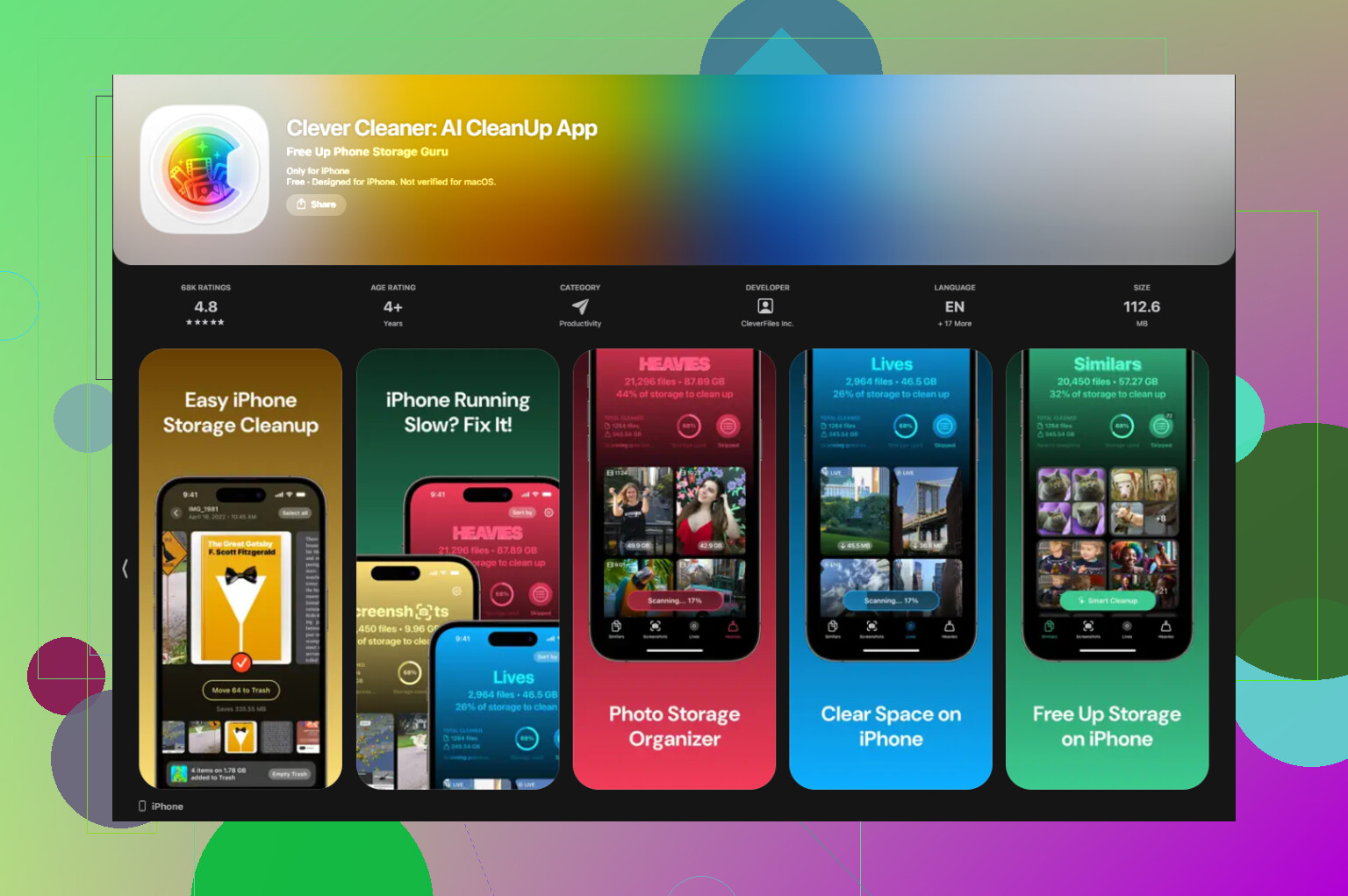
Ich habe ein paar Cleaner-Apps ausprobiert, und die meisten wirkten dubios, aufdringliche Abos, seltsame Limits, gefälschte Scan-Bildschirme, das ganze Paket. Die eine, bei der ich geblieben bin, war Clever Cleaner. Was sie für mich nützlich gemacht hat, waren die einfachen Dinge. Sie zeigte Dateigrößen klar an, sodass ich nicht raten musste. Ich konnte Screenshots schnell durchgehen. Der Bereich Schwere Dateien machte es leicht, riesige Videos zu finden. Ich fand einen versehentlichen 4K-Clip, der allein ein paar GB fraß, was im Nachhinein ziemlich nervig war.
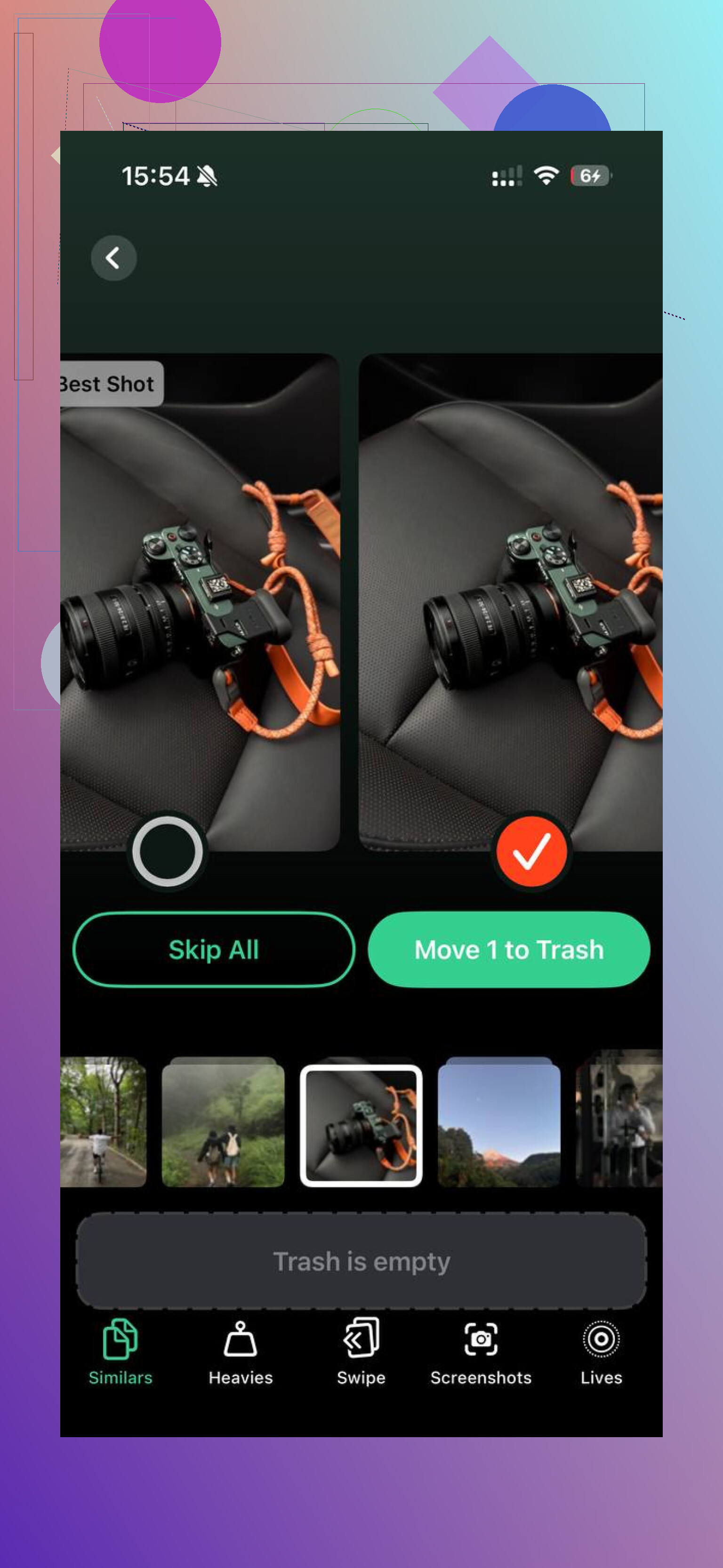
Das Tool für ähnliche Fotos hat auch geholfen. Ich hatte Serien fast identischer Aufnahmen, bei denen ich nur eine brauchte. Es hat sie gut genug gruppiert, sodass sich das Aufräumen nicht mehr wie eine lästige Pflicht anfühlte. Mir gefiel auch, dass die Verarbeitung auf dem iPhone stattfand und nicht dadurch, dass meine Mediathek irgendwoandershin geschickt wurde.
Nachdem ich meinen ganzen Müll durchgegangen war, habe ich etwa 15 GB zurückbekommen. Wichtiger noch: Die Verzögerungen waren direkt danach verschwunden.
Wenn Optimieren aktiviert ist und dein Speicher trotzdem noch katastrophal aussieht, prüfe zuerst Einstellungen > Allgemein > iPhone-Speicher. Schau dir an, was Speicherplatz belegt, bevor du Apps löschst, die du brauchst. Wenn Fotos oder Systemdaten das Hauptproblem sind, bereinige zuerst die Mediathek. Für mich hat das besser funktioniert, als darauf zu warten, dass iCloud es von selbst regelt.
Ja, es ist sicher, wenn iCloud-Fotos aktiviert ist und dein iCloud-Speicherplatz noch frei ist.
Was iPhone-Speicher optimieren macht:
- Behält kleinere Geräteversionen auf deinem iPhone.
- Speichert Originale in voller Auflösung in iCloud.
- Lädt die vollständige Datei herunter, wenn du ein Foto öffnest oder bearbeitest.
Also nein, deine Originale verschwinden dadurch nicht aus iCloud. Sie bleiben in deiner iCloud-Fotos-Mediathek. Ich denke schon, dass @mikeappsreviewer beim wichtigsten Punkt recht hat, aber bei einem Teil würde ich widersprechen. Es geht nicht nur um schwaches Internet. Wenn ein Foto schon einmal heruntergeladen wurde, behält das iPhone es oft eine Weile. Es ist also nicht ständig nur eine Vorschau.
Das eigentliche Risiko ist ein Benutzerfehler:
- iCloud-Fotos ausschalten und die falsche Löschoption wählen.
- Während der Synchronisierung läuft der iCloud-Speicher voll.
- Aus Versehen mit einem anderen iCloud-Account anmelden.
Am besten prüfst du Folgendes:
Einstellungen, dein Name, iCloud, Fotos.
Stelle sicher, dass Dieses iPhone synchronisieren aktiviert ist.
Prüfe dann die iCloud-Speichernutzung.
Wenn deine Mediathek riesig ist, räume zuerst lokalen Datenmüll auf. Clever Cleaner ist ganz gut für doppelte Bilder, Screenshots und große Videos. Das hilft mehr, als nur auf die Fotoeinstellung zu starren und darauf zu warten, dass Speicherplatz erscheint, lol.
Das hier ist auch lesenswert: iLounge-Testbericht zu Clever Cleaner zum Freigeben von iPhone-Speicher, wenn du eine einfache Übersicht möchtest.
Ja, es ist bei normaler Nutzung sicher. „iPhone-Speicher optimieren“ bedeutet nicht, dass Apple deine Originale löscht. Es bedeutet, dass die hochauflösenden Versionen in iCloud-Fotos gespeichert sind und dein iPhone kleinere Gerätekopien behält, bis du das Original wieder brauchst.
Wobei ich @mikeappsreviewer und @andarilhonoturno leicht widerspreche, ist Folgendes: Die Leute lassen es oft gefährlicher klingen, als es ist. Wenn iCloud-Fotos aktiviert ist, die Synchronisierung abgeschlossen ist und du genügend iCloud-Speicher hast, sind deine Fotos im Allgemeinen sicher. Die größere Gefahr ist nicht die Einstellung selbst, sondern dass Leute Dinge zu schnell deaktivieren oder davon ausgehen, dass die Synchronisierung schon abgeschlossen ist, obwohl das nicht der Fall ist.
Ein paar Dinge, auf die du achten solltest:
- wenn dein iCloud-Speicher voll ist, kann die Synchronisierung ins Stocken geraten
- wenn du offline bist, kann es einen Moment dauern, bis manche Bilder in voller Qualität geladen werden
- wenn du iCloud-Fotos deaktivierst, lies jede Meldung sorgfältig, damit du nicht versehentlich lokale Kopien entfernst
Außerdem ist „Optimieren“ kein Bereinigungstool. Es spart Speicherplatz, aber es entfernt nicht auf magische Weise doppelte Screenshots, riesige Videos oder verschwommenen Müll. Wenn dein Handy immer noch voll ist, hilft so etwas wie Clever Cleaner tatsächlich mehr. Es eignet sich besser zum Aufräumen von Fotounordnung, als darauf zu warten, dass iOS das von selbst klug regelt.
Wenn du eine klarere visuelle Anleitung möchtest, erklärt dieser einfache Leitfaden zu iPhone-Speicher optimieren und iCloud-Fotos den Vorgang ziemlich gut.
Also, kurze Antwort: Du solltest deine Fotos nicht verlieren, nur weil iPhone-Speicher optimieren aktiviert ist. Stell nur sicher, dass iCloud-Fotos zuerst aktiviert und synchronisiert ist. Das ist der Teil, den die Leute übersehen.
Ich stimme @andarilhonoturno, @sognonotturno und @mikeappsreviewer größtenteils zu, würde aber ein praktisches Detail ergänzen: iPhone-Speicher optimieren ist für deine Mediathek sicher, aber es ist für sich allein keine Backup-Strategie.
Wenn iCloud-Fotos aktiviert ist, sollen deine Originale in iCloud gespeichert werden, und dein iPhone kann lokale Kopien in voller Auflösung auslagern, wenn der Speicherplatz knapp wird. Dieser Teil ist normal. Was viele verwechseln, ist Synchronisierung versus Backup. Wenn du ein Foto auf einem synchronisierten Gerät löschst, wird es über iCloud-Fotos überall gelöscht. Deine Fotos sind also nicht allein durch die Optimierungseinstellung gefährdet, aber sie sind weiterhin anfällig für versehentliches Löschen, wenn iCloud-Fotos deine einzige Kopie ist.
Deshalb ist mein Rat:
- Verwende iPhone-Speicher optimieren, wenn du Platz brauchst
- Stelle sicher, dass die Synchronisierung vollständig abgeschlossen ist
- Bewahre eine zweite Sicherung wichtiger Fotos an einem anderen Ort auf, wenn sie dir wichtig sind
An einem Punkt widerspreche ich den anderen leicht, nämlich dass die Sorge um die „Offline“-Nutzung übertrieben wird. Für die meisten Menschen ist das nur gelegentlich lästig, aber kein Ausschlusskriterium. Das iPhone verwaltet zwischengespeicherte Originale für aktuelle Fotos normalerweise ziemlich gut.
Außerdem gilt: Wenn der Speicher auch nach dem Aktivieren der Optimierung noch knapp ist, liegt das Problem oft an Unordnung und nicht an der Fotos-Synchronisierung. Hier kann Clever Cleaner helfen.
Vorteile von Clever Cleaner
- gut für Duplikate, Screenshots und große Videos
- schnelle Möglichkeit, Speicherplatz zurückzugewinnen, ohne die ganze Mediathek anzutasten
- einfacher, als sich manuell durch Fotos zu arbeiten
Nachteile
- du musst vor dem Löschen trotzdem alles prüfen
- keine Cleaner-App ist magisch, sie behebt keine iCloud-Synchronisierungsprobleme
- manche Menschen bevorzugen es, die Bereinigung manuell in Fotos vorzunehmen
Also: Nein, das Aktivieren von iPhone-Speicher optimieren sollte nicht dazu führen, dass du deine Fotos in voller Auflösung verlierst, vorausgesetzt, iCloud-Fotos funktioniert ordnungsgemäß. Behandle es nur nicht wie ein echtes Archiv.