Ik heb per ongeluk belangrijke foto’s van mijn SD-kaart verwijderd terwijl ik ruimte vrijmaakte, en nu probeer ik uit te zoeken of ze kunnen worden hersteld. Deze foto’s betekenen veel voor me, en ik heb de kaart sindsdien nauwelijks gebruikt. Wat is de beste manier om verwijderde foto’s van een SD-kaart te herstellen zonder het erger te maken?
Ik ben dit ooit ook tegengekomen, en ja, dat misselijke gevoel komt meteen op. Het eerste wat ik deed, was stoppen met de SD-kaart aan te raken. Geen foto's meer maken, niets opnieuw proberen, hem niet terug in de camera stoppen. Haal hem eruit en laat hem met rust.
Verwijderde foto's worden meestal niet meteen echt gewist. De kaart markeert de ruimte als vrij, en pas later wordt er nieuwe data overheen geschreven. Dus als je na het verwijderen of formatteren bent blijven fotograferen, dalen de herstelkansen flink. Als de kaart onaangeroerd is gebleven, zijn je kansen nog steeds redelijk, soms verrassend goed.
Voordat je iets installeert, zou ik eerst de voor de hand liggende plekken controleren.
Als het verwijderen gebeurde terwijl de kaart op een Mac was aangekoppeld, kijk dan in de macOS-prullenmand. Als dit van een Android-telefoon kwam, open dan de prullenmand van Google Foto's of de recyclebak van Samsung Gallery. Die bewaren verwijderde items vaak 30 tot 60 dagen. Controleer ook of je telefoon- of camera-app synchroniseerde met een cloudback-up.
Als dat allemaal niets oplevert, dan is herstelsoftware de praktische route.
Een fout die ik de eerste keer maakte, was proberen te herstellen via de telefoon zelf. Slecht idee. Hetzelfde geldt voor sommige camera's via USB aansluiten en hopen dat de software de kaart goed ziet. Veel telefoons en nieuwere camera's tonen maar een beperkte weergave van de opslag, waardoor hersteltools geen ruwe toegang tot het bestandssysteem krijgen. Op telefoons willen veel apps roottoegang, en zonder dat halen ze vaak piepkleine voorbeeldrommel binnen in plaats van volledige afbeeldingen. Wat voor mij beter werkte, was een eenvoudige USB SD-kaartlezer. Sluit de kaart rechtstreeks aan op je Mac of Windows-pc en scan hem daar.
Er zijn een hoop hersteltools beschikbaar. Sommige zijn gratis. PhotoRec is er een die vaak genoemd wordt, en die haalt inderdaad data terug, maar toen ik vergelijkbare tools gebruikte, eindigde ik met een chaos van hernoemde bestanden zonder mapstructuur. Prima als je 40 afbeeldingen hebt. Vreselijk als je er 4.000 hebt.
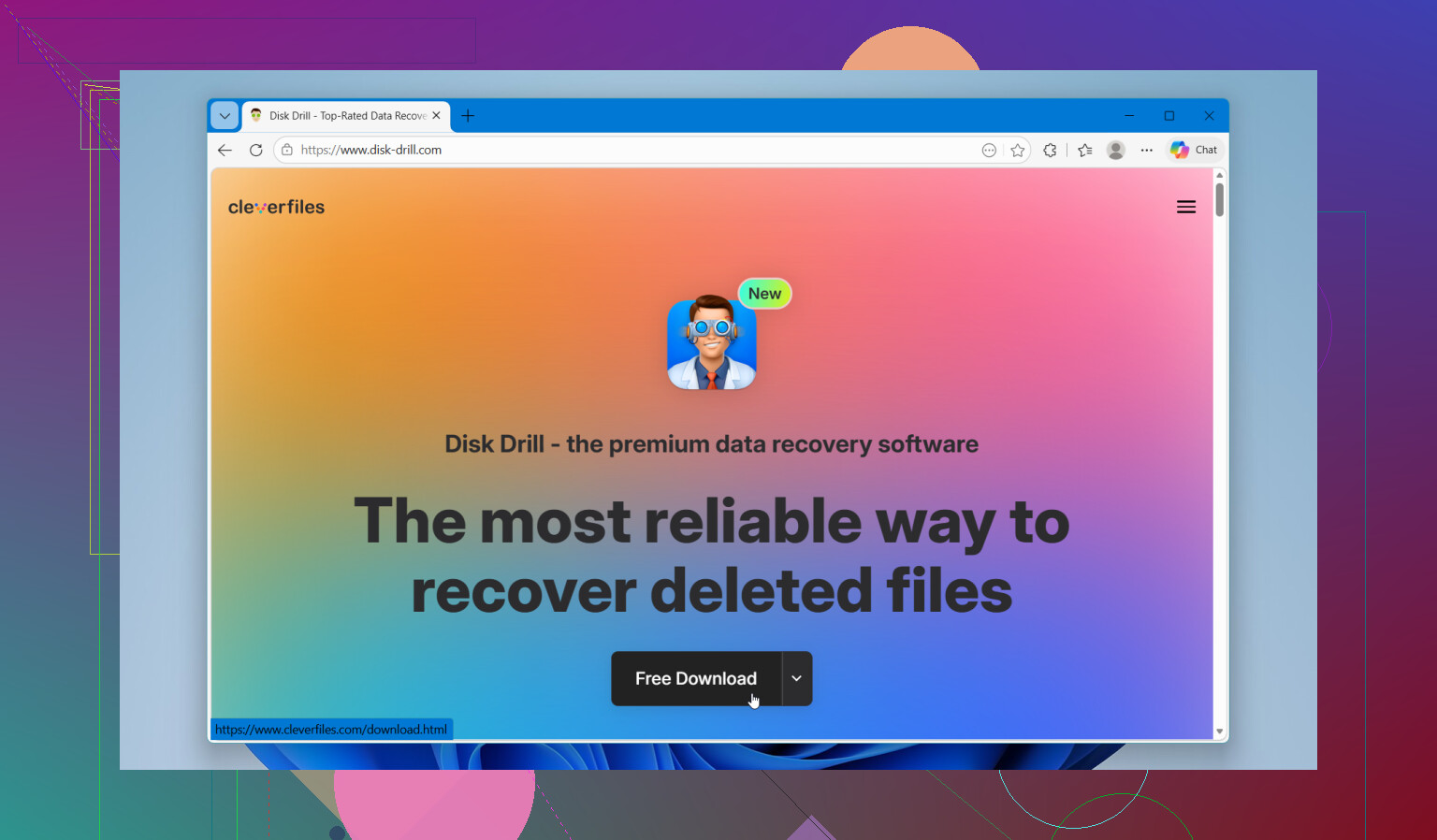
Ik had meer succes met Disk Drill. Het voelde makkelijker in gebruik, het herkende gangbare fotoformaten inclusief RAW-types zoals CR2 en NEF, en de previewfunctie bespaarde me tijd omdat ik kon zien welke bestanden intact waren voordat ik ze herstelde.
Dit is het proces dat ik zou volgen.
1. Installeer Disk Drill op je computer. Geef het op macOS volledige schijftoegang in de privacy-instellingen, anders scant het externe media mogelijk niet goed.
2. Plaats de SD-kaart met een kaartlezer en open daarna de app. Je kaart zou in de lijst met stations moeten verschijnen.
3. Selecteer de SD-kaart en start een scan op verloren data. Als je een optie ziet zoals Universal Scan, gebruik die dan. Meestal controleert die eerst recente verwijderingen en doet daarna een diepere scan op basis van bestandskenmerken.
4. Laat de scan helemaal afronden. Je kunt tijdens het scannen al rondkijken, maar ik wacht meestal. Zo heb je minder valse starts.
5. Open het onderdeel Afbeeldingen zodra de resultaten verschijnen. Filter indien nodig op formaat, of scroll door alles heen. Gebruik het previewpictogram bij elk bestand.
De preview is hier belangrijker dan wat dan ook. Als de afbeelding netjes opent in de preview, is het bestand meestal herstelbaar. Als het niet opent, kapotte stukken toont, rare kleuren heeft of maar een halve afbeelding laat zien, is het bestand beschadigd en komt het misschien niet netjes terug.
6. Selecteer de foto's die je wilt en klik dan op Herstellen.
Als er wordt gevraagd waar je de herstelde bestanden wilt opslaan, sla ze dan niet terug op dezelfde SD-kaart op. Sla ze op op de interne schijf van je computer of op een andere externe schijf. Herstelde bestanden naar de bronkaart schrijven terwijl het herstel nog bezig is, is hoe mensen de laatste nog te redden stukjes kapotmaken. Ik heb dit jaren geleden een keer gedaan met een USB-stick. Nooit meer.
Nadat het herstel is voltooid, open je een paar van de herstelde foto's en controleer je ze. Op volledig formaat. Niet als miniaturen. Zodra je weet dat de bestanden goed zijn, stop je de SD-kaart terug in de camera en formatteer je hem daar voor een schone start.
Dat is de route die ik zou nemen. Doe het rustig aan, schrijf niets nieuws naar de kaart, en voer het herstel uit vanaf een computer met een goede kaartlezer. Dat onderdeel is belangrijker dan mensen denken.
Ja, verwijderde foto’s van een SD-kaart zijn vaak te herstellen, als je snel bent gestopt met het gebruiken van de kaart. Verwijderen haalt meestal alleen de bestandsvermelding weg, niet meteen de fotogegevens. Nieuwe schrijfacties vormen de grootste bedreiging.
Ik ben het met @mikeappsreviewer eens over één belangrijk punt: houd de kaart uit de camera. Ik ben het er iets minder mee eens om eerst de prullenbak van het apparaat te controleren als tijd belangrijk is. Als de foto’s op de camera zijn verwijderd, helpen die prullenbakken vaak niet, dus ik zou mijn moeite steken in een goede scan vanaf een computer.
De beste zet is om eerst een byte-voor-byte-image van de SD-kaart te maken en daarna de image te scannen, niet de kaart zelf. Dit is belangrijk als de kaart zwakke sectoren heeft of begint uit te vallen tijdens het lezen. Op Linux of macOS gebruiken mensen hiervoor vaak ddrescue. Op Windows kunnen sommige herstelapps ook images maken. Voer daarna het herstel uit op het imagebestand.
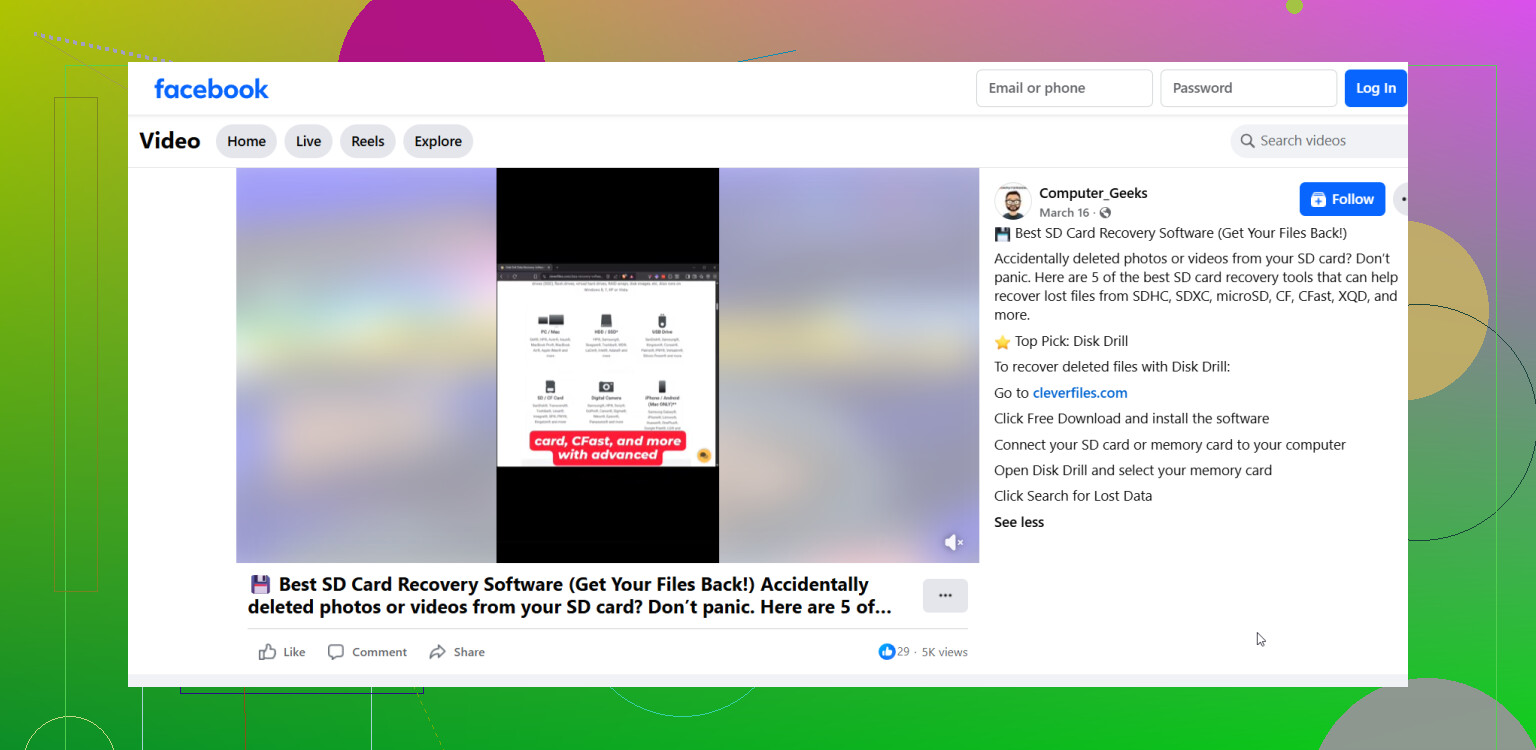
Als je een eenvoudigere route wilt, is Disk Drill een degelijke keuze voor het herstellen van foto’s van een SD-kaart. Het herkent JPG, PNG, RAW en andere cameraformaten meestal goed, en voorbeelden besparen tijd. Sla herstelde bestanden op je computer op, nooit terug op de SD-kaart. Daar gaan mensen vaak de mist mee in.
Als de kaart is geformatteerd, werkt herstel soms nog steeds. Een snelle formattering laat meer achter dan een volledige formattering. Als TRIM is uitgevoerd, wat gebruikelijk is bij SSD’s, dalen de herstelkansen sterk. Op SD-kaarten is TRIM-ondersteuning minder consistent, dus er is nog steeds hoop.
Ook de moeite waard om te lezen: beste video over herstelsoftware voor verwijderde foto’s van SD-kaarten
Ja, het is mogelijk, en het feit dat je de kaart daarna nauwelijks hebt gebruikt, is juist het deel dat het meest telt.
Ik ben het grotendeels eens met @mikeappsreviewer en @techchizkid, maar ik zou er één ding aan toevoegen waar ze een beetje omheen draaiden: als deze foto’s echt onvervangbaar zijn, blijf dan niet experimenteren met willekeurige gratis tools, de ene na de andere. Elke extra mount, scan of schrijfactie is weer een kans dat er iets stoms gebeurt. Soms is de veiligste zet één zorgvuldige herstelpoging, niet vijf pogingen van misschien werkt deze beter.
Mensen focussen zich ook vaak op het verwijderen, maar de staat van de kaart is net zo belangrijk. Als de SD-kaart zich vreemd gedraagt, traag is, de verbinding verbreekt of vraagt om te worden geformatteerd, behandel dat dan als een mogelijk hardwareprobleem, niet alleen als per ongeluk verwijderen. In dat geval is eerst een image maken slimmer dan direct scannen.
Als de kaart stabiel is, is Disk Drill een heel redelijke keuze voor fotoherstel van een SD-kaart, omdat het goed omgaat met fotoformaten en je bestanden kunt bekijken voordat je ze herstelt. Die previewcontrole is enorm belangrijk. Als de voorbeeldweergave van de afbeelding er normaal uitziet, heb je waarschijnlijk een sterke kandidaat voor herstel. Sla alles op je computer op, niet terug op de kaart. Logisch, maar mensen doen het toch nog steeds op de een of andere manier.
Eén klein meningsverschil met @techchizkid: eerst een image maken is ideaal, ja, maar voor een normale gezonde kaart en iemand die niet technisch is, is direct een alleen-lezen-achtige scan uitvoeren in Disk Drill vaak de realistischer route. Niet iedereen wil om 11 uur s avonds worstelen met ddrescue terwijl ze in paniek zweten om trouwfoto’s.
Als je een nuttige thread over precies dit probleem wilt, is dit het bekijken waard:
hoe verwijderde foto’s van een SD-kaart te herstellen
Kort gezegd: stop met het gebruiken van de kaart, gebruik een kaartlezer, herstel naar een andere schijf en controleer herstelde bestanden op volledige grootte. Als er niets bruikbaars verschijnt, is het misschien tijd voor een professionele herstelservice, wat irritant duur is maar soms de enige optie.