Mijn externe harde schijf wordt weergegeven in Windows 11, maar veel van mijn bestanden en mappen zijn plotseling verdwenen. Ik heb niets verwijderd en ik heb hulp nodig om uit te zoeken of de bestanden verborgen zijn, beschadigd zijn of dat de schijf defect begint te raken. Er staan belangrijke foto’s en werkdocumenten op, dus ik ben op zoek naar de veiligste manier om ontbrekende bestanden van een externe harde schijf in Windows 11 te herstellen.
Ik liep een tijdje geleden tegen bijna dezelfde puinhoop aan. Ik sloot een externe schijf aan, opende die, en een hoop mappen was verdwenen. Mijn eerste domme gedachte was: geweldig, ik heb mijn eigen bestanden verwijderd. Bleek dat de schijf schade aan het bestandssysteem had, niet een nette complete wisactie. Ik heb het meeste teruggekregen, dus ik zou ontbrekende mappen nog niet als verloren beschouwen.
Eerste regel: stop met het gebruiken van de schijf.
Formatteer hem niet. Zet er geen nieuwe bestanden op. Start niet meteen reparatietools. Als je gegevens er nog op staan maar het bestandssysteem in de war is, vergroot alles wat je nieuw wegschrijft de kans dat herstel lastiger wordt.
Voordat je iets zwaars doet, zou ik eerst de simpele dingen controleren:
- Zet Verborgen items aan in Verkenner.
- Kijk naar de gebruikte ruimte op de schijf. Als je mappen ontbreken maar er nog steeds zoiets staat als 800 GB gebruikt, zou ik dat als een redelijk goed teken zien.
- Wissel de USB-kabel of probeer een andere poort. Ik heb meegemaakt dat slechte kabels een groter probleem veinsden.
- Als de schijf steeds wegvalt, extreem traag is of fouten in het bestandssysteem geeft, stop dan met steeds opnieuw door mappen bladeren. Elke extra leesactie geeft meer belasting.
Als je geen back-up hebt, zou ik de route van eerst repareren overslaan en direct naar herstel gaan. Dat is het pad dat ik heb genomen.
Ik gebruikte Disk Drill. Bij mij ging het zo:
- Installeer het op de interne schijf van je computer, niet op de kapotte externe.
- Sluit de externe schijf aan en open het programma.
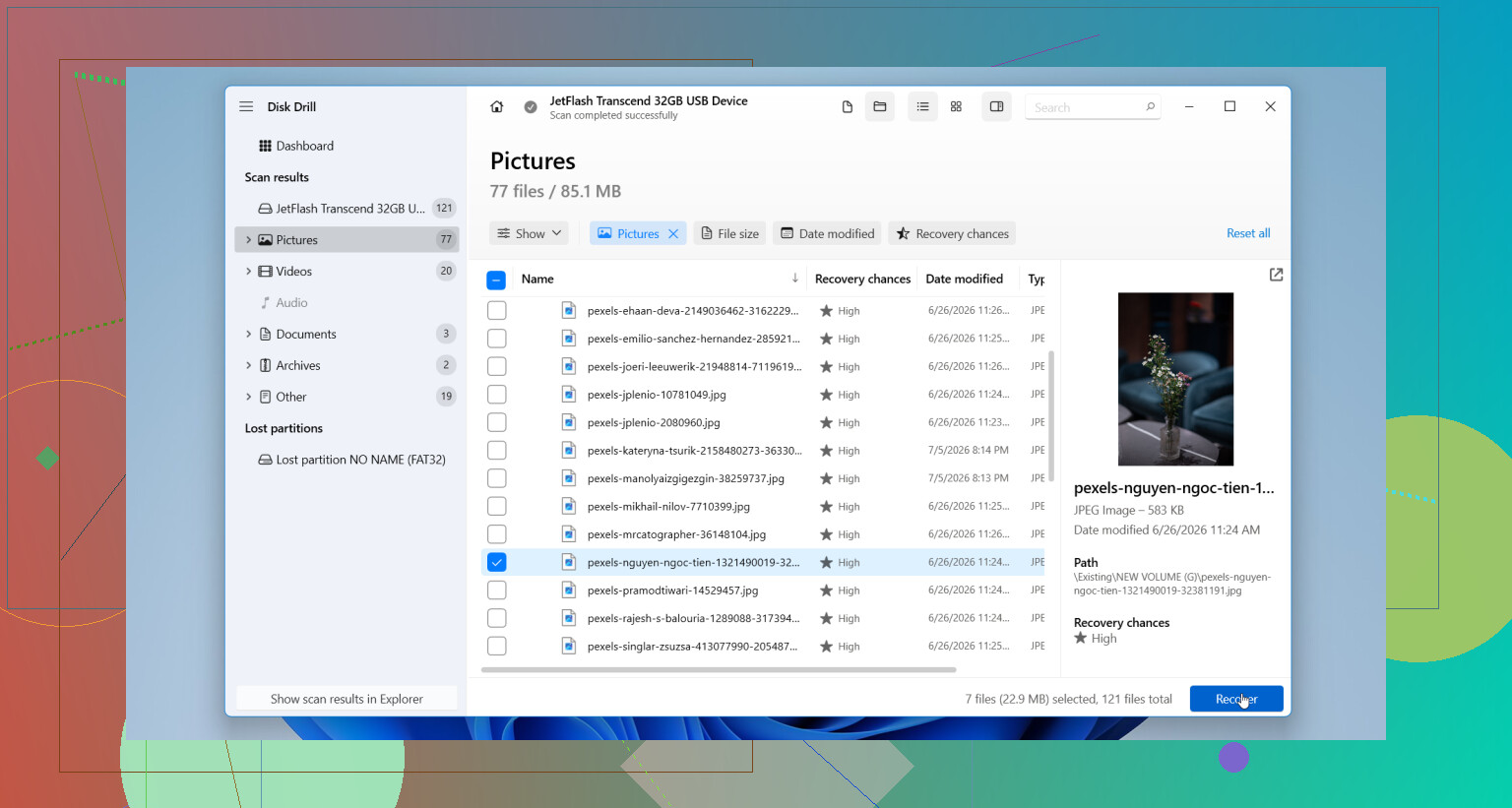
- Kies de schijf en klik dan op Zoeken naar verloren gegevens.
- Als de schijf instabiel aanvoelt, maak dan eerst een schijfimage en scan die image. Ik zou dit doen voordat je herhaaldelijk scans uitvoert op een onbetrouwbare schijf.
- Laat de scan afronden. Bekijk een paar bestanden in de preview. Als ze goed openen, herstel ze dan naar een andere schijf.
Ik zou niet eens aan reparatie of herformatteren denken totdat je belangrijke bestanden ergens anders naartoe zijn gekopieerd.
Er zijn ook situaties waarin ik zou stoppen met zelf prutsen en het aan een herstelbedrijf zou overlaten:
- De schijf klikt, schuurt of piept.
- Hij verbreekt elke paar seconden de verbinding.
- Geen enkele computer ziet hem nog.
- Scans lopen steeds vast, of de schijf gaat halverwege een scan steeds offline.
- De bestanden zijn belangrijk genoeg dat één verkeerde stap al te veel risico is.
Die signalen wijzen meer op hardwareproblemen. Software repareert geen mechaniek dat aan het sterven is.
Als je je bestanden terugkrijgt, zou ik de schijf met pensioen sturen. Echt waar. Zodra een externe schijf mappen begint kwijt te raken, onleesbaar wordt of zonder duidelijke reden het bestandssysteem corrumpeert, vertrouw ik hem niet meer. Je kunt SMART-diagnostiek controleren en kijken wat de schijf meldt, maar zelfs als die test slaagt zou ik me er niet goed bij voelen. In het beste geval zou ik hem alleen nog voor onbelangrijke opslag gebruiken.
Schijven zijn goedkoper dan jarenlang aan foto’s, belastingbestanden, projectmappen, noem maar op, verliezen.
Die van mij werkte na het herstel nog wel, soort van. Ik heb hem toch vervangen. Nu bewaar ik ook een tweede back-up op een andere schijf. Kostte vooraf wat meer, zeker, maar veel minder ellende dan daar zitten wachten tot dezelfde schijf het weer begeeft.
Als de schijf nog steeds normale gebruikte ruimte toont, staan je bestanden er vaak nog op. Windows 11 is er slecht in om dit erger te laten lijken dan het is.
Ik zou deze dingen in deze volgorde controleren.
- Open de opdrachtprompt als administrator.
- Voer uit:
attrib -h -r -s /s /d X:*.*
Vervang X door de stationsletter van je externe schijf.
Dat verwijdert de kenmerken verborgen, alleen-lezen en systeem van bestanden en mappen. Malware en het verkeerd loskoppelen van USB-schijven zetten die vlaggen soms om. Ik heb hele mappenstructuren hierdoor zien terugkomen.
Controleer daarna Schijfbeheer. Als de schijf de juiste grootte en één gezonde partitie toont, wijst het probleem eerder op beschadiging van de bestandstabel dan op totale uitval. Als de partitie als RAW wordt weergegeven, rommel er dan niet mee in Verkenner.
Ik ben het op één punt niet helemaal eens met @mikeappsreviewer. Ik zou niet meteen CHKDSK uitvoeren, maar ik zou het wel na herstel gebruiken als de schijf stabiel is en je die wilt testen. CHKDSK herstelt de structuur, maar verplaatst ook dingen. Geen goede keuze voordat je je belangrijke gegevens hebt veiliggesteld.
Nog een nuttige controle:
Voer Windows-beveiliging uit, of een andere degelijke AV-scan, op de externe schijf. Snelkoppelingen-verbergende rommel bestaat nog steeds. Oud probleem, gebeurt nog altijd.
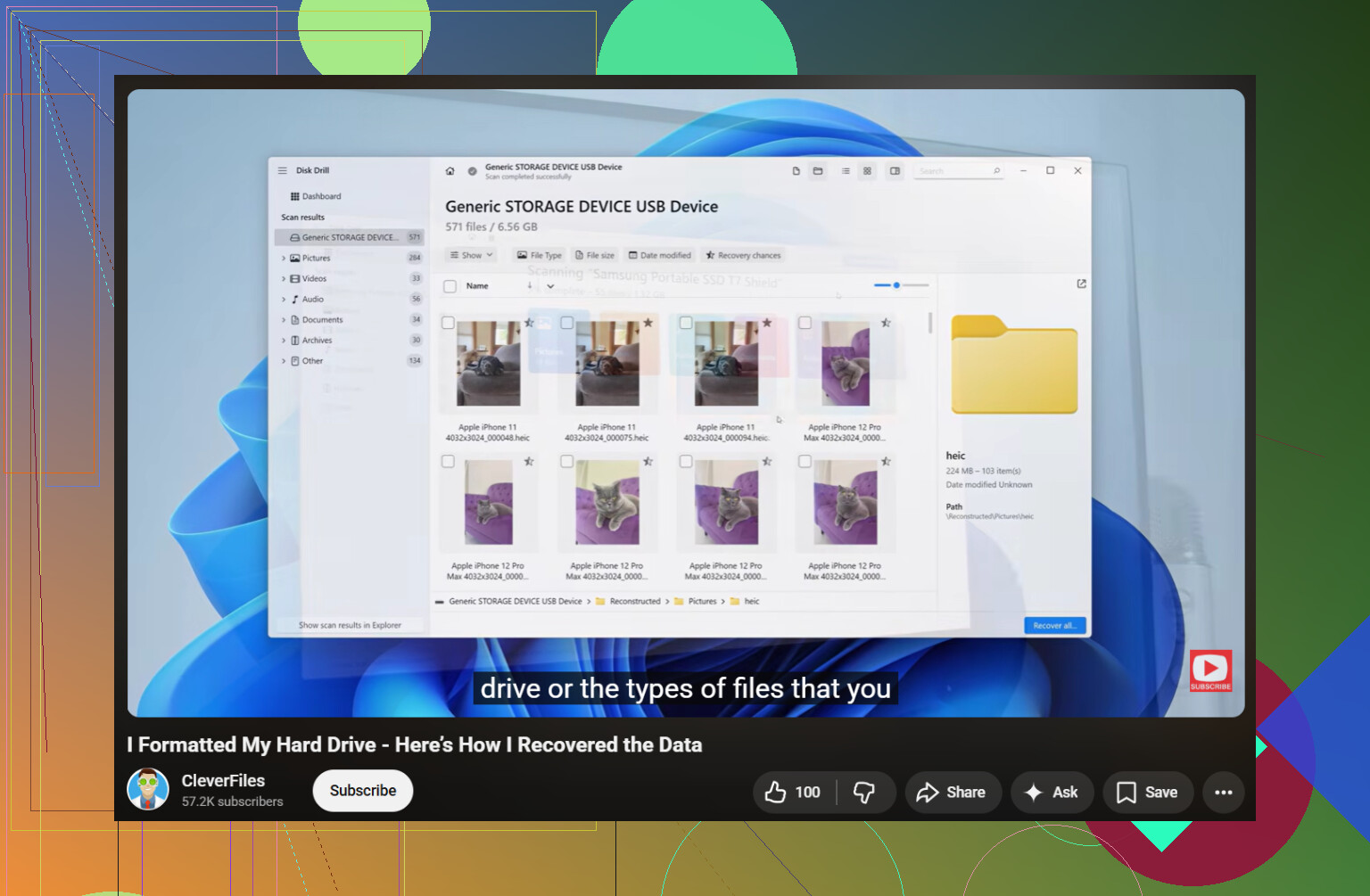
Als je bestandsherstel nodig hebt, is Disk Drill een degelijke optie voor ontbrekende bestanden op een externe harde schijf in Windows 11. Bekijk eerst de voorbeeldweergave. Herstel naar een andere schijf. Als de scanresultaten de oorspronkelijke mapnamen en bestandstypen tonen, zijn je kansen redelijk goed.
Als je de schijf ooit per ongeluk hebt geformatteerd, is deze gids ook de moeite waard:
bekijk hoe je bestanden van een geformatteerde harde schijf kunt herstellen
Als de schijf stil, stabiel en volledig herkend is, is dit vaak te verhelpen. Als hij begint te klikken, Verkenner laat vastlopen of de verbinding verbreekt, stop dan. Daar gaat doe-het-zelf snel mis.
Als de schijf nog steeds zichtbaar is en de ontbrekende dingen slechts een deel van de gegevens zijn, zou ik ook controleren of de mappen zijn weggefilterd door rare Windows-zoek-/indexeringsproblemen. Klinkt dom, maar ik heb mensen zien denken dat bestanden weg waren terwijl Verkenner gewoon niet de volledige mapstructuur goed weergaf. Probeer de schijf rechtstreeks via de adresbalk te openen en blader dan door de daadwerkelijke mappaden in plaats van te vertrouwen op zoeken of Snelle toegang.
Daarnaast zou ik Logboeken controleren. Niet glamoureus, maar nuttig. Ga naar Windows-logboeken > Systeem en zoek naar disk-, ntfs- of volmgr-fouten rond het moment waarop bestanden “verdwenen”. Als je herhaalde I/O- of bad block-gebeurtenissen ziet, wijst dat eerder op een defecte schijf dan op simpelweg verborgen bestanden. Daarin verschil ik een beetje van @mikeappsreviewer en @chasseurdetoiles. Ik zou niet te lang willekeurige Windows-oplossingen testen als de logboeken al hardwareproblemen laten zien. Op dat punt is elke extra koppeling een gok.
Nog iets dat mensen missen: controleer bestandseigendom en machtigingen. Soms zijn mappen er wel maar niet toegankelijk, waardoor het lijkt alsof ze zijn verdwenen. Klik met de rechtermuisknop op de schijf > Eigenschappen > Beveiliging, en kijk of je account alles daadwerkelijk kan lezen. Zeldzaam, maar het gebeurt na verplaatsen tussen pc’s.
Als je herstelsoftware nodig hebt, is Disk Drill een legitieme optie voor ontbrekende bestanden op een externe harde schijf in Windows 11, vooral als de schijf wordt aangekoppeld maar de mapstructuur in de war is. Herstel alleen naar een andere schijf, niet naar dezelfde. Als je meer meningen wilt, is deze thread over beste software voor herstel van harde schijven voor opslagapparaten het lezen waard.
Als SMART laat zien dat opnieuw toegewezen sectoren oplopen of dat er pending sectors zijn, neem dan eerlijk gezegd afscheid van dat ding. Schijven krijgen niet voor de lol “mysterieus verdwijnende bestanden”. Ze doen dat omdat ze slecht beginnen te worden. Een beetje onbeschoft, maar zo is hardware nu eenmaal.
Een invalshoek die ik zou toevoegen en die @chasseurdetoiles, @caminantenocturno en @mikeappsreviewer slechts licht hebben aangestipt, is controleren of de bestanden er wel zijn maar de mapstructuur zo beschadigd is dat Verkenner ze niet goed kan weergeven.
Een paar nuttige controles die niet veel overlappen met het gebruikelijke advies over verborgen bestanden/CHKDSK:
- Probeer de schijf op een andere Windows-pc, of zelfs met een Linux live-USB. Als de mappen daar verschijnen, kan het probleem aan Windows liggen en is er geen sprake van echt gegevensverlies.
- Gebruik
dir X:\ /a /s > C:\drive-listing.txtin de Opdrachtprompt. Soms toont Verkenner minder dan het bestandssysteem daadwerkelijk rapporteert. - Controleer Eigenschappen van de hoofdmappen op vreemde mapvermeldingen van nul bytes of kapotte tijdstempels. Dat wijst vaak op problemen met de MFT of de mapindex.
- Als de schijf exFAT is, kan corruptie zich vaker uiten als ontbrekende bestanden na onveilig verwijderen dan bij NTFS.
Ik ben het enigszins oneens met het idee om veel tijd te besteden aan machtigingen, tenzij je al weet dat de schijf is verplaatst tussen systemen met beperkte mappen. Meestal zijn verdwenen bestanden op een externe schijf het gevolg van corruptie of falende hardware, niet van ACL-problemen.
Als je herstelsoftware nodig hebt, is Disk Drill een redelijke keuze.
Voordelen:
- eenvoudige voorvertoning
- kan een aangekoppelde externe schijf of image scannen
- redelijk goed in het reconstrueren van verloren mapstructuren
Nadelen:
- diepe scans kunnen erg lang duren
- herstelde bestandsnamen zijn niet altijd perfect
- de beste resultaten hangen nog steeds af van de staat van de schijf
Als de schijf ernstig begint te haperen, maak dan eerst een kloon en voer daarna herstel uit vanaf de kloon. Dat is veiliger dan herhaalde live scans.