Mijn USB-stick geeft plotseling aan dat deze moet worden geformatteerd voordat ik hem kan gebruiken, maar er staan belangrijke bestanden op. Is er een veilige manier om de USB-stick te herstellen en weer toegang te krijgen zonder hem te formatteren of gegevens te verliezen?
Annuleer de formatteermelding en gebruik de USB-stick voorlopig niet meer. Die waarschuwing betekent niet noodzakelijk dat de bestanden verdwenen zijn. Meestal betekent dit dat Windows het bestandssysteem van de schijf niet kan lezen, vaak omdat het beschadigd is geraakt door een onderbroken overdracht, stroomuitval of het loskoppelen van de schijf zonder deze veilig uit te werpen.
Door te formatteren wordt een nieuw bestandssysteem aangemaakt, waardoor de USB-stick mogelijk weer bruikbaar wordt. Dit is echter niet de juiste eerste stap als u de bestanden nog nodig hebt.
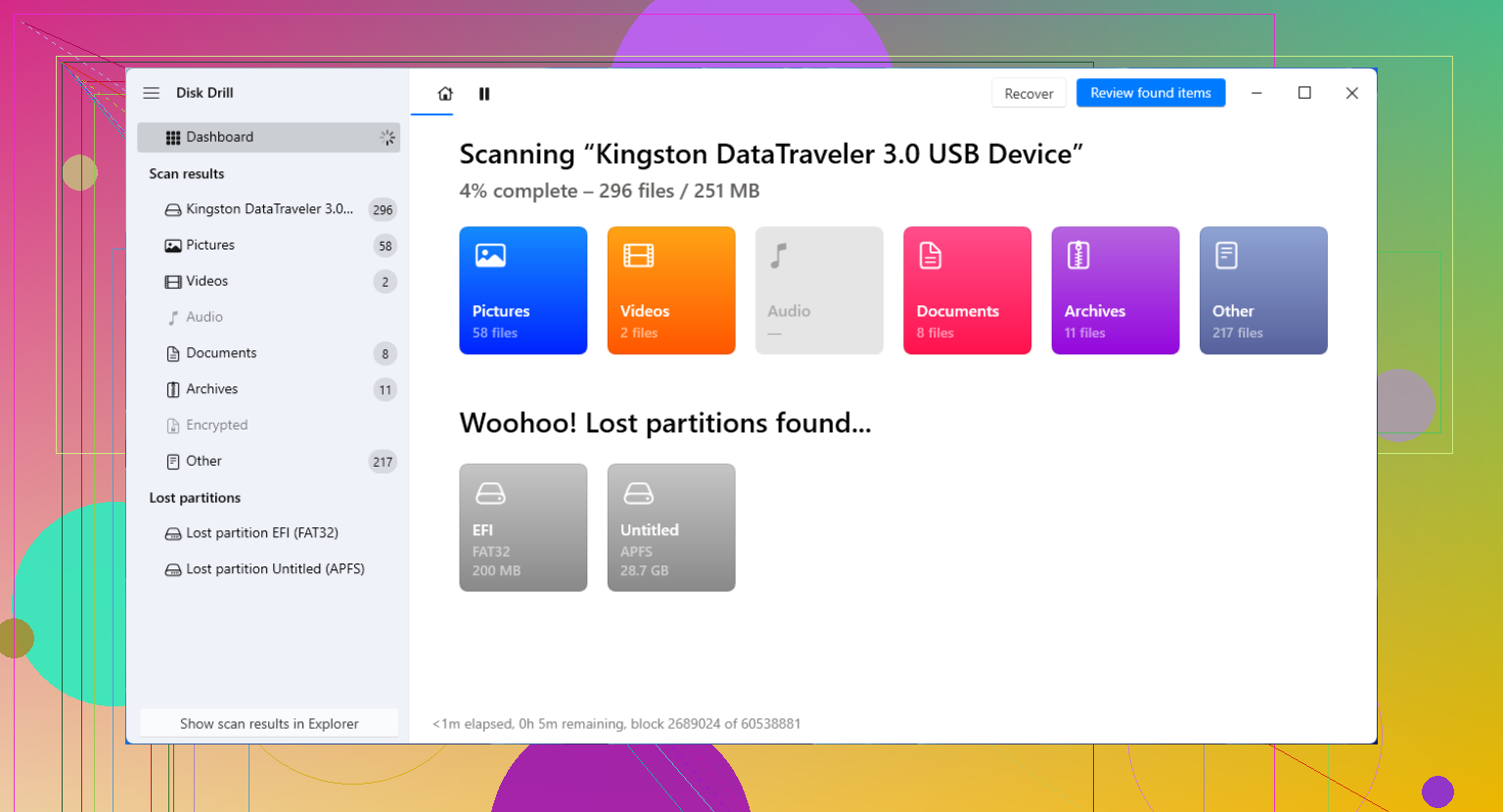
Ik zou ook niet meteen een langdurige herstelscan op de USB-stick zelf uitvoeren. Als de schijf slechte sectoren heeft of defect begint te raken, kan herhaaldelijk uitlezen het herstel bemoeilijken. Mijn gebruikelijke aanpak is om Disk Drill te openen en eerst een byte-voor-byteback-up te maken. Hiermee wordt een schijfkopie gemaakt die elke sector bevat die nog kan worden gelezen, zodat het grootste deel van het herstel kan worden uitgevoerd zonder het oorspronkelijke apparaat steeds opnieuw te benaderen.
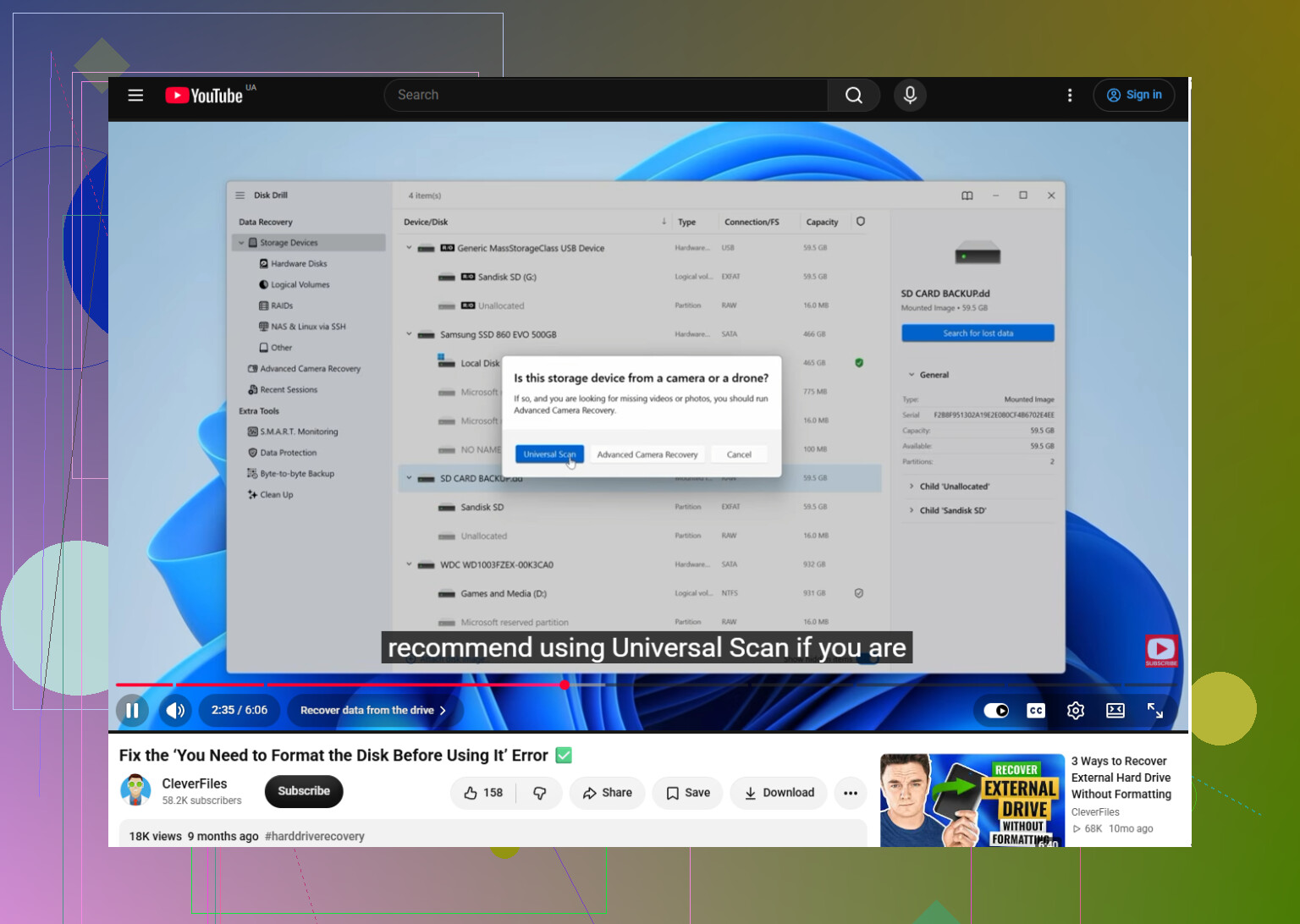
Zodra de schijfkopie gereed is, gebruikt u Schijfkopie koppelen in Disk Drill, selecteert u de schijfkopie in de lijst met opslagapparaten en klikt u op Zoeken naar verloren gegevens. Laat de Universele scan volledig uitvoeren, zelfs als er al vroeg bestanden verschijnen.
Dit is belangrijk wanneer een schijf RAW is geworden of het bestandssysteem ernstig beschadigd is. Disk Drill kan waar mogelijk de resterende informatie van het bestandssysteem gebruiken en vervolgens bestanden aan de hand van hun handtekeningen identificeren wanneer Windows de partitie niet meer kan begrijpen.
U hoeft niet te wachten tot de scan is voltooid om de resultaten te bekijken. Open Gevonden items bekijken en beperk de resultaten met categorieën zoals Afbeeldingen, Video, Documenten en Archieven. Bekijk een voorbeeld van enkele belangrijke bestanden voordat u ze herstelt. Als een voorbeeld van een foto, document of video correct wordt weergegeven, is dat doorgaans een goede aanwijzing dat het bestand bruikbare gegevens bevat en niet alleen een herstelde naam of een onvolledig fragment.
Selecteer de gewenste bestanden en klik op Herstellen, maar sla ze op een ander apparaat op. Uw interne SSD of een andere externe schijf is geschikt, zolang deze voldoende vrije ruimte heeft. Schrijf herstelde bestanden niet terug naar de problematische USB-stick, omdat hierdoor gegevens kunnen worden overschreven die nog niet zijn hersteld.
Nadat alle belangrijke bestanden naar een veilige locatie zijn gekopieerd, kunt u de USB-stick formatteren. exFAT is meestal een goede keuze als de stick met zowel Windows als macOS moet werken. NTFS is geschikter als de stick voornamelijk met Windows wordt gebruikt.
De veiligste volgorde is:
stop met het gebruik van de USB-stick → maak een schijfkopie → scan de schijfkopie → bekijk voorbeelden en herstel bestanden naar een andere schijf → formatteer de USB-stick
Ik heb betere resultaten behaald door dit eerst als een herstelopdracht en pas daarna als een reparatieopdracht te behandelen. Formatteren kan de schijf weer bruikbaar maken, maar dit moet pas gebeuren nadat de bestanden veilig zijn gesteld.
Deze video leidt u ook door het proces, zodat u de getoonde handelingen kunt volgen:
https://www.youtube.com/watch?v=dSrYeyo6T6o
De riskante ‘oplossing’ die mensen hier vaak proberen, is chkdsk. Dit kan kleine bestandssysteemfouten herstellen, maar het schrijft wijzigingen naar de USB-stick. Bij een ernstig beschadigde schijf kan het daardoor herstelbare mappen in fragmenten veranderen. Ik zou het niet uitvoeren zolang de enige kopie van de bestanden nog op die stick staat.
Probeer eerst de eenvoudige controles voordat je voor herstelsoftware betaalt: sluit de stick rechtstreeks aan op een andere USB-poort, vermijd hubs en test hem op een andere computer. Open vervolgens Schijfbeheer en controleer of de schijf de juiste capaciteit aangeeft. Als de partitie er normaal uitziet maar alleen geen stationsletter heeft, kan het toewijzen van een letter de toegang herstellen zonder de gegevens te wijzigen. Stop met experimenteren als de schijf als RAW, niet-toegewezen of met nul bytes wordt weergegeven, of steeds wordt losgekoppeld.
Op dat moment is het advies van @hiddencursor om eerst een schijfkopie te maken zinvol. Disk Drill is een optie, maar het belangrijkste is dat je een sector-voor-sector-schijfkopie maakt en de gegevens vanaf die kopie herstelt, in plaats van het origineel te ‘repareren’. Als de USB-stick niet lang genoeg verbonden blijft om een schijfkopie te maken, zijn softwarematige oplossingen waarschijnlijk niet veilig. Bij waardevolle bestanden kan professionele gegevensherstel de moeite waard zijn.
Een beschadigde, voor Windows geformatteerde USB-schijf en een goed werkende schijf die voor Linux of macOS is geformatteerd, kunnen dezelfde formatteermelding geven. Als de schijf voor het laatst met een Mac, Linux-pc, NAS of ander apparaat is gebruikt, sluit hem daar dan opnieuw op aan en kopieer eerst de bestanden ervan. Als hij altijd in Windows heeft gewerkt en nu als RAW wordt weergegeven, geldt de waarschuwing van @0xserver6: vermijd CHKDSK en maak een schijfkopie voordat u herstel probeert.
Als de USB-schijf met BitLocker was versleuteld of op een werkcomputer werd gebruikt, kan de formatteringsmelding wijzen op een versleutelingsprobleem in plaats van gewone schade aan het bestandssysteem. Controleer de status met manage-bde -status in de Opdrachtprompt. Als Windows de schijf als BitLocker-schijf herkent, zoek dan de herstelsleutel op voordat u reparaties probeert uit te voeren. Initialiseer de schijf niet en maak geen nieuw volume aan in Schijfbeheer.
Voor een niet-versleutelde schijf ben ik het eens met het advies om eerst een schijfkopie te maken, maar voordat u ergens voor betaalt, zou ik proberen de bestanden alleen-lezen weer te geven. Een programma zoals TestDisk kan soms de oude partitie detecteren en de mappen tonen, zelfs wanneer Windows de schijf als RAW aanduidt. Als het de bestanden kan weergeven, kopieer ze dan naar een andere schijf. Gebruik de opties voor het schrijven van een partitie of het herstellen van de opstartsector pas nadat u een schijfkopie hebt gemaakt, omdat deze opties wijzigingen aanbrengen op de USB-schijf.
Als de schijf een onjuiste capaciteit aangeeft, tijdens het lezen de verbinding verliest of ongewoon heet wordt, sla de reparatiepogingen dan over. Dit wijst eerder op een probleem met de hardware of controller, waarbij herhaalde scans de resterende tijd kunnen verspillen waarin het apparaat nog leesbaar is.
Een geslaagde formattering zou niet bewijzen dat de stick in orde is. Hierdoor kan het lijken alsof de schijf een tijdje hersteld is, waarna deze tijdens de volgende grote kopieeractie opnieuw uitvalt. Er bestaat geen risicoloze reparatie ter plaatse wanneer Windows het bestandssysteem niet kan lezen. Beschouw ‘repareren’ en ‘de bestanden herstellen’ daarom als twee afzonderlijke taken.
Als de USB-stick weer leesbaar wordt nadat u van poort of computer bent gewisseld, verspil dan geen tijd aan het openen van mappen en het controleren van alles. Kopieer eerst de onvervangbare bestanden, in kleine delen, te beginnen met documenten en foto’s die nergens anders zijn opgeslagen. Zelfs de miniatuurweergave kan ervoor zorgen dat Verkenner veel bestanden leest, waardoor een instabiele schijf kan vastlopen. Een schijf die kortstondig opnieuw verbinding maakt, blijft mogelijk niet lang genoeg beschikbaar voor één grote kopieeractie.
Het advies om eerst een schijfkopie te maken is verstandig, maar houd er rekening mee dat een sector-voor-sector-schijfkopie vrije ruimte vereist die ongeveer gelijk is aan de volledige opgegeven capaciteit van de USB-stick, en niet alleen aan de hoeveelheid gegevens die erop is opgeslagen. Voor een schijf die steeds wordt losgekoppeld of leesfouten geeft, kan een hervatbare tool voor het maken van schijfkopieën, zoals ddrescue, beter werken dan een normale bestandskopie. Deze is echter niet gebruiksvriendelijk voor beginners en als u de verkeerde bron of bestemming selecteert, kan een andere schijf worden overschreven. Disk Drill biedt een eenvoudigere interface, maar de belangrijke functie hierbij is het maken van een schijfkopie met zo min mogelijk schrijfbewerkingen naar het origineel, niet het merk.
Er is nog een uitzonderingssituatie die het controleren waard is. Als dit een goedkope stick met een hoge capaciteit was die pas uitviel nadat u er een bepaalde hoeveelheid gegevens naartoe had gekopieerd, heeft deze mogelijk een vervalste capaciteit. Sommige schijven melden 256 GB of 512 GB terwijl ze veel minder fysieke flashopslag bevatten. Zodra de werkelijke opslag vol is, overschrijven of beschadigen nieuwere gegevens eerdere gegevens, en formatteren kan geen bestanden herstellen die nooit correct zijn opgeslagen. Initialiseer de schijf hoe dan ook niet, maak geen nieuw volume aan en voer CHKDSK niet uit voordat u alles wat nog leesbaar is hebt gekopieerd of er een schijfkopie van hebt gemaakt.
Een schijf die na verkeerd loskoppelen één keer vraagt om te formatteren, is van een heel andere orde dan een schijf die tijdens het kopiëren steeds wegvalt, en de oplossingen die hierboven worden genoemd, zijn eigenlijk alleen op het eerste geval van toepassing. Voor het geval van eenvoudige beschadiging gaf @0xserver6 precies de juiste snelle controle: probeer andere poorten, kijk in Schijfbeheer en als de partitie intact is maar geen stationsletter heeft, wijs er dan een toe. Mogelijk is het probleem dan binnen dertig seconden opgelost. Wat iedereen over het hoofd zag, is de voor de hand liggende eerste stap die niets kost: sluit de schijf aan op een telefoon of een andere laptop voordat je software gebruikt, want in de helft van de gevallen is de schijf elders gewoon leesbaar en verdwijnt alle paniek over gegevensherstel. Als de schijf leesbaar blijft, blader er dan niet doorheen, maar kopieer alle bestanden die je absoluut nodig hebt in één keer. Imagingtools zoals Disk Drill of ddrescue zijn pas de moeite waard als je hebt vastgesteld dat de schijf niet normaal wil meewerken. Anders verspil je schijfruimte en tijd aan het oplossen van een probleem dat je misschien helemaal niet hebt.
Klik ook niet op de Windows-optie ‘Scannen en herstellen’, omdat deze net als CHKDSK wijzigingen in het bestandssysteem kan aanbrengen. Kopieer de schijf of maak er eerst een image van, controleer of de herstelde bestanden kunnen worden geopend en probeer pas daarna reparaties uit te voeren. Als de schijf 0 bytes aangeeft of steeds verdwijnt, sluit deze dan niet steeds opnieuw aan en overweeg professioneel gegevensherstel.
Een verborgen addertje onder het gras bij de aanpak waarbij eerst een image wordt gemaakt, is het doelstation: als dit FAT32 gebruikt, kan een USB-image groter dan 4 GB niet als één bestand worden opgeslagen, zelfs als er nog voldoende vrije ruimte is. Gebruik een NTFS- of exFAT-doelstation met ruimte voor de volledige capaciteit van de USB-stick. Er bestaat geen betrouwbaar veilige manier om een RAW- of beschadigd bestandssysteem ter plaatse te herstellen. Annuleer daarom het formatteren, vermijd CHKDSK en ‘Scannen en herstellen’, maak een image van de stick en herstel vervolgens de bestanden vanuit de image voordat u het origineel opnieuw formatteert.